

Jedna z typických věcí o kterých jablíčkáři nechtějí mluvit. iCloud na Mac OS (ale nejenom tam) se běžně prostě sekne a odmítá synchronizovat. Zpravidla odmítá odesílat a příjem funguje (na Windows přesně opačně). Je to extrémně otravné, obzvlášť pokud prostě rychle potřebujete (například) screenshot, který jste si udělali na Macu.
Možných řešení je hodně, některé z nich nikam nevedou, některé z nich jsou spíš hlouposti – tedy něco jako abyste se ujistili, že jste připojení k Internetu, abyste aktualizovali Mac OS (oboje snad víte a děláte).
Jiná rada je krajně nepraktická, tedy ta že máte odpojit iCloud a pak ho znovu připojit (případně odhlásit vaše Apple ID). K vyřešení problému to vést může, ale taky to nejspíš povede k tomu, že se celý váš iCloud, včetně fotek, bude synchronizovat znovu.
Můžete zkusit čekat – občas se to “vyřeší samo”, ale může to trvat i hodinu a více. Pokud ale nespěcháte, tak proč ne.
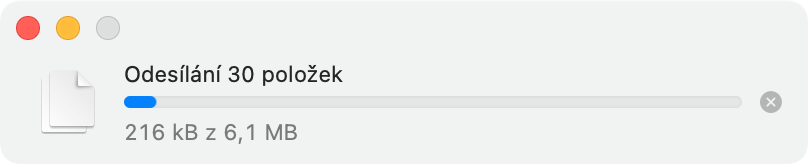
Na stav synchronizace se už nějakou tu dobu jde podívat – ve Finderu stačí najít iCloud Drive a vpravo je ikonka ukazující stav – lze na ni kliknout a je vidět i to zda se něco děje. Není ale možné zjistit co se děje, tedy zejména to na čem se synchronizace zasekla.
Co většinou zabere je restart počítače či notebooku. Není to tak hrozné, jde to poměrně rychle a navíc si můžete nechat spustit vše co bylo původně spuštěno. Jen po restartu chvíli počkejte, iCloud se probere až po pár minutách, nebude to hned,.
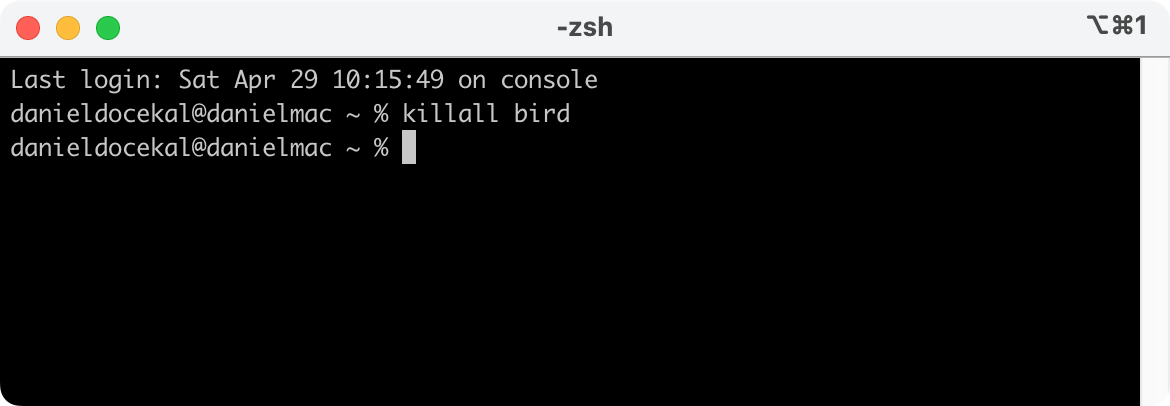
Co ale také většinou zabere je otevřít terminal (příkazovou řádku) a tam použít
killall bird
Zabijete tím proces řešící synchronizaci a systém si ho vzápětí znovu spustí.
Co Windows a iCloud?
iCloud pro Windows se chová v tomto ohledu běžně stejně. Bez zjevných důvod prostě přestane synchronizovat soubory i fotky. Ve Windows žádná možnost restartu v aplikaci není, stejně tak jako Apple neposkytuje žádné informace o tom jestli syncrhonizace běží či neběží.
Funguje ale zabití procesů iCloud for Windows a poté nové spuštění. Viz Jak restartovat iCloud ve Windows? Pomůže vyřešit nefunkční synchronizaci
Další tipy týkající se Mac OS






