V listopadu 2024 jsem pořídil Mac Mini M4, dva dny ho instaloval a nastavoval a současně pracoval na Windows stroji. A pak Windows stroj vypnul a přešel čistě na Mac. Což bylo nejlepší, protože mě to přinutilo postupně dořešit spoustu malých i velkých věcí. A také psát průběžně nový seriál.
Klávesnice je komplikace
Ctrl je prostě o pár pozic jinde než ve Windows, takže i tak obyčejná věc jako Ctrl+C/V (Cmd+C/V na Windows klávesnici bude jako Alt+C/V) na kterou je naučená hlava nefunguje.
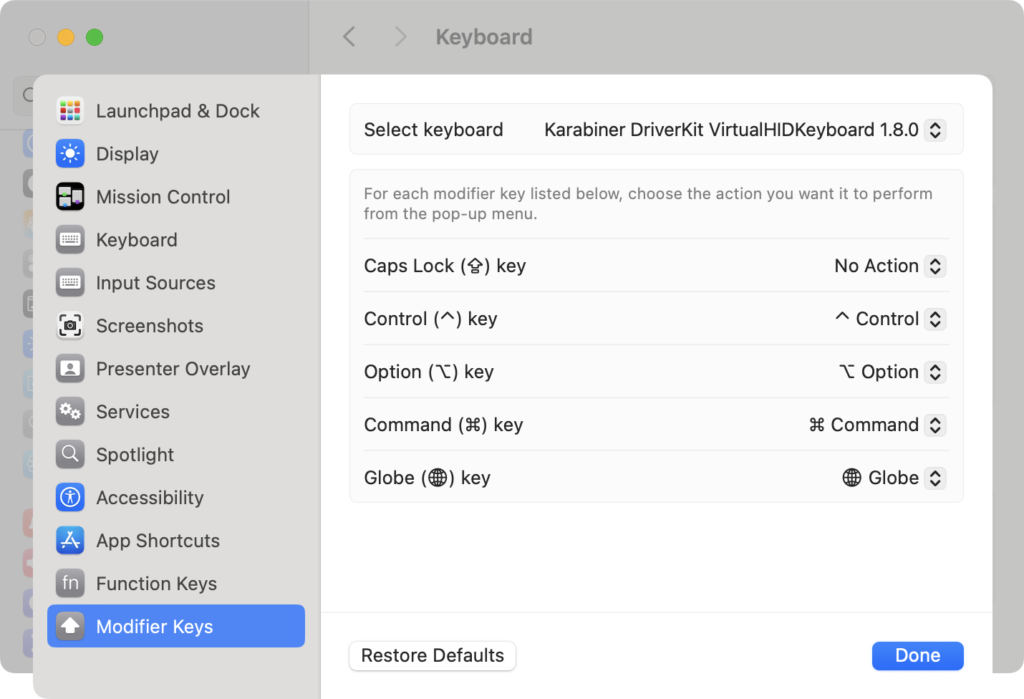
Řešitelné přemapováním kláves (přímo v Nastavení pro Mac OS). Nebo přesvědčením hlavy. To druhé asi bude lepší, protože ono to není 100% shodné a přemapováním se rozbijí některé jiné kombinace.
Klávesové zkratky co nefungují. Prostě i tak obyčejná věci jako Ctrl a End (viz dále) nefunguje. Naučené Ctrl+Backspace nesmaže slovo vlevo ale celý kus odstavce vlevo. Tahle komplikace má navíc dvě složky, jedna jsou Ctrl/Alt pozice vs ekvivalenty pro Apple, druhá jsou samotné aplikace, které nemají konzistentní klávesové zkratky mezi Win a Mac.
TIP: Před pár lety napsané Jak používat Mac OS s klasickou PC klávesnicí? se věnuje zprovoznění klasické Windows klávesnice a případnému přemapování.
Specificky česká klávesnice a psaní # a @ a dalších je velký nezvyk. Není to na pravém altu a už vůbec ne na písmenech, ale na číselné řadě.
O posedlosti Apple uvádět klávesy pomoci ⌃ | ⌥ | ⌘ raději nemluvě, čtyři roky používám MacBook a dodnes si nepamatuji co znamenají. A nejspíš nikdy nebudu.
- Řešení: Karabiner-Elements po některé úpravy (Home/End zejména, viz dále) a pak prostě pár dní trpělivě cvičit hlavu. Nedoporučím prohazovat Ctrl a Alt.
Klávesová zkratka pro emoji je také velmi velmi jinak Control + Command + Space (ctrl+alt). Našeptávač umí česky i anglicky, ale jsou tam jiné názvy, než ve Windows. A pozor, jde to změnit na jednu klávesu, viz Jak na Mac OS vyvolat emoji klávesnici jednou klávesou. Tedy pokud takovou klávesu na klávesnici vůbec máte.
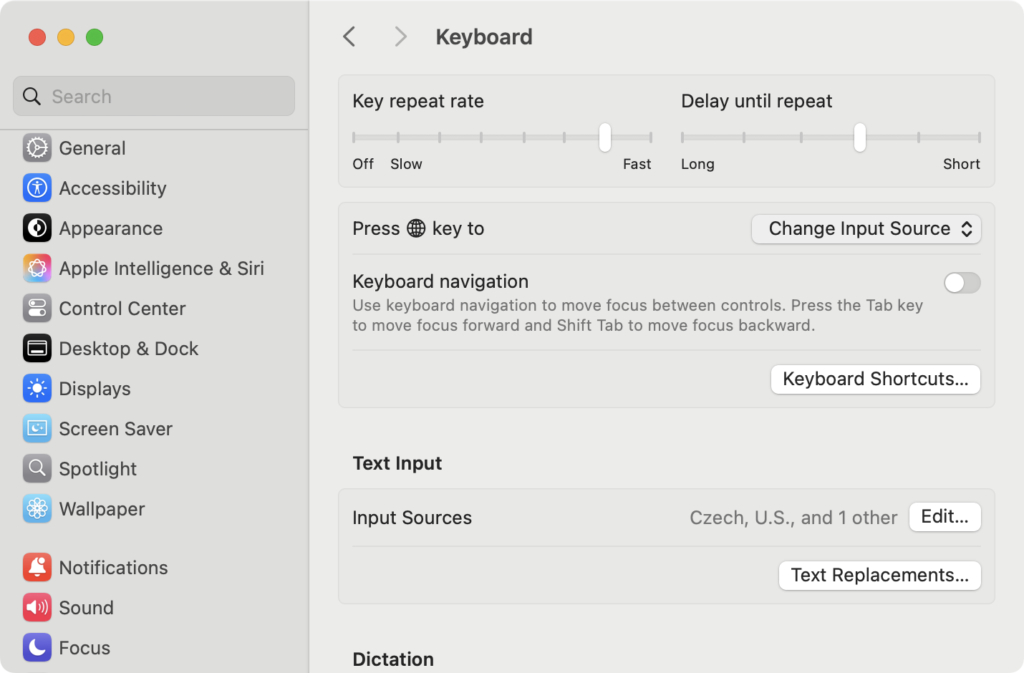
Pozor na Home/End, tyhle klávesy v pojetí Apple jsou začátek/konec dokumentu a dokonce jen zobrazení, bez přemístění kurzoru, nikoliv začátek a konec odstavce či snad řádku. V některých aplikacích se to bude chovat “jako na Windows”, ale někde vůbec (Substack například).
Absence F kláves (jde to přepnout) je nezvyk. Ale dnes už moc nejsou nutné. U Apple jsou tam ovládání různých věcí. Takže prostě naučit.
Screenshot neuděláte přes PrintScreen, ale to je jenom o zvyku a změně postupů. A také nezapomeňte na změnu kam se ukládají, protože to všechno dává na plochu. Logitech klávesnice co mám tak jako tak nemá screenshot klávesu. Tady viz Jak na Mac OS udělat screenshot a (hlavně) jak změnit kam se ukládá
Pokud jste zvyklí na numerické klávesnici zadávat znaky přes číselnou hodnotu, tak tohle Mac dělá přes Alt/Option a poté +unicode_hex_kód (ano včetně toho +). A nebude to fungovat, dokud to v System Preferences > Keyboard > Input Sources nezapnete (a nezapnete to, pokud nepřidáte klávesnici Other -> Unicode Hex Input). Ano, opět, prostě Apple. JInými slovy, na tohle spíš zapomeňte. Třeba i proto, že pak budete mít další klávesnici v systému a při přepínání bude překážet.
Chybějící Del(ete) bude realitou pokud si nenecháte Windows klávesnici, tam bude Del fungovat. Na té od Apple je jenom Backspace. Opět o tom se naučit/přeučit postupy, protože Delete je fn+Backspace.
Capslock je možné deaktivovat tam, kde je možné prohodit všechny ty ctrl/alt/start a podobně. Rozhodně doporučim.
Další tipy týkající se Mac OS
-

TIP#2156: Jak se na Mac OS odpojit od Wi-Fi bez vypnutí WiFi? Jak zobrazit více možnosti k aktuální síti?
Možná to tak děláte pokaždé, když se chcete odpojit od nějaké Wi-Fi. Prostě Wi-Fi vypnete a tím se odpojíte. Ve skutečnosti to vypnutí ale můžete vynechat. Související příspěvky Zprovoznění MacBooku aneb vždy…
-

TIP#2141: Jak si pro Mac OS pořídit (zpět) nano editor a Python
Možná jste to zaregistrovali. Po aktualizaci (od 12.3 výše) se místo nano spouští pico. Apple neznámo proč nano dali pryč a přes symlink v /usr/bin/nano spouštějí pico. Související příspěvky TIP#951: Pomohou mi…
-

TIP#2136: Zapněte si zobrazování ikon v záhlaví oken na Mac OS
Window title Icons neboli Ikony v záhlaví oken je poměrně neznámá funkčnost Mac OS – ve výchozí podobě je neaktivní. Po zapnutí se v záhlaví oken, vedle názvu okna či souboru, bude…
-

TIP#2133: Vkládat (nejen) obrázky můžete i přes Copy/paste (Ctrl+C/Ctrl+V). Naučte se to
Nosit dříví do lesa, to 365tipů občas dělá. Vysvětlováním něčeho co “přece ví každý”. Jenže, letitá zkušenost je, že je spousta věcí, které lidé neví. A tohle je právě ta jedna z…
-

TIP#2132: Návod pro Apple Reminders (Připomínky). Plus pokročilejší tipy a triky
Připomínky/Reminders je aplikace přímo pro Apple hodící se jako středně pokročilý úkolník (TODO). Za předpokladu, že nechcete nic sofistikovaného, nevadí vám některá omezení a nedotažené věci. A také si nechcete platit něco…
-

TIP#2131: Jak na MacOS nechat zobrazenou pouze jednu aktivní aplikaci
Chcete mít tak trochu méně vyrušující pracovní prostor (plochu), kde je vidět pouze jedna aktivní aplikace a vše ostatní se schovává na pozadí? V Mac OS si můžete zapnout single app režim…
-

TIP#2126: Jak obnovit (refresh) okno Finderu na Macu?
Jedna z mnoha chybějících věcí v Mac OS. Pokud máte otevřené okno Finderu, tak není žádná jednoduchá možnost jak obnovit jeho obsah. U souborů na disku to většinou nevadí, protože tam dochází…
-

TIP#2123: Jak se do Poznámek/Notes z iPhone/Macu dostat na Windows?
Pokud používáte iPhone (a iPad) a zalíbily se vám tamní Poznámky/Notes, ale jako (hlavní) počítač máte Windows, tak je to poměrně komplikované. Můžete Poznámky na iPhone nepoužívat a pořídit si něco co…
-

TIP#2122: Co je to Společné ovládání/Universal Control pro Mac/iPad a jak to zapnout a používat
iPad OS 15.4 a macOS 12.3 přinesl dlouho očekávané (a odkládané) Společné ovládání/Universal Control – vychytávka, kde můžete klávesnici a myš/trackpad Mac/MacBooku použít pro ovládání iPadu či dalšího Mac/MacBooku (a nejenom to,…
-

TIP#2121: Jak si udělat zálohu nastavení Docku na Mac OS?
Při experimentování se změnami nastavení Docku se můžete snadno dostat do situace, kdy něco nedopadne jak jste chtěli. Vysvobodit vás může již zmíněný reset nastavení, ale je tu i jiná cesta. Můžete…
-

TIP#2118: Zrychlím počítač, když přidám víc paměti?
Jak zrychlit počítač tu řeší Jak zrychlit Mac/MacBook? Několik tipů na rychlejší Mac OS a Jak zrychlit Windows (a nejenom ty)? Stručně a rychle a jeden z bodu jak mít svižnější stroj…
-

TIP#2116: Jak mít na Mac OS Dock jenom s ikonkami spuštěných aplikací
Dock na Mac OS je hodně užitečný pomocník, ale možná ho až tak moc nepoužíváte a spouštíte aplikace přes Spotlight (nebo nějaký jeho ekvivalent) či jste si snad dokonce oblíbili Launchpad (krajně…
-

TIP#2111: Chcete ještě větší velikost ikon v Mac OS Docku než umožňuje nastavení v Předvolby systému?
V Předvolby Systému –> Dock a řádek nabídek můžete pro Dock nastavit velikost ikonek do maxima 256 bodů. Chcete-li ještě něco většího, tak použijte terminal a zadejte Související příspěvky TIP#2131: Jak na…
-

TIP#2107: Jak stahovat hudbu z YouTube
Jak stahovat videa z YouTube jsme tu už řešili v Jak stáhnout video z Facebooku, YouTube, Instagramu a dalších webů? a Jak stáhnout z YouTube video? Není to na počítačích až tak…
-

TIP#2106: Jak spustit Mac/MacBook z USB klíčenky?
Mac OS (Mac, MacBook) je možné bootovat z USB klíčenky stejně jako počítače určené pro Windows či Linux. Pokud už váš Mac/MacBook je zapnutý, tak ho musíte vypnout (skutečný shutdown). Související příspěvky…