Xiaomi Flora je poněkud dražší ale zajímavější varianta – v klasické podobě je pro MiHome, ale existuje i provedení pro Tuya. Najdete na Ali jako HHCC Flora Monitor v různo-barevných provedeních. Kusově je to dost drahé, i když na Ali je to vždy se slevami, takže spíš berte více najednou, dost se to zlevní. A pozor na to aby to byla “global version”
- Černý není chytrý (má LED indikující potřebu zásahu)
- Bílý/Zelený je Mi Home (či HHCC appka, tedy Flower Care appka)
- Růžový je Tuya
Tenhle sensor není ani tak obrovský, takže se hodí i do menších květináčů – co navíc, umí světlo, vlhkost, živiny i teplotu. Napájené to je CR 2032 (je součástí, stačí vytáhnout pojistku) a klasická Mi Home podoba používá Bluetooth/BLE.
Výhodou může být i to, že Mi Flora umí nechat i zvolit jakou že kytku to máte a podle toho přizpůsobit doporučované hodnoty – ty si získává z velmi rozsáhlé databáze květin.
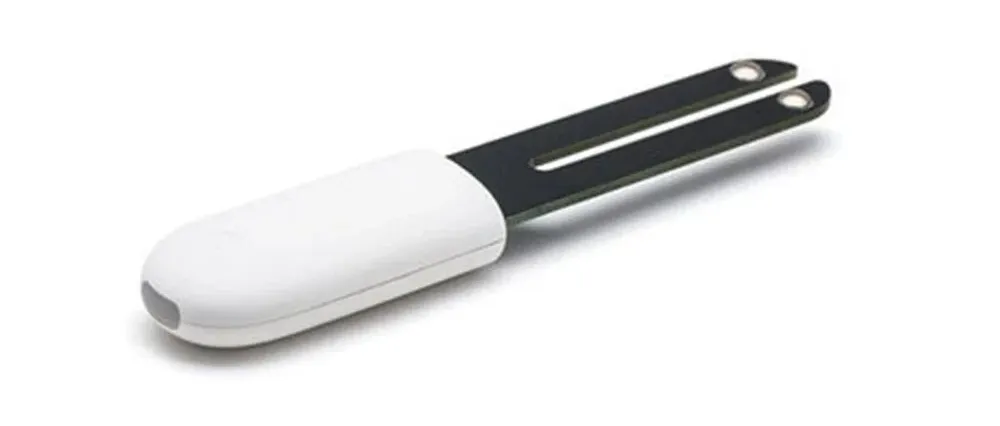
V Česku například SunnySoft měl bílý model za 439 Kč (a i tam je označení HHCC Smart Flower Monitor). S touto cenou víceméně na úrovni nakupování z Ali s výhodou rychlosti, záruky, atd). Což mimochodem znamená i to, že jsem jich tam nakonec pár koupil (už jsem někde psal, že tohle hobby leze do peněz, že ano?).
Aplikace je “Flower Care” (Životní styl) a neděste se čínských znaků – samotná aplikace je v angličtině. Vytvořte si účet nebo se přihlaste přes Apple/Google a jde i přes Xiaomi účet. Vyberte si EU jako místo kde jste. Můžete ale použít i klasickou Mi Home – a pozor. Flower Care i přes volbu EU ty senzory dává na „cn“ servery.

Samotný senzor vyjmout z papírového a plastového obalu (to balení je mimochodem moc povedené) a poté na zadní části otevřít (jde to těžko) a aktivovat baterii. Tady ale pozor, je tam oranžové gumové “těsnění” a to odstraňovat nechcete. Baterii je oddělená průhledným igelitovým kouskem. A je dost jisté, že se vám podaří právě tu gumu dát pryč a nepodaří dát zpět.
V Aplikaci pak “+” nebo Click to add device – symbol čidla – najde ho, chvíli to trvá a poté přidá, takže můžete pokračovat přes Add Plant – dostanete se k seznamu, takže musíte najít tu svoji – tím se vám předvyplní ideální parametry.
Hledejte v políčku nahoře, protože to co vidíte je jenom předvýběr – názvy jsou takové nějaké latinské, takže to nebude jednoduché. Můžete si na pomoc vzít Google (umí poznávat kytky) nebo ChatGPT (také umí). Ale občas to moc úspěšné nebude. Případně v aplikaci je průvodce podle typu listů. Zkoušel jsem, výsledky rozpačité.
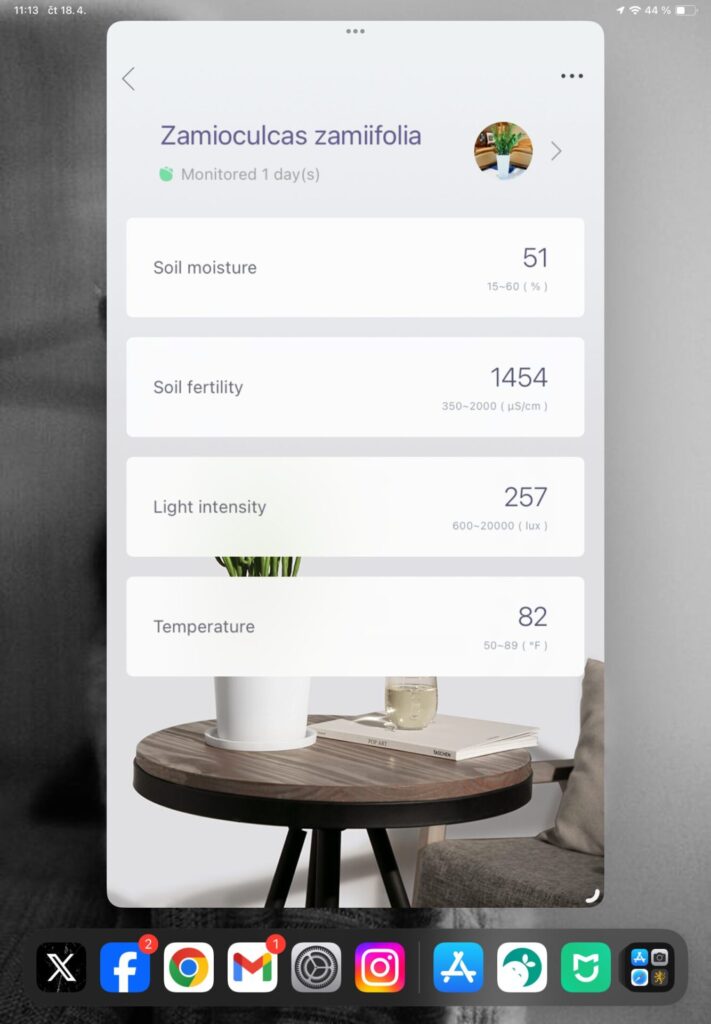

Až tam jednotlivé kytky budete mít, tak je lze otevřít a dostat se k parametrům – můžete si nastavit vlastní rozsahy hodnot. A můžete je také přejmenovat, abyste věděli, kde je vlastně máte. Jen pozor, názvy jsou dost krátké. A můžete si ji i vyfotit a nahradí se tím fotka z databáze.
V Nastavení aplikace si nezapomeňte přepnout na stupně Celsia, výchozí jsou Fahrenheita. Česky to mimochodem neumí, takže musíte zůstat u něčeho jako Angličtiny, Němčina, atd. A výběr moc velký není.-
Senzory jsou Bluetoot/BLEh, což je dost důležité i s ohledem na aktualizace – v přehledu senzorů máte Sync All a jednotlivý senzor se bude aktualizovat když ho otevřete – dosah vypadá docela rozumně, funguje to napříč celým bytem, ale protože je to Bluetooth tak to prostě občas nebude fungovat, dokud nedojdete blíž k senzoru.
A pokud máte aplikaci na iPhone/iPadu, tak to bude ještě horší, protože jakmile nebude na popředí, tak ji Apple zabije a máte po žížalkách. Takže aktualizace čekejte až proběhne.
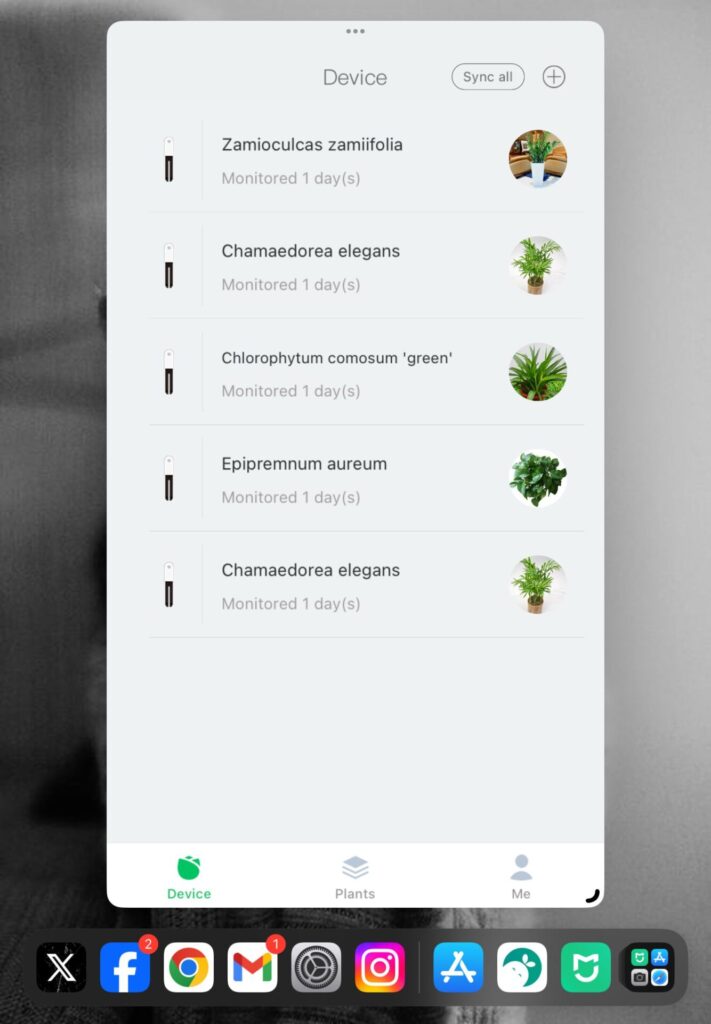
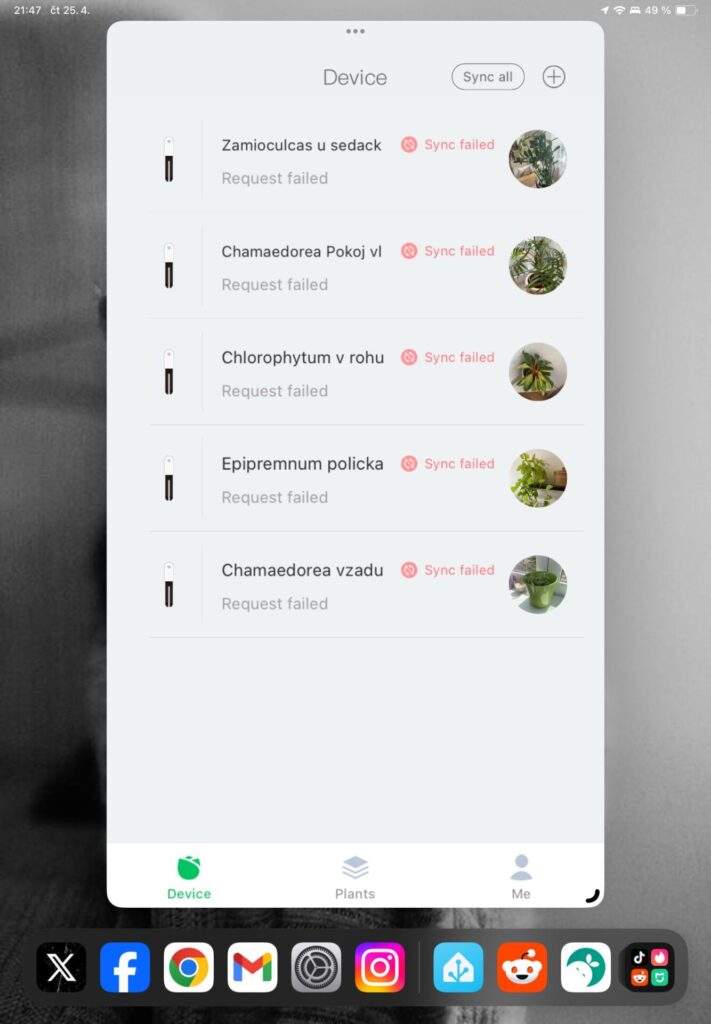
Nepraktické je i to, že se údaje neaktualizují samostatně, jde to jenom ručně – byť se natáhnou historická data ze senzoru, takže o nic nepřijdet.e
Osobně bych uvítal přehled všech hodnot rovnou v seznamu, ne nutnost chodit se na jednotlivé senzory dívat. Ke každému senzoru můžete sledovat i vývoj v čase.
A pozor, tohle je indoor tedy vnitřní senzor, do záhonku ven bych s tím nechodil.
Jak na Home Assistant
Do Home Assistant jdou tyhle senzory dostat nakonec snadno – musíte mít samozřejmě podporu Bluetooth. Home Assistant pak bude odchytávat údaje ze všech senzorů tak jak je posílají do étéru a bude to tak nakonec fungovat podstatně lépe, než originální aplikace.

Postačí přidat Xiaomi BLE integraci a poté postupně přidávat jednotlivé senzory. Musíte ale zjistit který z těch co jste si možná nastavili už ve Flower Care odpovídá kterému kódu. Což je komplikace, protože v Flower kódy prostě dostupné nejsou – ale můžete to zkusit odvodit postupně od hodnot v aplikaci vs. těch co se objeví v HA. Jenže ani to moc nepomůže, hodnoty v HA se budou od těch v Flower Care lišit. Případně můžete jeden po druhém například zakrýt (tyto mají senzor na světlo) nebo vyjmout z hlíny (změna vlhkosti na nulu).
Budete potřebovat token extractor tool, protože umí najít Plant Sensory, ale moc vám nepomůže v identifikaci co že a jak že to máte v aplikaci. Ale nakonec si nějak poradíte a téhle pomůcky získáte dešifrovací klíč (BLE KEY) nutný pro přidání do Home Assistant.
Pokud některé senzory máte daleko od Home Assistant krabičky/instalace, nebo nemáte Bluetooth/BLE s anténou či zarušený, tak vám to může některé ze senzorů nabrat částečně, tedy nebudou tam všechny hodnoty – čase se vám objeví všechny, ale chce to něco udělat s kvalitou vašeho BT/BLE. Tady klasicky viz Pomůže USB prodlužovací kabel s kvalitou Bluetooth signálu a ideálně si kupte pořádné Bluetooth dongle s pořádnou anténou (je v tipu).
Tři půdní senzory odzkoušeny
Po pár týdnech praktického zkoušení MiFlora a dvou dalších senzorů je výsledek dost jasný, právě tohle je aktuálně nejlepší vnitřní půdní senzor. Popsaný už tu mimochodem je Menší Tuya/MOES Bluetooth senzor pro vaše květinky, ale tam zůstávají stále stejné otazníky, které jsou popsané na konci tipu.
A další varianta, GMX-01, popsaný v Chytrý venkovní (i vnitřní) ZigBee senzor pro vaše plantáže. Pardon. Květinky má stejný problém, teplotu měří, vlhkost tvrdohlavě ukazuje 100%. Ale tam je to asi dost ovlivněné umístěním ve velkých truhlících, opravdu velkých.
Tipy týkající se Chytré domácnosti
-

TIP#1245: Jak na chytré topení: Termostat? Hlavice? Kombinace? Co vybrat (2)
Následující odstavce se nebudou vlastně vztahovat čistě na Netatmo řešení, které momentálně v praxi zkoumám. Jde o obecné způsoby použití. Máte totiž na výběr co si vyberete – třeba i proto, že…
-

TIP#1244: Chytrá domácnost: Jak na chytré vytápění (1)
Řešíte zda si doma pořídit nějaké poněkud chytřejší topení? Po několika týdnech intenzivního testování Netatmo termostatu a Netatmo termohlavic je čas dát dohromady sérii tipů, které se týkají obecně tématu chytrých topení…
-
TIP#1237: Jak dopadne vaše chytrá domácnost při a po výpadku proudu?
Tak trochu pokračování Co se stane s moji chytrou domácností, pokud vypadne Internet nebo WiFi, co mám doma? Jde totiž o stejný problém – máte chytrou domácnost – světlo, topení, zámky, klimatizace…
-

TIP#1164: Co se stane s moji chytrou domácností, pokud vypadne Internet nebo WiFi, co mám doma?
Na otázku z titulku není až tak jednoduchá odpověď. Bude to totiž záležet na konkrétním zařízení. Pokud Alexa nebo Roomba přijdou o WiFi, tak je velmi časté, že se jim nepodaří znovu…
-
Jak naučit Alexu zjednodušené povely, zkratky? A co jsou to (Smart Home) Routines?
Pokud máte Amazon Echo (v kterékoliv podobě) a k tomu nějaké to chytré zařízení, tak jste už velmi pravděpodobně zjistili, že „Alexa, turn on kitchen (light)“ a „Alexa, turn off kitchen (light)“…
-

TIP#1079: Jak funguje chytrý vysavač (iRobot Roomba v praxi) ?
Jedna z věci, kterou jsem už dlouho předlouho chtěl dostat do rukou a testovat? Chytré vysavače. Dnes jsou připojené do sítě, ovladatelné na dálku z mobilních aplikací, vybavené kamerami a umějí řadu…
-

Chytré žárovky od TP-Linku (bílá LB120 a barevná LB130) (recenze)
Vedle chytré (a dálkově ovladatelné) zásuvky (viz Jak si pořídit a používat chytrou zásuvku: Příklad s TP-Link HS100 a Alexa Echo) si můžete do výbavy své chytré domácnosti či firmy také žárovky (s…
-

Jak na Google Home? Noční režim / Nevyrušovat (7)
Google Home je to podobné jako s Amazon Echo, uprostřed noci klidně začne mluvit. Pokud máte tahle zařízení někde hodně daleko, tak to vadit nemusí, ale v ložnici vás něco takového spolehlivě…
-

Jak na Google Home? Přehrávání hudby na Google Home (6)
Dobré na Google Home je, že jde připojit Spotify a co navíc, používat i v neplacené podobě. Abyste ale mohli Google Home hlasem požádat o hraní hudby, „OK, Google, Play Music“, tak…
-

Jak na Google Home? Připojování chytrých zařízení k Google Home (5)
Přes Google Home můžete ovládat chytrá zařízení – žárovky, zásuvky i pokročilejší. Podstatné je, jestli je Google podporuje. Přidat je musíte opět v aplikaci na mobilu. Související příspěvky Jak na Google Home?…
-
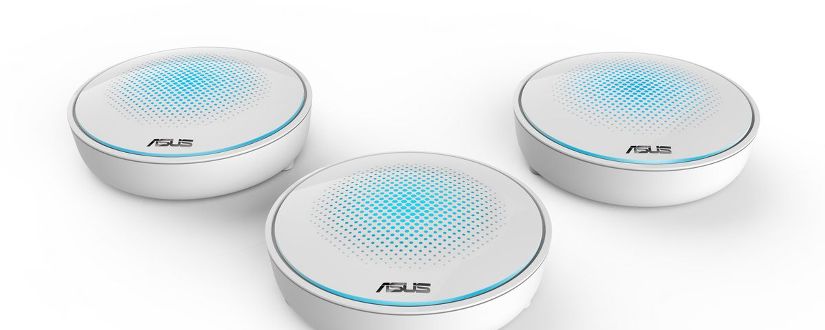
TIP#1029: Co je to Wi-Fi Mesh? Mám si něco takového koupit?
U bezdrátových sítí (a hlavně u Wi-Fi) se můžete setkat s termínem Mesh. Označuje topologii, tedy uspořádání zařízení zprostředkovávajících připojení k (Wi-Fi) síti a propojení mezi jednotlivými zařízeními. Poněkud delší označení je…
-

TIP#1031: Jak funguje Wi-Fi Mesh? V praxi s TP-Link Deco M5 (recenze)
TP-Link Deco M5 je jedna z možností jak si domů pořídit Mesh – termín se kterým jsme se setkali už v jednom z dřívějších tipů (Co je to WiFi Extender a WiFi…
-

Jak na Google Home? Google Home v mobilu je důležité pro nastavování (4)
Aplikace Google Home v mobilu je velmi důležitá. Všechno nastavování, změny, připojování zařízení se bude dít právě tam. Je dobré se s ní postupně dobře seznámit. Nutno dodat, že je místy dost…
-

Jak na Google Home? Ovládací prvky na Google Home a jak resetovat (tovární nastavení) (3)
Ač to tak nevypadá, na Google Home Mini jsou ovládací prvky, tlačítka – liší se podle provedení (Google Home, Google Home Mini, atd) a případná nápověda je v Control Google Home by touch.…
-
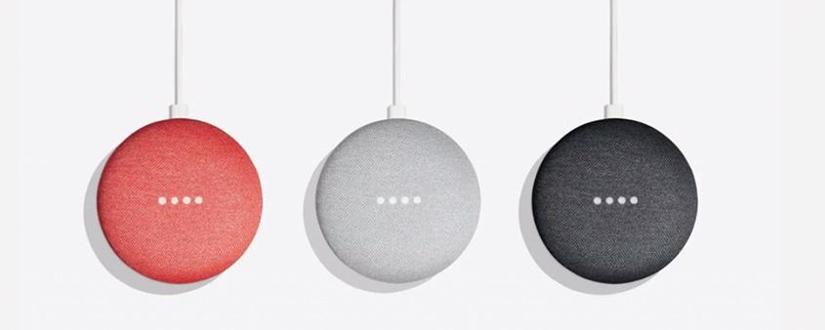
Jak na Google Home? Zprovoznění a základní nastavení (1)
Google Home je osobní asistent ovládaný hlasem – ten základní, nejrozířenější a cenově dostupný (od 1600 do 2000 Kč podle toho kde koupíte) je malá krabička velikosti puku – má jediný ovládací…