
Jedna z typických věcí o kterých jablíčkáři nechtějí mluvit. iCloud na Mac OS (ale nejenom tam) se běžně prostě sekne a odmítá synchronizovat. Zpravidla odmítá odesílat a příjem funguje (na Windows přesně opačně). Je to extrémně otravné, obzvlášť pokud prostě rychle potřebujete (například) screenshot, který jste si udělali na Macu.
Možných řešení je hodně, některé z nich nikam nevedou, některé z nich jsou spíš hlouposti – tedy něco jako abyste se ujistili, že jste připojení k Internetu, abyste aktualizovali Mac OS (oboje snad víte a děláte).
Jiná rada je krajně nepraktická, tedy ta že máte odpojit iCloud a pak ho znovu připojit (případně odhlásit vaše Apple ID). K vyřešení problému to vést může, ale taky to nejspíš povede k tomu, že se celý váš iCloud, včetně fotek, bude synchronizovat znovu.
Můžete zkusit čekat – občas se to “vyřeší samo”, ale může to trvat i hodinu a více. Pokud ale nespěcháte, tak proč ne.
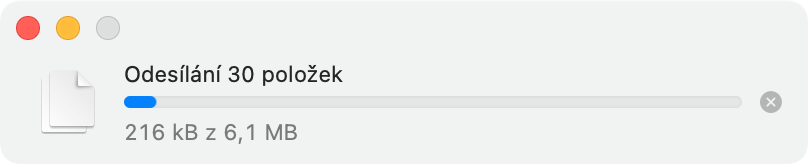
Na stav synchronizace se už nějakou tu dobu jde podívat – ve Finderu stačí najít iCloud Drive a vpravo je ikonka ukazující stav – lze na ni kliknout a je vidět i to zda se něco děje. Není ale možné zjistit co se děje, tedy zejména to na čem se synchronizace zasekla.
Co většinou zabere je restart počítače či notebooku. Není to tak hrozné, jde to poměrně rychle a navíc si můžete nechat spustit vše co bylo původně spuštěno. Jen po restartu chvíli počkejte, iCloud se probere až po pár minutách, nebude to hned,.
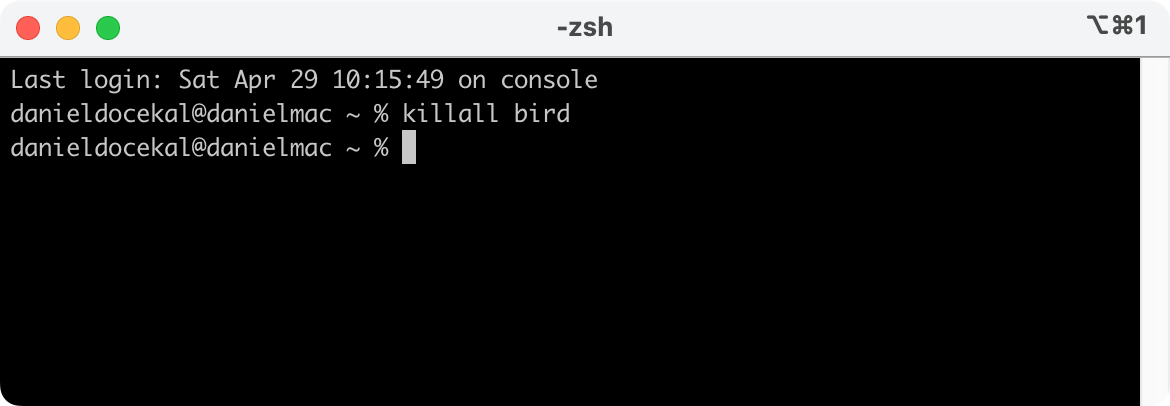
Co ale také většinou zabere je otevřít terminal (příkazovou řádku) a tam použít
killall bird
Zabijete tím proces řešící synchronizaci a systém si ho vzápětí znovu spustí.
Co Windows a iCloud?
iCloud pro Windows se chová v tomto ohledu běžně stejně. Bez zjevných důvod prostě přestane synchronizovat soubory i fotky. Ve Windows žádná možnost restartu v aplikaci není, stejně tak jako Apple neposkytuje žádné informace o tom jestli syncrhonizace běží či neběží.
Funguje ale zabití procesů iCloud for Windows a poté nové spuštění. Viz Jak restartovat iCloud ve Windows? Pomůže vyřešit nefunkční synchronizaci
Další tipy týkající se Mac OS
-

TIP#1663: Canyon USB-C a Thunderbolt 3 huby rozšíří (nejen) MacBook o potřebné výstupy
Pro dnešní notebooky (a MacBook Air zejména) je vhodné mít nějaké to rozšíření možností připojit další periferií – určitě budete potřebovat možnost připojit monitor/projektor přes klasické HDMI a mít alespoň jeden klasicky…
-

TIP#1662: Spotlight na Mac OS. K čemu to je a co to umí
Spotlight je vyhledávací nástroj dostupný po stisku Cmd+mezerník. Ale pozor, ne vždy to půjde (ano, další nelogičnost v Mac OS, protože tohle by prostě mělo fungovat všude). Najde programy, soubory, e-maily, spustí…
-

TIP#1660: Jak na Mac OS používat diktování (převod hlasu na psaný text)
Jedna ze zajímavých věcí na Mac OS je, že můžete diktovat text kdekoliv kde systém umožňuje vstup z klávesnice. Ještě zajímavější je to v tom, že to umí česky. Jediná konkurenční funkčnost…
-

TIP#1658: Nákupní rádce: Jakou konfiguraci MacBooku koupit? Bude stačit 256 GB disk? Kolik GB paměti?
Když jsem zvažoval koupit MacBooku bylo to trochu dilema – původně jsem přemýšlel nad MacBook Pro, ale na jaře 2020 to byly stále modely s problematickou věčně se rozbíjející klávesnicí. V dubnu…
-

TIP#1655: Jak zrychlit Mac/MacBook? Několik tipů na rychlejší Mac OS
Chcete mít rychlejší Mac či MacBook? Stejně jako ve Windows se k tomu hodí některé tipy, které jsou si navíc docela dost podobné. Související příspěvky Zprovoznění MacBooku aneb vždy je něco poprvé.…
-
TIP#1652: Jak na Mac OS udělat screenshot a (hlavně) jak změnit kam se ukládá
Jak na Mac OS udělat screenshot jsem už věděl, nakonec je tu jeden hodně starý tip a tohle téma (Jak udělat screenshot na Mac počítači?). Ale překvapení přišlo v okamžiku, kdy obrázky šly…
-

TIP#1648: Jak na MacBooku zjistit v jakém stavu je baterie?
V Mac OS je to podobně jako ve Windows, stav baterie (Battery Report) není viditelně dostupný a musíte vědět kde tyto informace najít. Najdete ho v System Information App/Informace o systému (a…
-

TIP#1644: Proč je na Mac OS lepší nepoužívat Safari? Náhradou ideálně Chrome nebo Firefox
Pokud se budete chtít ptát proč na Mac OS stále používám Chrome a ne Safari, tak je to vlastně jednoduché. Chrome umí uživatelské profily a je možné vše synchronizovat s dalšími zařízeními…
-

TIP#1642: Zprovoznění MacBooku: MacOS a pokročilejší aplikace
Předchozí díl s těmi nejzákladnějšími aplikacemi (a není jich málo) najdete v Potřebné a obvyklé aplikace (3). Navíc je tu pár let starší přehled v Tipy na užitečné software pro MAC OS X.…
-

TIP#1640: Jak je to s ovládacími prvky a ovládáním oken na Mac OS
Mac OS používá okna jako základní a zásadní prvek rozhraní a v principu se neliší od Windows či Linuxu. Některé věci ale samozřejmě jsou jinak. Související příspěvky Po aktualizaci na Mac OS…
-

TIP#1638: Launchpad na Mac OS. Co to je a jak s tím zacházet
Launchpad je snadná cesta jak se podívat co máte v Macu za aplikace a rychle je spustit. Je vlastně dost podobný displeji mobilu nebo tabletu (tomu zejména), včetně té zásadní nevýhody že…
-

TIP#1636: Klávesové zkratky pro Mac OS (MacBook a Mac) a velké srovnání s těmi s Windows
Přechod z Windows na Mac OS je vlastně docela v pohodě. Ty ovládací prvky okna vlevo se naučíte, Dock je příjemná věc, když si k MacBooku dám myš, tak je to výrazně…
-
TIP#1634: Co jsou to Hot Corners (Aktivní rohy) na displeji Mac OS počítače
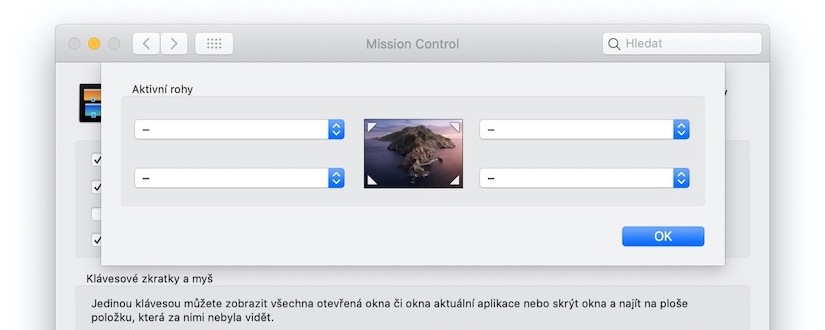
Hot Corners (v čeština přeloženo jako Aktivní rohy) je užitečná možnost navázat nějakou akci na to, že kurzorem myši najedete do jedno ze čtyř rohů displeje. Schovává se to v Mission Control…
-

TIP#1632: Jak je na tom Mac OS a hry? Co a jak hrát na Mac/MacBooku
Bez iluzí, MacBook je na tom s hrami sice lépe než některý z Linuxů, ale s Windows se to prostě srovnávat nedá.Hry se najdou, většina z nich je spíš o ničem (tedy…
-

TIP#1630: Jak na MacOS mít makra a zkratky na klávesnici. Alternativy pro TextExpander
Usnadnit a urychlit psaní na klávesnici pomoci maker a a zkratek je extrémně užitečná věc. Už před několika lety tohle téma řešil v samostatný tip pro všechny platformy – pro Mac OS…




