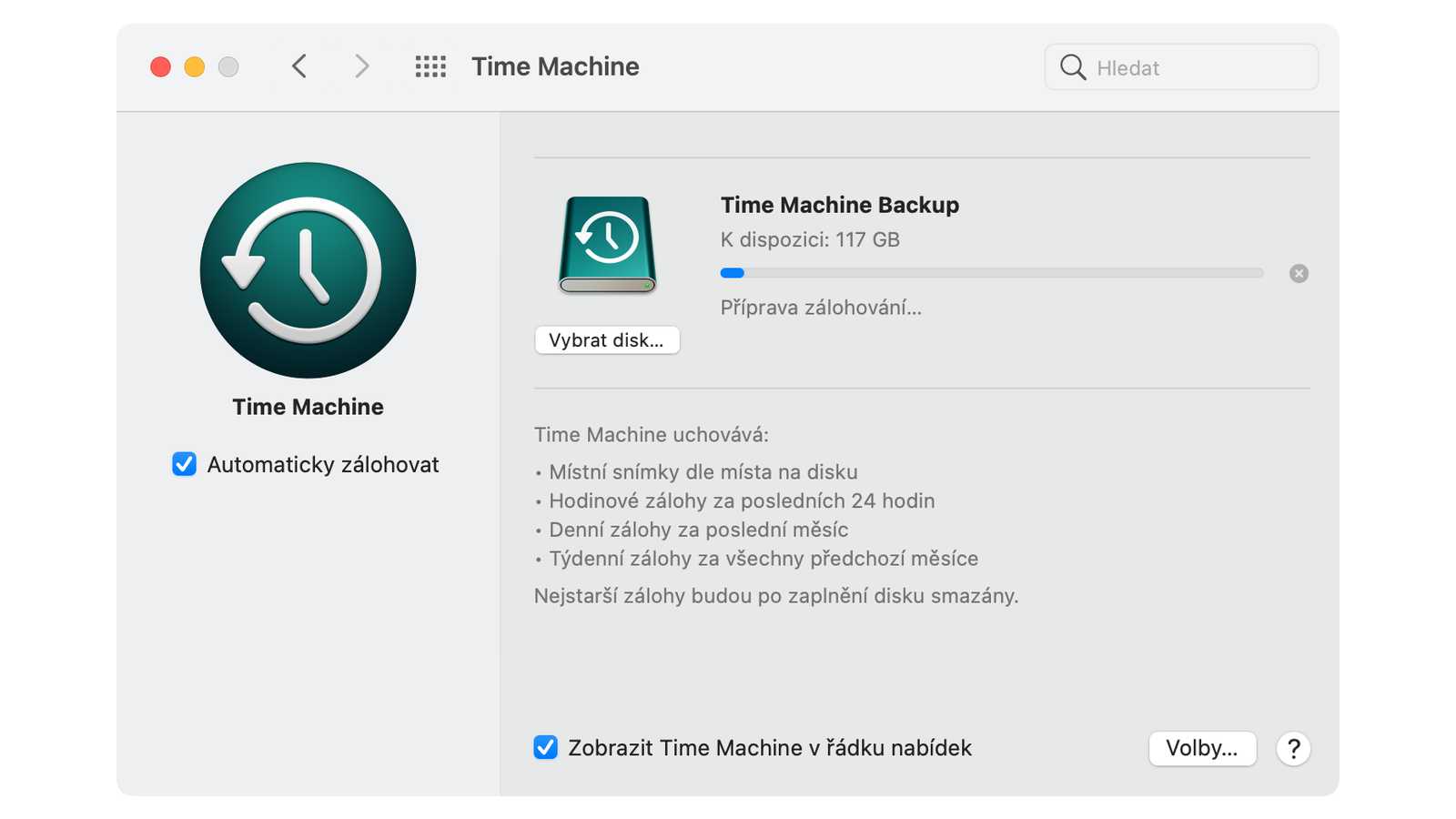
Mac OS přímo obsahuje nástroj pro zálohovaní jménem Time Machine a na rozdíl od Windows je to nástroj co funguje – zálohuje a umožňuje obnovení. Najdete ho v Předvolby Systému/System Preferences -> Time Machine a při připojení (externího) disku použitelného pro zálohování se systém může i zeptat, zda ho takto chcete použít.
Zálohovat přes Time Machine je možné na externí disk (USB, Thunderbolt, FireWire), AirPort Extreme Base Station/AirPort Time Capsule (ukončené produkty), další Mac počítač nebo sítové úložiště (NAS) podporující protokol Time Machine přes AFP/SMB (například Synology NAS). Tradičně platí, že zálohovat sice můžete i na disk v samotném počítači, bezpečnější je ale něco „externího“.

Pokud jste nikdy Time Machine nepoužili musíte při prvním spuštění vybrat cíl pro zálohování.

Ideálně aktivujte šifrování (jinak zálohy jsou volně čitelné a zneužitelné).

Externí disky musí mít souborový systém, který Mac OS může použít – nemají-li Time Machine vás vyzve ke smazání disku a souborový systém napraví. Je dobré zapnout Automatické zálohování/Back Up Automatically pokud tedy nechcete zálohy vyvolávat ručně.
TIP: Pokud se vám nelíbí, že váš zálohovací disk mé jméno New Volume tak stačí spustit Diskovou Utilitu/Disk Utility a tam prostě jméno přepsat. Třeba na Time Machine Backup. Bude to ale znamenat (a) případné ukončení běžícího zálohování a (b) Time Machine ho příště už nerozpozná a budete ho muset znovu přídat (pozná ale co už bylo zálohováno a bude pokračovat). Takže pokud mohu doporučit přejmenujte ještě předtím, než začnete poprvé zálohovat.
První aktivace (připojení) disku spustí první zálohu– bude to kompletní záloha celého disku a může to tedy znamenat, že bude trvat velmi dlouho. Při zálohování celého disku se pokuste zabránit uspání počítače, dokončení byste se nedočkali. Jak rychle zálohování probíhá se nedozvíte. Další zálohy budou zálohovat už jenom změněné soubory a tak dlouho trvat nebudou.

V rámci nastavování Time Machine je dobré si ikonku dát do horní lišty – bude to jediná možnost jak spustit zálohu (neznámo proč se přímo v Time Machine nic takového nevyskytuje). Pokud záloha probíhá je v ikonce možnost Přeskočit tuto zálohu – to pro případ, že by příliš zatěžovala počítač nebo byste věděli, že ji není možné včas dokončit.
Zálohování neomezuje možnost používat počítač. Bude samozřejmě ovlivněna rychlost disku v počítači, USB přenos nebo síťový přenos (podle toho kam zálohute) i vytížení procesoru. Na počátku plné zálohy bude Zbývá příbližně hodně nepřesníé

Budete mít velmi pravděpodobně problémy s rychlostí zálohování – zejména pokud nepřipojíte dostatečně rychlý externí disk a dostatečně rychlým způsobem (tedy minimálně USB 3.0, cokoliv nižšího bude peklo).
Samotná Time Machine je neuvěřitelně pomalá a nic s tím nemůžete udělat. Jablíčkáři vám sice budou tvrdit že to není pravda, ale sami na to časem přijdete. Podrobosti k tomu ve Why Time Machine backups can be interminably slow
TIP: V Zálohování není radno podceňovat. Víte, že ve Windows 8/10 máte službu jménem Historie souborů? je řeč o funkčnosti Microsoft Windows co má fungovat stejně jako Time Machine. Problém je, že už to několik let nefunguje. Ale mělo by
Lokální snímky (snapshots)
Externí disk není nutné mít setrvale připojený k počítači/notebooku. Při připojení se prostě Time Machine spustí a udělá zálohy – nepřetržité připojení je samozřejmě lepší s ohledem na 24 hodinové/denní zálohy.
Time Machine si dělá lokální snímky (snapshots) a ty později odešle na zálohovací disk – zaplňuje se tím samozřejmě lokální disk. Dělat to bude ale jenom dokud míra zaplnění disku nepřekročí 80 procent.
Lokální snímky se mimochodem nechávají dostupné stejně tak v hodinové/denní/týdenní podobě a budou Time Machine využity pro případnou obnovu i bez připojené externí zálohy. Z tohoto pohledu je vhodné mít Time Machine aktivní.
Při pozdějším připojení Time Machine disku dojde k automatickému spuštění zálohování – chvíli to bude „připravovat“ zálohu a pak zazálohuje vše potřebné. Že sto něco takového děje můžete vidět po rozbalení ikonky v menu nebo detailněji v Time Machine v Předvolby systému.
Obnovování ze zálohy
Přístup k zálohám je také z ikonky v liště – zobrazí se vám „něco jako“ Finder kde budete mít na výběr každou jednotlivou zálohu (vpravo vedle Finderu je možnost přecházet mezi zálohami, ještě více vpravo je časová osa) a můžete obnovit cokoliv potřebujete. A to jak z lokálních snímků/snaphots tak z externí zálohy.

Pro obnovení kompletní zálohy slouží Průvodce přenosem dat/Migration Assistant – nikoliv samotná Time Machine.
Z Time Machine zálohy nejde nabootovat systém (na to musíte použít jiné zálohovací aplikace, viz například Super Duper nebo Carbon Copy Cloner). Co ale jde je při startu Mac OS počítače podržet Cmd+R (dostanete se tak do Recovery režimu) a pokud máte připojený disk se zálohou tak vám nabídne možnost kompletního obnovení.
Zálohování a místo na disku
Na zálohování potřebujete dostatečně velký externí disk – podstatně větší, než místo, které máte na disku v počítači. Provádějí s hodinové, denní, týdenní a měsíční zálohy a data v záloze budou růst – v případě potřeba jsou stará data umazávána, ale snižuje to možnost obnovy v případě problémů.
Nedostatek místa ale může znamenat, že záloha selže – pak musíte vy smazat staré zálohy, respektive velké soubory ze starých záloh (otevřená Time Machine se chová jako Finder otevřený na klasickém disku) – u souborů jde v akčním menu vyvolat Smazat všechny zálohy/Delete All Backups

V Time Machine je možné v Volby/Options přidat složky (ale třeba i disky), které nechcete zálohovat – můžete tak vyloučit nějaké velmi rozměrné složky, nebo složky kde se příliš často mění velké množství souborů. Přidání výjimek ale nepomůže získat prostor na již existující záloze – to musíte případně udělat ručně.
Vhodná možnost při zaplnění zálohovacího disku je i začít znovu – prostě v Disková Utilita/Disk Utility jděte na disk kam zálohujete a dejte Smazat/Erase.

Pokud si pořídíte novější velký disk a chcete zachovat původní zálohy tak to také není problém – připojte oba disky k počítači, vypněte Time Machine (stačí odškrtnout automatické zálohování) a poté na novém disku popadněte složky a přesuňte ji na nový disk. Po dokončení přesunu vyberte v Time Machine jako cíl nový disk a zapněte zálohování – pozná již existující zálohu a v pohodě naváže.
TIP: Co Time Machine nezálohuje? Odpověď najdete ve What doesn’t Time Machine back up?
Použití více disků pro uložení zálohy
Poněkud pokročilejší je využít více disků pro zálohování – kupodivu to Time Machine umí, stačí pro zálohování připojit/nastavit další disky a Time Machine bude zálohovat střídavě na všechny nastavené. Můžete klidně zálohovat na externí USB disk a současně na síťový NAS.
Pro obnovení klikejte v menu s držením Option, umožní to vybrat odkud chcete obnovovat soubory.
TIP: Nechcete Time Machine? V Jak často zálohovat Mac/Mac Book? A čím zálohovat? najdete přehled aplikaci a služeb pro zálohování. Místním, síťové i cloudové.
TIP: Pokud budete chtít zálohovat na síťové zařízení, tak Network Time Machine Backups: Moving on from the Time Capsule nabízí užitečný přehled a srovnání různých možností
Zálohování dalších disků připojených k počítači
Výchozí nastavení Time Machine je, že bude zálohovat všechny interní disky počítače či notebooku. Může ale zálohovat i externí disky – ty jsou v Time Machine zahrnuty do disk/svazků/složek co nemají být zahrnuty (v nastavení) a stačí tedy je odtamtud odstranit a Time Machine bude zálohovat i externí disky.
Využití jednoho disku pro Time Machine i data
Tohle už je komplikovanější, protože přímo to nejde. Pokud externí disk je pro zálohování, tak už s ním nic dalšího nejde dělat (tváří se jako Read Only). Můžete ho ale rozdělit na víc oblastí a jednu mít pro Time Machine, další pro data.
Trochu s tím i souvisí to, že od Big Sure můžete pro Time Machine používat disky formátované APFS. Má to ale jeden háček, starší Mac OS to umět číst nebudou – doposud se používalo HFS+. A druhý háček je, že nelze převést HFS+ na APFS a zachovat obsah z Time Machine, disk je nutné znovu formátovat a data kopírovat nejde.
Komplikace od Mac OS Venture?
Mac OS Venture a TimeMachine na Synology přestalo fungovat? Nejrychlejší náprava je smazat zálohu a vytvořit novou. Proč se to děje? Apple zase něco rozbilo.

Další tipy týkající se Mac OS
-

TIP#1663: Canyon USB-C a Thunderbolt 3 huby rozšíří (nejen) MacBook o potřebné výstupy
Pro dnešní notebooky (a MacBook Air zejména) je vhodné mít nějaké to rozšíření možností připojit další periferií – určitě budete potřebovat možnost připojit monitor/projektor přes klasické HDMI a mít alespoň jeden klasicky…
-

TIP#1662: Spotlight na Mac OS. K čemu to je a co to umí
Spotlight je vyhledávací nástroj dostupný po stisku Cmd+mezerník. Ale pozor, ne vždy to půjde (ano, další nelogičnost v Mac OS, protože tohle by prostě mělo fungovat všude). Najde programy, soubory, e-maily, spustí…
-

TIP#1660: Jak na Mac OS používat diktování (převod hlasu na psaný text)
Jedna ze zajímavých věcí na Mac OS je, že můžete diktovat text kdekoliv kde systém umožňuje vstup z klávesnice. Ještě zajímavější je to v tom, že to umí česky. Jediná konkurenční funkčnost…
-

TIP#1658: Nákupní rádce: Jakou konfiguraci MacBooku koupit? Bude stačit 256 GB disk? Kolik GB paměti?
Když jsem zvažoval koupit MacBooku bylo to trochu dilema – původně jsem přemýšlel nad MacBook Pro, ale na jaře 2020 to byly stále modely s problematickou věčně se rozbíjející klávesnicí. V dubnu…
-

TIP#1655: Jak zrychlit Mac/MacBook? Několik tipů na rychlejší Mac OS
Chcete mít rychlejší Mac či MacBook? Stejně jako ve Windows se k tomu hodí některé tipy, které jsou si navíc docela dost podobné. Související příspěvky Zprovoznění MacBooku aneb vždy je něco poprvé.…
-
TIP#1652: Jak na Mac OS udělat screenshot a (hlavně) jak změnit kam se ukládá
Jak na Mac OS udělat screenshot jsem už věděl, nakonec je tu jeden hodně starý tip a tohle téma (Jak udělat screenshot na Mac počítači?). Ale překvapení přišlo v okamžiku, kdy obrázky šly…
-

TIP#1648: Jak na MacBooku zjistit v jakém stavu je baterie?
V Mac OS je to podobně jako ve Windows, stav baterie (Battery Report) není viditelně dostupný a musíte vědět kde tyto informace najít. Najdete ho v System Information App/Informace o systému (a…
-

TIP#1644: Proč je na Mac OS lepší nepoužívat Safari? Náhradou ideálně Chrome nebo Firefox
Pokud se budete chtít ptát proč na Mac OS stále používám Chrome a ne Safari, tak je to vlastně jednoduché. Chrome umí uživatelské profily a je možné vše synchronizovat s dalšími zařízeními…
-

TIP#1642: Zprovoznění MacBooku: MacOS a pokročilejší aplikace
Předchozí díl s těmi nejzákladnějšími aplikacemi (a není jich málo) najdete v Potřebné a obvyklé aplikace (3). Navíc je tu pár let starší přehled v Tipy na užitečné software pro MAC OS X.…
-

TIP#1640: Jak je to s ovládacími prvky a ovládáním oken na Mac OS
Mac OS používá okna jako základní a zásadní prvek rozhraní a v principu se neliší od Windows či Linuxu. Některé věci ale samozřejmě jsou jinak. Související příspěvky Po aktualizaci na Mac OS…
-

TIP#1638: Launchpad na Mac OS. Co to je a jak s tím zacházet
Launchpad je snadná cesta jak se podívat co máte v Macu za aplikace a rychle je spustit. Je vlastně dost podobný displeji mobilu nebo tabletu (tomu zejména), včetně té zásadní nevýhody že…
-

TIP#1636: Klávesové zkratky pro Mac OS (MacBook a Mac) a velké srovnání s těmi s Windows
Přechod z Windows na Mac OS je vlastně docela v pohodě. Ty ovládací prvky okna vlevo se naučíte, Dock je příjemná věc, když si k MacBooku dám myš, tak je to výrazně…
-
TIP#1634: Co jsou to Hot Corners (Aktivní rohy) na displeji Mac OS počítače
Hot Corners (v čeština přeloženo jako Aktivní rohy) je užitečná možnost navázat nějakou akci na to, že kurzorem myši najedete do jedno ze čtyř rohů displeje. Schovává se to v Mission Control…
-

TIP#1632: Jak je na tom Mac OS a hry? Co a jak hrát na Mac/MacBooku
Bez iluzí, MacBook je na tom s hrami sice lépe než některý z Linuxů, ale s Windows se to prostě srovnávat nedá.Hry se najdou, většina z nich je spíš o ničem (tedy…
-

TIP#1630: Jak na MacOS mít makra a zkratky na klávesnici. Alternativy pro TextExpander
Usnadnit a urychlit psaní na klávesnici pomoci maker a a zkratek je extrémně užitečná věc. Už před několika lety tohle téma řešil v samostatný tip pro všechny platformy – pro Mac OS…