TIP#3250: Jak zabránit tomu, aby se Mac po restartu znovu otevřel se všemi aplikacemi z poslední relace
Může to být šikovné, že po restartu se otevře vše, co jste měli otevřené předtím. Jenže to má háček, Mac běžně otevře i věci, o kterých ani nevíte, že byly otevřené. A má to i další efekt.
Spuštění po restartu bude trvat dlouho a otevírající se aplikace znovu otevřou všechny dokumenty, prohlížeče (a jiné síťové aplikace) všechny stránky z internetu. Ve výsledku trvá dlouho nejen nové spuštění aplikací, ale ještě je tam další (dost často zbytečný) síťový provoz.
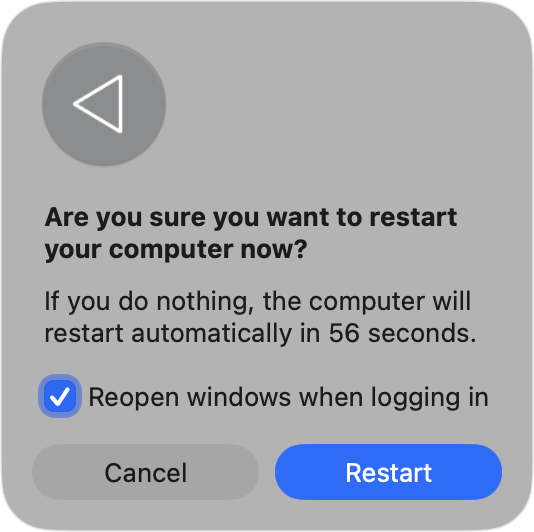
Co se po restartu stane, můžete snadno ovlivnit v dialogu pro Restart/Shut Down/Log Out. Je tam totiž volba Reopen windows when logging back in. Takže to nechte nezaškrtnuté, pokud nechcete po restartu mít vše zpět.
MacOS si zároveň toto nastavení pamatuje, takže když například váš počítač restartujete držením zapínacího tlačítka, použije se to, jak to bylo dříve.
Ale protože je to Apple, tak když vypnete napájení pro Mac, tak se prostě po novém zapnutí otevře vše, bez ohledu na to, co jste dříve chtěli.
Pokud chcete mít jistotu, že se nic extra neotevře po vypnutí (shutdown) nebo po aktualizaci, můžete samozřejmě všechno otevřené zavřít. Což ale může být docela náročné, protože Apple má onen podivný zvyk, že aplikace neukončuje, ale jen schovává.
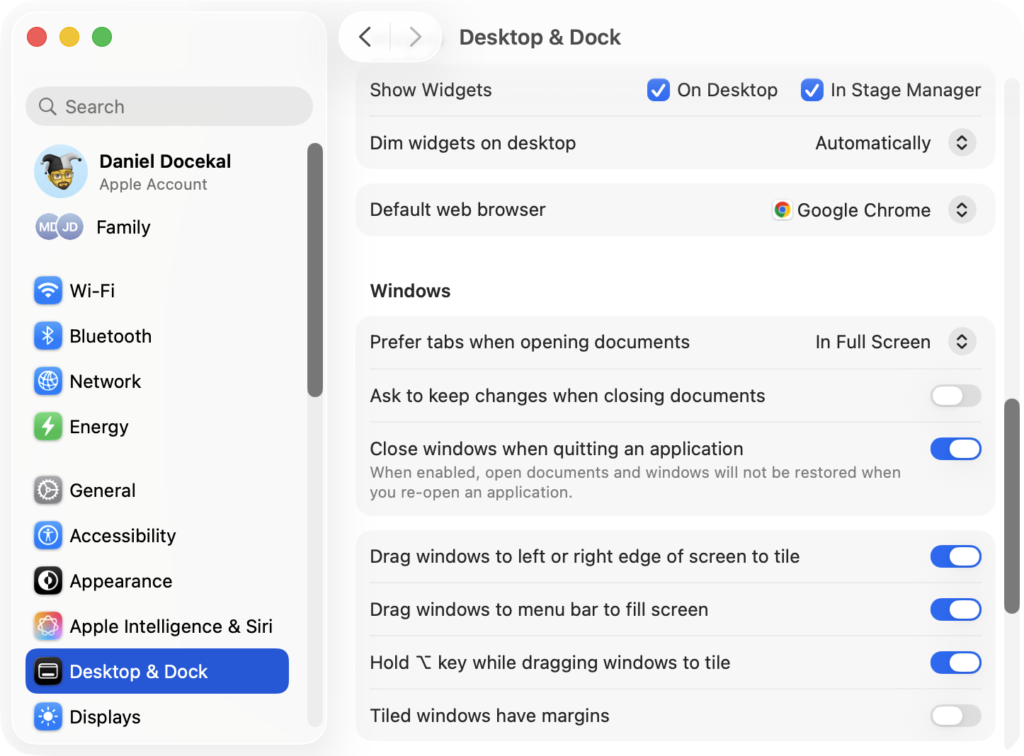
Apple navíc v aplikacích jako je Pages (a podobné) při otevření aplikace automaticky otevírá dokumenty, které byly otevřené před zavřením. Pokud to nechcete, držte při spuštění aplikace Shift. Případně to vypněte v Nastavení/Settings > Desktop & Dock > Close windows when quitting an application.
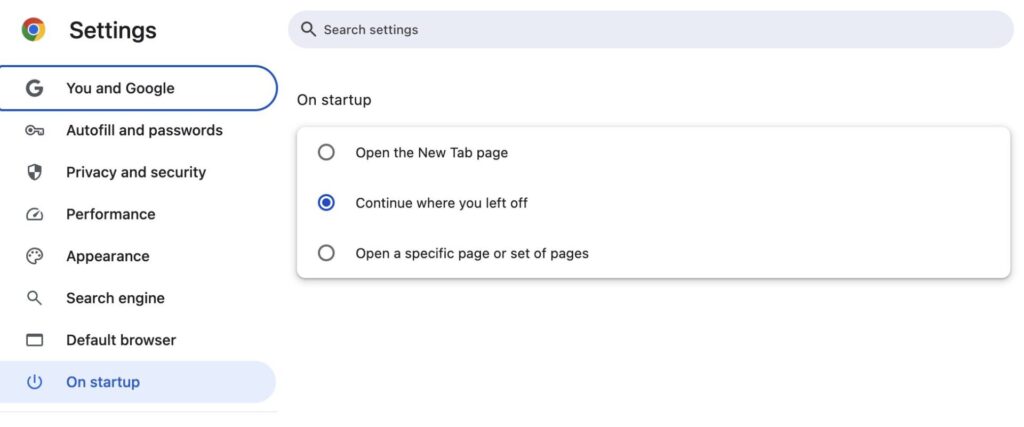
Podobně to dělají prohlížeče a je to otázka vlastního nastavení v nich (na obrázku výše je toto nastavení v Chrome). Osobně právě tohle chování v Chrome zapínám jako první po instalaci. Je to dost podstatné například i pro okamžik kdy prohlížeč spadne a nové otevření vám vrátí zpět co jste tam měli.
Pro dnešní notebooky (a MacBook Air zejména) je vhodné mít nějaké to rozšíření možností připojit další periferií – určitě budete potřebovat možnost připojit monitor/projektor přes klasické HDMI a mít alespoň jeden klasicky…
Spotlight je vyhledávací nástroj dostupný po stisku Cmd+mezerník. Ale pozor, ne vždy to půjde (ano, další nelogičnost v Mac OS, protože tohle by prostě mělo fungovat všude). Najde programy, soubory, e-maily, spustí…
Jedna ze zajímavých věcí na Mac OS je, že můžete diktovat text kdekoliv kde systém umožňuje vstup z klávesnice. Ještě zajímavější je to v tom, že to umí česky. Jediná konkurenční funkčnost…
Když jsem zvažoval koupit MacBooku bylo to trochu dilema – původně jsem přemýšlel nad MacBook Pro, ale na jaře 2020 to byly stále modely s problematickou věčně se rozbíjející klávesnicí. V dubnu…
Chcete mít rychlejší Mac či MacBook? Stejně jako ve Windows se k tomu hodí některé tipy, které jsou si navíc docela dost podobné. Související příspěvky Zprovoznění MacBooku aneb vždy je něco poprvé.…
Jak na Mac OS udělat screenshot jsem už věděl, nakonec je tu jeden hodně starý tip a tohle téma (Jak udělat screenshot na Mac počítači?). Ale překvapení přišlo v okamžiku, kdy obrázky šly…
V Mac OS je to podobně jako ve Windows, stav baterie (Battery Report) není viditelně dostupný a musíte vědět kde tyto informace najít. Najdete ho v System Information App/Informace o systému (a…
Pokud se budete chtít ptát proč na Mac OS stále používám Chrome a ne Safari, tak je to vlastně jednoduché. Chrome umí uživatelské profily a je možné vše synchronizovat s dalšími zařízeními…
Předchozí díl s těmi nejzákladnějšími aplikacemi (a není jich málo) najdete v Potřebné a obvyklé aplikace (3). Navíc je tu pár let starší přehled v Tipy na užitečné software pro MAC OS X.…
Mac OS používá okna jako základní a zásadní prvek rozhraní a v principu se neliší od Windows či Linuxu. Některé věci ale samozřejmě jsou jinak. Související příspěvky Po aktualizaci na Mac OS…
Launchpad je snadná cesta jak se podívat co máte v Macu za aplikace a rychle je spustit. Je vlastně dost podobný displeji mobilu nebo tabletu (tomu zejména), včetně té zásadní nevýhody že…
Přechod z Windows na Mac OS je vlastně docela v pohodě. Ty ovládací prvky okna vlevo se naučíte, Dock je příjemná věc, když si k MacBooku dám myš, tak je to výrazně…
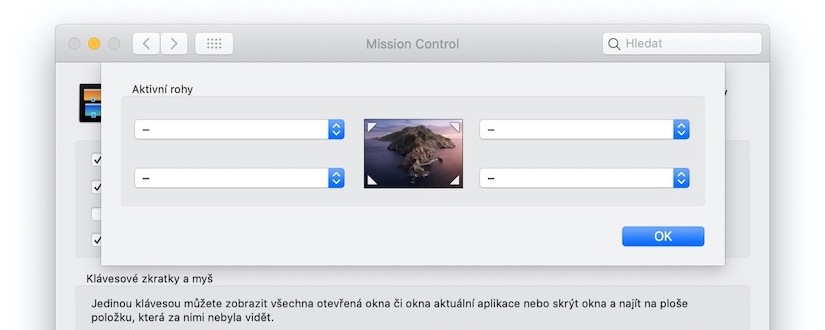
Hot Corners (v čeština přeloženo jako Aktivní rohy) je užitečná možnost navázat nějakou akci na to, že kurzorem myši najedete do jedno ze čtyř rohů displeje. Schovává se to v Mission Control…
Bez iluzí, MacBook je na tom s hrami sice lépe než některý z Linuxů, ale s Windows se to prostě srovnávat nedá.Hry se najdou, většina z nich je spíš o ničem (tedy…
Usnadnit a urychlit psaní na klávesnici pomoci maker a a zkratek je extrémně užitečná věc. Už před několika lety tohle téma řešil v samostatný tip pro všechny platformy – pro Mac OS…