Přeskočit na obsah
@365tipu
  • Domů
    • Práce na dálku
    • Twitter for dummies
    • Jak na Mastodon
    • Facebook a marketing
    • Návod pro Instagram
    • Jak na LinkedIn
    • Bezpečný Internet
    • Bezpečnost pro novináře
    • Soukromí na Facebooku
    • Pomocník webdesignera
    • Jak na WordPress
    • Nepostradatelné software
      • Jak na Windows 11
      • Jak na Windows 10
      • Jak na iPhone/iPad
      • Jak na Mac OS
      • Jak na Apple TV/TV+
      • Jak na Apple Watch
      • Jak na Apple AirTag
      • Microsoft Office
      • Linux
    • Jazykový koutek
    • GTD
    • Filmy a TV seriály
    • Recenze
    • Chytrá domácnost
      • Chytrá domácnost
      • Jak na Google Home
      • Amazon Echo a Alexa
      • Apple HomePod
      • Jak na Raspberry Pi
      • Jak na QNAP NAS
      • Netatmo
    • Jak na Home Assistant
  • Všechny štítky
  • Odběr e-mailem
  • RSS/XML
  • Kontakt
    • Kontakt
    • Twitter
    • Facebook
    • BlueSky
    • Mastodon
      • Threads
    • Zásady Cookies (EU)
12. 6. 2026 podle 365tipů
MAC, Software

TIP#3250: Jak zabránit tomu, aby se Mac po restartu znovu otevřel se všemi aplikacemi z poslední relace

Může to být šikovné, že po restartu se otevře vše, co jste měli otevřené předtím. Jenže to má háček, Mac běžně otevře i věci, o kterých ani nevíte, že byly otevřené. A má to i další efekt.

Spuštění po restartu bude trvat dlouho a otevírající se aplikace znovu otevřou všechny dokumenty, prohlížeče (a jiné síťové aplikace) všechny stránky z internetu. Ve výsledku trvá dlouho nejen nové spuštění aplikací, ale ještě je tam další (dost často zbytečný) síťový provoz.

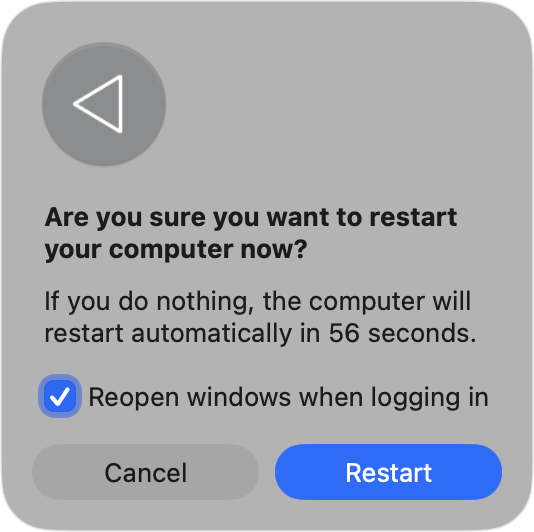
Co se po restartu stane, můžete snadno ovlivnit v dialogu pro Restart/Shut Down/Log Out. Je tam totiž volba Reopen windows when logging back in. Takže to nechte nezaškrtnuté, pokud nechcete po restartu mít vše zpět.

MacOS si zároveň toto nastavení pamatuje, takže když například váš počítač restartujete držením zapínacího tlačítka, použije se to, jak to bylo dříve.

Ale protože je to Apple, tak když vypnete napájení pro Mac, tak se prostě po novém zapnutí otevře vše, bez ohledu na to, co jste dříve chtěli.

Pokud chcete mít jistotu, že se nic extra neotevře po vypnutí (shutdown) nebo po aktualizaci, můžete samozřejmě všechno otevřené zavřít. Což ale může být docela náročné, protože Apple má onen podivný zvyk, že aplikace neukončuje, ale jen schovává.

Nezapomeňte, že Mac při spuštění automaticky spouští aplikace, viz Jak na Mac OS ovlivnit aplikace, co se automaticky spouštějí (autostart) při spuštění počítače

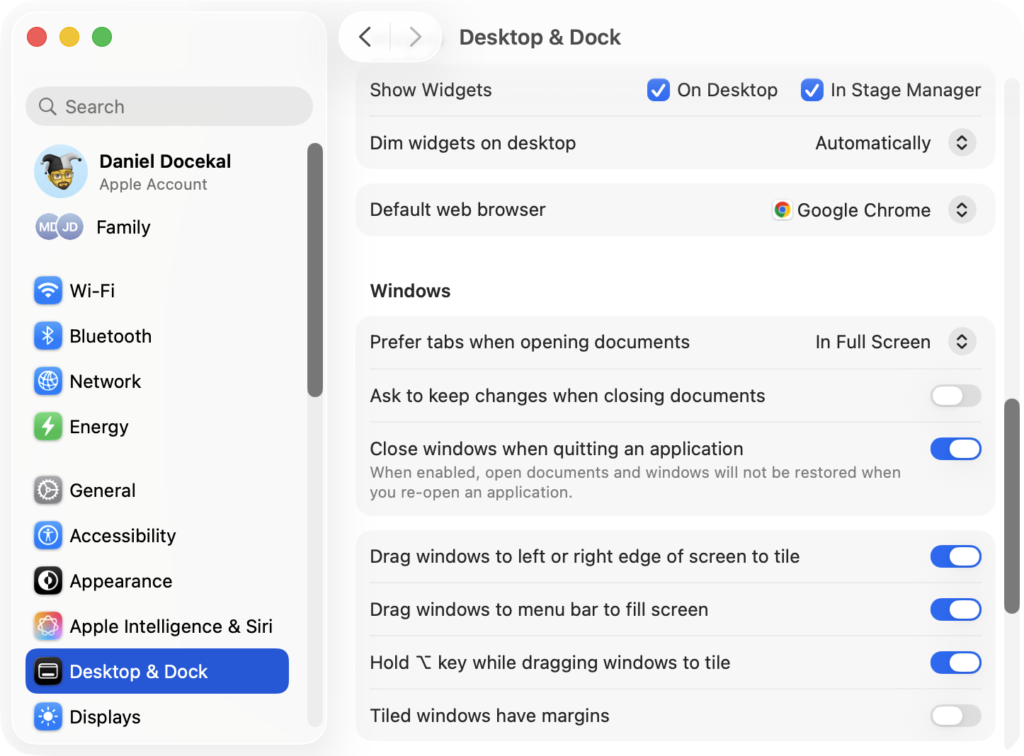
Apple navíc v aplikacích jako je Pages (a podobné) při otevření aplikace automaticky otevírá dokumenty, které byly otevřené před zavřením. Pokud to nechcete, držte při spuštění aplikace Shift. Případně to vypněte v Nastavení/Settings > Desktop & Dock > Close windows when quitting an application.

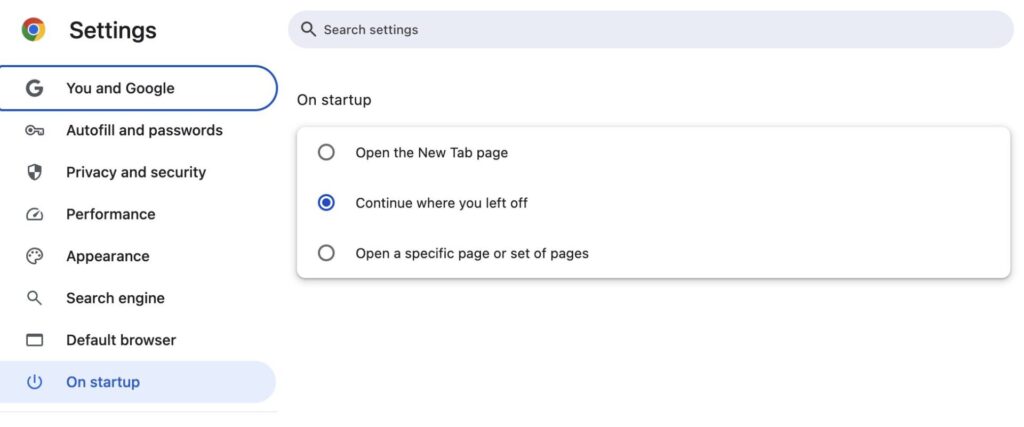
Podobně to dělají prohlížeče a je to otázka vlastního nastavení v nich (na obrázku výše je toto nastavení v Chrome). Osobně právě tohle chování v Chrome zapínám jako první po instalaci. Je to dost podstatné například i pro okamžik kdy prohlížeč spadne a nové otevření vám vrátí zpět co jste tam měli.

Další tipy týkající se Mac OS

  • TIP#1899: Jak na Mac OS otevřít aplikaci, která není podepsaná

    TIP#1899: Jak na Mac OS otevřít aplikaci, která není podepsaná

    Mac OS vyžaduje, aby tvůrci aplikaci byly schvalování Apple a následně byly aplikace podepsané – ne každému se něco takového chce podstupovat, takže můžete čas od času narazit na „nepodepsanou“ aplikaci. Ta…

  • TIP#1890: Jak na Mac OS zjistit, co mi zabírá místo na disku

    TIP#1890: Jak na Mac OS zjistit, co mi zabírá místo na disku

    Už jsme to kdysi (hodně dávno, rok 2015) řešili v Jak zjistím co mi zaplňuje disk? Pomůcky pro vyčištění disku pomohou hodně pro všechny operační systémy (Windows, Linux, Android),  tedy i pro Mac…

  • TIP#1889: Jak ve Firefoxu pořídit screenshot bez nutností rozšíření či další aplikace

    TIP#1889: Jak ve Firefoxu pořídit screenshot bez nutností rozšíření či další aplikace

    Byly doby, kdy tohle Firefox neuměl, ale nějaké ty měsíce to už umí – pro screenshot nepotřebujete nic víc než samotný Firefox. Stačí když na kýžené stránce vyvoláte menu schované pod „…“…

  • TIP#1880: Užitečné tipy a triky pro lepší používání XnView MP. Co je dobré a co nefunguje

    TIP#1880: Užitečné tipy a triky pro lepší používání XnView MP. Co je dobré a co nefunguje

    Po doslova nějaké té více než dekádě používání ThumbsPlus jsem opakovaně hledal náhradu a nakonec opět skončil u XnView MP. Předchozí pokusy končily u toho, že to má strašně přeplácané a barevné…

  • TIP#1879: Jak na iPhone/Mac vypnout automatické přepínání (AirPods) sluchátek

    TIP#1879: Jak na iPhone/Mac vypnout automatické přepínání (AirPods) sluchátek

    Apple tuhle funkčnost (od iOS 14) předkládá jako cosi revolučního, skutečnost je ta, že budete velmi často skřípat zuby. V okamžiku kdy budete chtít na Mac používat (třeba) Zoom, tak se vám…

  • TIP#1877: Alt nebo Option? Proč se Apple nedokáže rozhodnout, jak tu jednu klávesu nazvat?

    TIP#1877: Alt nebo Option? Proč se Apple nedokáže rozhodnout, jak tu jednu klávesu nazvat?

    Pokud máte (například) Mac Book Air 2020 tak na klávesnici je mezi control ^ a command ⌘ klávesa s nápisem option ⌥ (a samozřejmě taky na pravé straně, vedle command – Může…

  • TIP#1875: Co na Mac OS dělat když nejde vysunout (eject) externí disk z důvodu používání

    TIP#1875: Co na Mac OS dělat když nejde vysunout (eject) externí disk z důvodu používání

    Máte k Mac/MacBooku připojená externí (USB například) disk a chcete ho vysunout(eject). Ve Finderu Control+kliknete a vyberete vysunutí, chvilku to něco dělá aby vám to řeklo „Disk „jméno disku“ nebyl vysunut, protože…

  • TIP#1869: Jak na Mac/MacBooku změnit profilovou fotku k Apple ID

    TIP#1869: Jak na Mac/MacBooku změnit profilovou fotku k Apple ID

    Možná jste na to už zapomněli, ale na Macu/MacBooku v Předvolby systému/System Preferences je vlevo nahoře profilová fotka k vašemu Apple ID (opravdu k Apple ID, ne pouze pro váš Mac). Související…

  • TIP#1868: Jak na iPhone/iPadu udržet pořádek ve Fotky/Photos?

    TIP#1868: Jak na iPhone/iPadu udržet pořádek ve Fotky/Photos?

    Po zhruba dvou letech se mi v Photos/Fotky usídlilo 14 tisíc fotek a videí. Většina screenshoty, věcí co přišly přes WhatsApp nebo je tam uložil Instagram při vkládání Příběhů. Původně jsem si…

  • TIP#1865: Co je to fleeceware a jak nenaletět

    TIP#1865: Co je to fleeceware a jak nenaletět

    Fleeceware je termín pro aplikace, které nějakým trikem či vychytralostí připraví uživatele o stovky až tisíce dolarů ročně – ti si aplikaci původně instalují, protože nabízí (základní) funkčnost zdarma nebo za počáteční…

  • TIP#1864: Jak kopírovat a vkládat (copy & paste) mezi iPhone/iPadem a Mac/MacBookem

    TIP#1864: Jak kopírovat a vkládat (copy & paste) mezi iPhone/iPadem a Mac/MacBookem

    Clipboard neboli schránka je na jablečných zařízení sdílena na všechna zařízení se shodným přihlášením Apple ID. Což v praxi znamená, že to co na Mac OS vložíte do schránky budete mít k…

  • TIP#1863: Jak na Mac OS zobrazovat/nezobrazovat přípony souborů

    TIP#1863: Jak na Mac OS zobrazovat/nezobrazovat přípony souborů

    Mac OS je na tom s příponami u souborů podobně jako Windows. Většinu z nich skrývá. Což, jak už roky víme z Windows, není vůbec dobrý nápad. Můžete to ale změnit. Související…

  • TIP#1862: Jak si přizpůsobit Předvolby systému/System Preference na Mac OS

    TIP#1862: Jak si přizpůsobit Předvolby systému/System Preference na Mac OS

    Předvolby systému vlastně dost nenávidím. Záhadně uspořádaná kolekce ikonek, třídění není podle abecedy, neznámo proč rozdělené navíc do dvou (či více) skupin. Když mám najít určitou věc, tak projedu většinu ikonek, než…

  • TIP#1861: Jak smazat všechny fotky a videa z Knihovny na Mac OS, iPhone či iPadu. Na jaké problémy narazíte?

    TIP#1861: Jak smazat všechny fotky a videa z Knihovny na Mac OS, iPhone či iPadu. Na jaké problémy narazíte?

    V Knihovně fotek (a videí) se mi na iPhone nashromáždilo 14 000 kousků. Většina z nich je vlastně dost odpad – screenshoty, kopie z Příběhů, fotky co prošly skrz WhatsApp. Ukládá se…

  • TIP#1858: Jak se na Mac OS dostat do obsahu Knihovny fotek a jak ji přesunout jinam

    TIP#1858: Jak se na Mac OS dostat do obsahu Knihovny fotek a jak ji přesunout jinam

    Je to s těmi Fotkami/Photos od Apple potíž. Nejsou v souborovém systému, místo toho jsou uložené ve vlastní složce do které není normálně přístup (pro běžného smrtelníka). Dostat se k ním ale…

«Předchozí stránka
1 … 14 15 16 17 18 … 25
Další stránka»

Související příspěvky

TIP#3248: Co dělat, když Chrome na MacOS přestane otevírat .local (místní IP) adresy? 
TIP#3245: Jak zjistím přihlašovací jméno uživatele na Macu pro (nejen) přihlášení k SMB sdílení?
TIP#3242: Co se stane, když zálohovací disk pro Time Machine bude plný? 

MAC OS MacOS Restart Software

Předchozí článekTIP#3249: Zálohovat počítači či NAS? Rozhodně ano. Ale kam a jak? Včetně velkého přehledu cloudových služebDalší článek TIP#3251: Kouzelná meteostanice ATMOS řeší problém, o kterém ani nevíte

Nejnovější příspěvky

  • TIP#3254: Vlastní homepage ve WordPressu bez Guttenbergu. Použijte Codex či jinou AI. K čemu to posloužilo na 365tipech
  • TIP#3253: Co je to latence a proč to hraje roli (nejen) při hraní her
  • TIP3252: Chladit notebooky podložkou? Co byste měli vědět
  • TIP#3251: Kouzelná meteostanice ATMOS řeší problém, o kterém ani nevíte
  • TIP#3250: Jak zabránit tomu, aby se Mac po restartu znovu otevřel se všemi aplikacemi z poslední relace

Nejčtenější

Přispět na provoz můžete

Přispějte. 500 Kč můžete změnit dle vlastního uvážení. Z částky zaplatíme DPH a pochopitelně daně platbou na účet 331049001/5500, spec. symbol 365. Částku si můžete změnit. Z platby odvádíme DPH a daníme ji.

Zdejší tipy na zajímavé/užitečné věci obsahují affialiate odkazy na Alzu/Aliexpres

... nebo placeným odběrem

Staňte se platícím odběratelem newsletteru. 5 USD/měsíc, 50 USD/rok nebo dle vlastního uvážení od 100 USD/rok. Každou středu a neděli nálož informací.

Kontakt a tak

Kontakt: 365tipu@gmail.com

Veškerý obsah zde uveřejněný je CC-BY-NC-SA

Oznámení