Přeskočit na obsah
@365tipu
  • Domů
    • Práce na dálku
    • Twitter for dummies
    • Jak na Mastodon
    • Facebook a marketing
    • Návod pro Instagram
    • Jak na LinkedIn
    • Bezpečný Internet
    • Bezpečnost pro novináře
    • Soukromí na Facebooku
    • Pomocník webdesignera
    • Jak na WordPress
    • Nepostradatelné software
      • Jak na Windows 11
      • Jak na Windows 10
      • Jak na iPhone/iPad
      • Jak na Mac OS
      • Jak na Apple TV/TV+
      • Jak na Apple Watch
      • Jak na Apple AirTag
      • Microsoft Office
      • Linux
    • Jazykový koutek
    • GTD
    • Filmy a TV seriály
    • Recenze
    • Chytrá domácnost
      • Chytrá domácnost
      • Jak na Google Home
      • Amazon Echo a Alexa
      • Apple HomePod
      • Jak na Raspberry Pi
      • Jak na QNAP NAS
      • Netatmo
    • Jak na Home Assistant
  • Všechny štítky
  • Odběr e-mailem
  • RSS/XML
  • Kontakt
    • Kontakt
    • Twitter
    • Facebook
    • BlueSky
    • Mastodon
      • Threads
    • Zásady Cookies (EU)
12. 6. 2026 podle 365tipů
MAC, Software

TIP#3250: Jak zabránit tomu, aby se Mac po restartu znovu otevřel se všemi aplikacemi z poslední relace

Může to být šikovné, že po restartu se otevře vše, co jste měli otevřené předtím. Jenže to má háček, Mac běžně otevře i věci, o kterých ani nevíte, že byly otevřené. A má to i další efekt.

Spuštění po restartu bude trvat dlouho a otevírající se aplikace znovu otevřou všechny dokumenty, prohlížeče (a jiné síťové aplikace) všechny stránky z internetu. Ve výsledku trvá dlouho nejen nové spuštění aplikací, ale ještě je tam další (dost často zbytečný) síťový provoz.

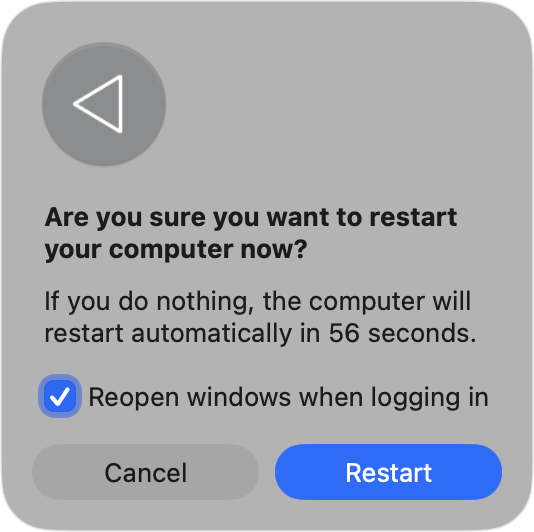
Co se po restartu stane, můžete snadno ovlivnit v dialogu pro Restart/Shut Down/Log Out. Je tam totiž volba Reopen windows when logging back in. Takže to nechte nezaškrtnuté, pokud nechcete po restartu mít vše zpět.

MacOS si zároveň toto nastavení pamatuje, takže když například váš počítač restartujete držením zapínacího tlačítka, použije se to, jak to bylo dříve.

Ale protože je to Apple, tak když vypnete napájení pro Mac, tak se prostě po novém zapnutí otevře vše, bez ohledu na to, co jste dříve chtěli.

Pokud chcete mít jistotu, že se nic extra neotevře po vypnutí (shutdown) nebo po aktualizaci, můžete samozřejmě všechno otevřené zavřít. Což ale může být docela náročné, protože Apple má onen podivný zvyk, že aplikace neukončuje, ale jen schovává.

Nezapomeňte, že Mac při spuštění automaticky spouští aplikace, viz Jak na Mac OS ovlivnit aplikace, co se automaticky spouštějí (autostart) při spuštění počítače

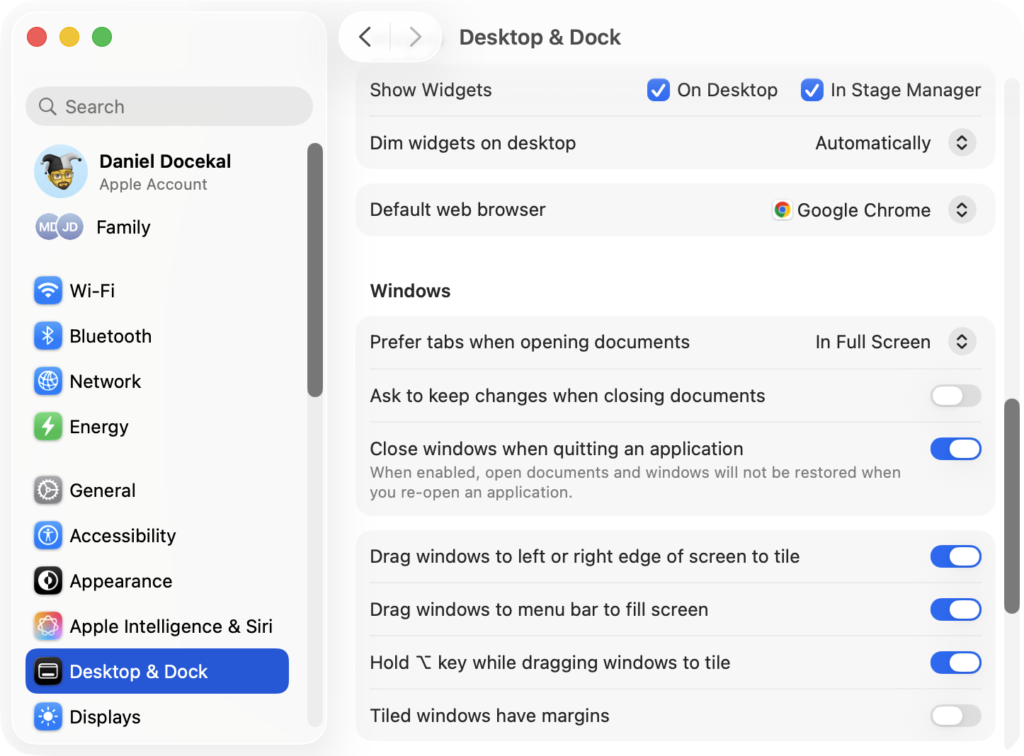
Apple navíc v aplikacích jako je Pages (a podobné) při otevření aplikace automaticky otevírá dokumenty, které byly otevřené před zavřením. Pokud to nechcete, držte při spuštění aplikace Shift. Případně to vypněte v Nastavení/Settings > Desktop & Dock > Close windows when quitting an application.

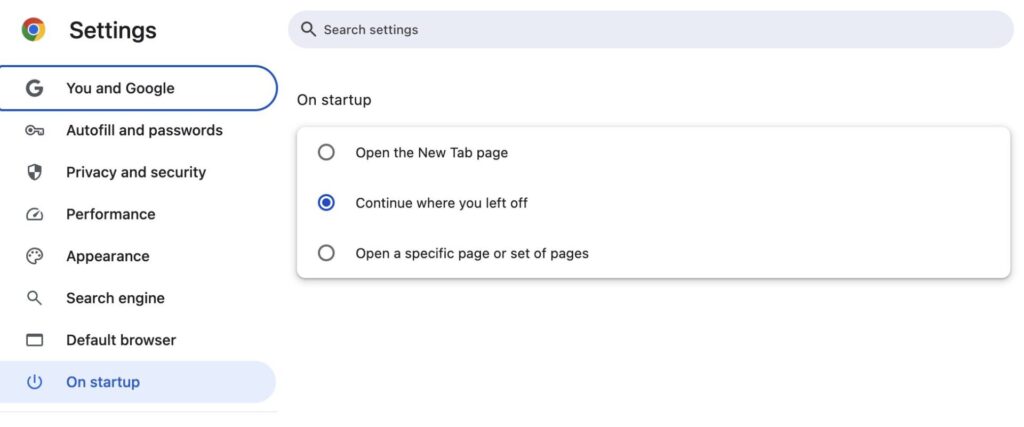
Podobně to dělají prohlížeče a je to otázka vlastního nastavení v nich (na obrázku výše je toto nastavení v Chrome). Osobně právě tohle chování v Chrome zapínám jako první po instalaci. Je to dost podstatné například i pro okamžik kdy prohlížeč spadne a nové otevření vám vrátí zpět co jste tam měli.

Další tipy týkající se Mac OS

  • TIP#1949: Jak na Mac OS rozmazat ve fotce obsah co nemá být vidět

    TIP#1949: Jak na Mac OS rozmazat ve fotce obsah co nemá být vidět

    Čas od času tohle budete potřebovat – pořídíte screenshot či fotografii pro sdílení či odeslání. Některé zachycené věci ale potřebujete rozmazat tak, aby nebyly čitelné.  Ukážeme si to na příkladu volebního plakátu,…

  • TIP#1946: Je možné mít MacOS Dock na jiném displeji? Nebo na více displejích současně?

    TIP#1946: Je možné mít MacOS Dock na jiném displeji? Nebo na více displejích současně?

    Pokud máte k Mac OS počítači/notebooku připojených více displejů (obrazovek), tak jste možná zjistili, že Dock je pouze na jednom z displejů.  Související příspěvky TIP#2131: Jak na MacOS nechat zobrazenou pouze jednu…

  • TIP#1938: Jak na ploše v Mac OS vidět ikonky zařízení (disků, CD/DVD a síťových disků)

    TIP#1938: Jak na ploše v Mac OS vidět ikonky zařízení (disků, CD/DVD a síťových disků)

    Mohlo by se hodit, protože ve výchozí podobě Mac OS nezobrazuje na ploše ikonky pro síťové disky, externí disky, CD/DVD ani pevné disky v počítači. Pokud máte ve zvyku pracovní plochu používat,…

  • TIP#1937: Jak si v Safari na Mac OS přizpůsobit Panel nástrojů/Toolbar

    TIP#1937: Jak si v Safari na Mac OS přizpůsobit Panel nástrojů/Toolbar

    Používáte-li na Macu/Macbooku Safari, tak byste možná chtěli vědět, že panel nástrojů (tedy toolbar) si můžete přizpůsobit.  Související příspěvky TIP#1965: Jak na Mac OS na obnovení (refresh/reload) stránky v prohlížeči? TIP#1923: Safari…

  • TIP#1936: Jak v Mac počítači uvolnit paměť?

    TIP#1936: Jak v Mac počítači uvolnit paměť?

    Skočte do Terminalu a použijte „sudo purge„. Chvíli to bude něco dělat a rázem bude paměť volnější. Samozřejmě můžete restartovat, ale to je příliš komplikované a trvá dlouho. Související příspěvky TIP#3184: Jak…

  • TIP#1935: Co je to Activity Monitor a jak na sledování dění v Mac OS. Včetně alternativ pro Monitor aktivity.

    TIP#1935: Co je to Activity Monitor a jak na sledování dění v Mac OS. Včetně alternativ pro Monitor aktivity.

    Monitor Aktivity (Activity monitor) je v Mac OS ekvivalent Task Manageru (Správce úloh) z Windows.  Neumí toho tolik, některé podstatné věci v něm zcela chybí a má zvláštní chybu, kdy si nepamatuje…

  • TIP#1930: Co to v Mac OS znamená adoptovat aplikaci?

    TIP#1930: Co to v Mac OS znamená adoptovat aplikaci?

    Pokud si pořídíte Mac OS a spustíte App Store, tak je velmi pravděpodobné, že se vám tam objeví výzva k adopci některých aplikací. Nejspíš to budou ty co Apple dodává zdarma (Pages,…

  • TIP#1929: Přidejte si na Mac účet hosta (Guest)

    TIP#1929: Přidejte si na Mac účet hosta (Guest)

    Pokud občas potřebujete na svůj Mac pustit někoho dalšího (a nechcete aby používal váš účet)  tak je možné založit účet Guest. Ten se na přihlašovací obrazovce nabídne pro použití. A je možné…

  • TIP#1925: Co je to Seznam četby/Reading list v Chrome a jak se zbavit zbytečné položky v liště

    TIP#1925: Co je to Seznam četby/Reading list v Chrome a jak se zbavit zbytečné položky v liště

    Možná jste si všimli, že se vám v liště záložek v Chrome náhle zcela vpravo objevil Seznam četby. Nadělila vám to tam některá z posledních aktualizací, co se neptala, jestli něco takového…

  • TIP#1923: Safari od Mac OS 11.3 umožňuje přizpůsobit úvodní stránku (start page)

    TIP#1923: Safari od Mac OS 11.3 umožňuje přizpůsobit úvodní stránku (start page)

    Úvodní stránka Safari od Mac OS 11.3 poněkud více přizpůsobitelná. Stačí po vyvolání Úvodní stránky klikout vpravo dole na ikonku pro Nastavení a zobrazí se vám dialog ve kterém lze Související příspěvky…

  • TIP#1919: Jak na Mac OS a iPhone nahrávat volání přes (nejen) FaceTime

    TIP#1919: Jak na Mac OS a iPhone nahrávat volání přes (nejen) FaceTime

    Ne, že by tedy FaceTime bylo nějak hodně používané, bohužel, ale i tak se může hodit možnost zaznamená si hovor. Žádný přímo podporovaným způsobem to nejde, tohle od Apple neočekávejte (nezapomeňte, nedovoluje…

  • TIP#1914: Jak se na Mac OS přihlásit pod jiným účtem. Jak přepínat přihlášené uživatele

    TIP#1914: Jak se na Mac OS přihlásit pod jiným účtem. Jak přepínat přihlášené uživatele

    Přihlášení na jiný než aktuální účet je jednoduché. Jablíčko -> Odhlásit uživatele. Tímto způsobem ale není možné nechat původního uživatele přihlášeného a přihlásit se s dalším uživatelem – znamená to i to,…

  • TIP#1909: Jak na Mac OS udělat screenshot/snímek obrazovky do Schránky (Clipboard)

    TIP#1909: Jak na Mac OS udělat screenshot/snímek obrazovky do Schránky (Clipboard)

    Někdy se při pořízení screenshotu může hodit ho udělat do schránky místo uložení na disk. Udělat to je přitom snadné, klávesovou zkratku pro pořízení screenshotu (tedy například Command+Shift+4, více v Jak na…

  • TIP#1908: Jak synchronizovat otevřené záložky mezi různými prohlížeči (a počítači)

    TIP#1908: Jak synchronizovat otevřené záložky mezi různými prohlížeči (a počítači)

    Používám Chrome hlavně pro možnost používat desítky samostatných profilů a běžně mám otevřených pět Chrome, každý z nich „nad“ jiným projektem. Stejné profily mám na počítači i na notebooku a každý z…

  • TIP#1904: Jak na MacBooku vypnout či zapnout optimalizaci baterie (a nabíjet na 100 procent)

    TIP#1904: Jak na MacBooku vypnout či zapnout optimalizaci baterie (a nabíjet na 100 procent)

    Za normálních okolností (výchozí nastavení) se dnes notebooky a mobilní zařízení vůbec nenabíjejí na 100 procent. Proces je nastaven tak, že končí na osmdesáti procentech – důvod je ten, že každá baterie…

«Předchozí stránka
1 … 13 14 15 16 17 … 25
Další stránka»

Související příspěvky

TIP#3248: Co dělat, když Chrome na MacOS přestane otevírat .local (místní IP) adresy? 
TIP#3245: Jak zjistím přihlašovací jméno uživatele na Macu pro (nejen) přihlášení k SMB sdílení?
TIP#3242: Co se stane, když zálohovací disk pro Time Machine bude plný? 

MAC OS MacOS Restart Software

Předchozí článekTIP#3249: Zálohovat počítači či NAS? Rozhodně ano. Ale kam a jak? Včetně velkého přehledu cloudových služebDalší článek TIP#3251: Kouzelná meteostanice ATMOS řeší problém, o kterém ani nevíte

Nejnovější příspěvky

  • TIP#3254: Vlastní homepage ve WordPressu bez Guttenbergu. Použijte Codex či jinou AI. K čemu to posloužilo na 365tipech
  • TIP#3253: Co je to latence a proč to hraje roli (nejen) při hraní her
  • TIP3252: Chladit notebooky podložkou? Co byste měli vědět
  • TIP#3251: Kouzelná meteostanice ATMOS řeší problém, o kterém ani nevíte
  • TIP#3250: Jak zabránit tomu, aby se Mac po restartu znovu otevřel se všemi aplikacemi z poslední relace

Nejčtenější

Přispět na provoz můžete

Přispějte. 500 Kč můžete změnit dle vlastního uvážení. Z částky zaplatíme DPH a pochopitelně daně platbou na účet 331049001/5500, spec. symbol 365. Částku si můžete změnit. Z platby odvádíme DPH a daníme ji.

Zdejší tipy na zajímavé/užitečné věci obsahují affialiate odkazy na Alzu/Aliexpres

... nebo placeným odběrem

Staňte se platícím odběratelem newsletteru. 5 USD/měsíc, 50 USD/rok nebo dle vlastního uvážení od 100 USD/rok. Každou středu a neděli nálož informací.

Kontakt a tak

Kontakt: 365tipu@gmail.com

Veškerý obsah zde uveřejněný je CC-BY-NC-SA

Oznámení