
Pořídil jsem MacBook Air M4 (pět let starý MacBook Air už přeci jen není úplně ideální) a jsem tu opět s postřehy. Začínají v Postřehy k zprovoznění nového MacBook Air M4 a v tomto tipu pokračují záplavou užitečných věcí.
Jaké aplikace si na nový MacBook přidat
Jsem uživatel Chrome a mám ho všude, včetně desítek profilů, takže Chrome jako základ. Což je tak jediný moment, kdy spustit Safari. V mém případě pak je v Chrome nutné se přihlásit k “firemnímu” Google a pak pokračovat zakládáním potřebných profilů pro další “projektové” Chrome – osobní účet, 365tipů, #tyden, kolotipy, pár klientských, atd. Výhoda profilů je, že se do nich natáhnou i všechny rozšíření, hesla a další věci, dost zásadní úspora času. Máte-li v oblibě Firefox, je to stejně tak dobrá volba.
POZNÁMKA: Čímž se dostanete ke kolotoči nesmyslného pokaždé jiného přetahování čehosi kamsi či skutečně instalačních průvodců. A neméně otravných sérií povolování práv – tohle je jedna z nejhorších věcí, které Mac OS má.
Nezapomínejte si připínat aplikace do Docku u těch, které chcete mít dostupné hned. A naopak odepnout to, co určitě nebudete potřebovat – Apple tam klasicky nastrkalo všechno možné. A Keep in Dock je samozřejmě schované až v Options.
V Chrome aktivovat BitWarden, osobně používám právě tento správce hesel a Klíčenku od Apple paralelně. A můžete si ho pořídit i přímo jako aplikaci. Pokud se ptáte proč ne jenom Klíčenku? To je prosté, je pouze jablečná, usilovně brání exportům a já potřebuji multiplaformní řešení.
V různých Chrome pak samozřejmě různě velké peklo znovu přihlásit účty, sociální sítě, atd. Včetně ověřování v Authy všude kde je dvoufaktor. Nezapomeňte, že když vhodně využívate Skupiny karet (Tab Groups) tak ty se synchronizují i na další zařízení. Další obrovská úspora času.
Google Drive je další věc k přidání. Protože mám všechno v Google, jak jinak.

Což mi připomnělo, že je vhodné účty u Google přidat i přímo “do Apple”. tedy v Nastavení > Internet Accounts. A také možná další účty. U přidávání ale pozor, nezapínejte si zbytečně synchronizací e-mailu (pokud nepoužíváte Mail od Apple). Kontakty, Kalendáře a Poznámky jsou zpravidla přesně to co potřebujete.
TIP: Applite – Uživatelsky přívětivá GUI aplikace pro Homebrew Casks na macOS je vlastně tak trochu alternativa k App Store – katalog toho co můžete mít přes Homebrew, ale v UI podobě.

Tak, pokračujeme, některé další poměrně běžné aplikace:
- Spotify, protože bez hudby to není ono. Z App Store to ale nejde, pozor. A tady navíc narazíte na to, že se stáhne ZIP a ten se musí rozbalit. Nikdy nekončící zmatek.
- Pages, Numbers, Keynote od Apple, z App Store byste už asi měli v systému mít, ale kdyby ne tak si je určitě přidejte.
- Upscayl protože každou chvíli potřebuje člověk větší obrázek než co dostal. Stahujte z Githubu
- XnViewMP pro správu obrázků a videí, protože Finder je katastrofa a Photos/Fotky ještě větší. Tady můžete uživatelskou složku s nastaveními z původního Macu popadnout a zkopírovat na nový. K tomu je tu i pár tipů, jděte třeba přes Užitečné tipy a triky pro lepší používání XnView MP. Co je dobré a co nefunguje
- DeepL protože překlady. Stahujte z jejich webu. A tady osobně měním shortcut na Shift+Control+Q. Už měsíce ale používám minimálně, překládám s pomocí ChatGPT volaném přes API, tohle je jen záloha.
- ChatGPT protože se to sakra hodí. A mají verzi jen pro Apple Sillicon. Tady měním zkratku na control+command+C nebo Option+command+C
- MacAI které používám pro přístup k ChatGPT přes API. Tady nedostanete dmg ale ZIP a v něm složku, co musíte ručně někam šoupnout. Dobré tady je, že můžete udělat export do JSON a poté import. A viz Klienti pro LLM přes API: jak pohodlně chatovat s libovolnou AI
POZNÁMKA: Určitě už jste zjistili, že vám občas otevřený .dmg zobrazí někde pod nějakými onky. To je vlastnost, prostě musíte být ve střehu a hledat.
- Termius je můj oblíbený terminal
- Syncthing protože umožní snadno synchronizovat složky mezi hlavním Mac a Macbookem (a klidně i čímkoliv dalším)
- Výše zmíněný Homebrew protože některé z dalších věcí je lepší instalovat v terminálu. Nainstaluje vám to i potřebné Xcode
- CopyLess2 protože správce schránky, Tahoe sice už něco takového má, ale je to veskrze bídné. klávesovou zkratku měním na control+command+V.
- ConnectMeNow pro udržování síťových připojení v chodu (MacOS to prostě stále neumí, viz MacOS při probuzení (ale i jindy) odpojí síťové disky a nepřipojí je znovu? Co s tím?)
- ForkLift protože FTP a něco lepšího, než Finder. A věřte mi, ve Finderu rozhodně nechcete přistupovat ani na síťové disky, nedává to. FTP navíc umí jenom číst, nemá tedy vůbec smysl se o cokoliv pokoušet.
Pokročilejší věci
- Karabiner Elements ve kterém mám docela dost dodefinovaných klávesových kombinací. Tady jde vzít obsah ~/.config/karabiner/assets/complex_modifications a přenést na MacBook. Tady viz Co s tím Mac a Windows klávesnicí? Jak na jiné pozice ovládacích kláves? Zkuste Karabiner-Elemen
- Espanso protože expander/klávesová makra. Instalujte ale přes homebrew. A sync je tam přes cestu na složku config zjištěnou po “espanso stop” pomoci “espanso path” (a pak espanso start). A tad opět viz Espanso coby náhrada AutoHotKey (AHK) a proč je to nejlepší text-expander pro Mac, Windows i Linux
POZNÁMKA: Nezapomeňte, že vám po instalacích zůstává smetí v podobě .dmg či .zip či jiných souborů. Ty je později vhodné smazat. A .dmg občas bude nutné vysunout/eject, a pak teprve mazat. Jen některé po sobě uklízí.
- Teams a vůbec další věci z Microsoft365 je dost vhodné si pořídit, ale jenom pokud to máte naděleno někde ve firmě (nebo vlastní). Pokud Teamsy používáte jen pro schůzky (volání), tak bohatě stačí webová podoba. Pozor na to, že Teams jsou extra aplikace a extra stažení.
- Slack či WhatsApp jsou na tom podobně, pokud aktivně používáte, je aplikační podoba praktičtější než webová. Ale u obou můžete mít vše otevřené v prohlížeči.

Úplně jsem zapomněl, že to chce notebook přejmenovat. Takže v Nastavení > General > About > je Name a to je kupodivu editovatelné, ačkoliv to tak rozhodně nevypadá. Tohle se v Tahoe změnilo v UX/UI peklo. A screenshot je z Mac Mini, ne z nového notebooku.
Co dál?
- ice protože během chvíle budete mít menu bar plný a nepoužitelný. Pro Tahoe je to ale zatím stále poněkud komplikované – takže to asi prozatím zkusím bez. Alternativa Hidden Bar, co nejsnazší. Tady viz Jak na Mac OS pracovat s ikonkami v horním menu (menu bar)?
- iStat Menus je nejlepší systémový monitor, je ale placený, takže můžete zkoumat alternativy. Zatím nechám bez.
- Firefox pokud potřebujete, já mám na hlavní mašině, na notebooku uvidím

Vzdálené přístupy a jiné síťové věci
- Nomachine pokud budete chtít remote desktop. Možností je hodně, ale tohle je jedna z nejlepších variant. Více v NoMachine znáte? Pro vzdálený přístup na plochu skvělá možnost
- Tailscale je dost zásadní pokud chcete přistupovat bezpečně na něco doma či jinde. Vaše vlastní VPN. Popsané v Tailscale: VPN přístup na Raspberry či jiný stroj za NATem i navzájem mezi čímkoliv, kdekoliv
Kombinace dvou výše uvedených vám umožní z notebooku mimo váš domov získat přístup do vaší domácí sítě na váš MacMini a poté pomoci Nomachine i přístup na plochu vašeho hlavního stroje. Ale třeba také klidně na RaspBerry Pi, Windows a další stroje.
Zálohování přes TimeMachine
Můžete na síťový disk, ale počítejte s tím že je to pomalé, komplikované a plné chyb. Ideální je mít něco jako 2 TB velký SSD připojený přes USB-C/TB a zálohovat tam.
V tomto případě je to notebook, takže budete muset zálohování pomáhat ručně (pokud SSD) nebo se ujistit, že TimeMachine klasicky neselhává při použití síťového disku. Což obnáší nutnost si ručně kontrolovat, zda se zálohuje – Apple vám selhání neoznámí.
K TimeMachine je tu taky kupa tipů, zašít můžete třeba v Jak zálohovat Mac OS pomoci Time Machine
Další tipy týkající se Mac OS
-

Mac OS od Monterey má aktivovatelný režim nízké spotřeby (Low Power Mode)
To co známe z iPhone/iPadu, tedy režim nízké spotřeby (Low Power Mode, viz Co je to režim nízké spotřeby (Low Power Mode) u iPhone? A jak ho v iOS 11 aktivovat ručně?) je…
-

Jak na Mac OS zobrazit stav baterie v procentech v horní liště
Výchozí zobrazování stavu baterie v horní liště na Mac Booku je pouze ikonka. Ta toho moc neukazuje, takže je lepší si zapnout zobrazování stavu v procentech. Související příspěvky TIP#1904: Jak na MacBooku…
-

TIP#2022: Soustředění/Focus – jak využít novinku v MacOS, iOS a iPad OS
iOS/iPad OS 15 a Mac OS 12 Monterey přinesl rozšíření stávající Nevyrušovat/Do Not Disturb do podoby Soustředění/Focus – ta hlavní změna je, že chování “nevyrušovat” (a úroveň nevyrušování) se dá nastavovat pomocí…
-

Využijte iPhone či iPad pro „scan“ dokumentu na Mac/MacBooku
Tahle vychytávka patří mezi ty hezké věcí, které Apple umožňuje díky integraci jablečných zařízení. Pokud potřebujete na Macu/Macbooku naskenovat či vyfotit něco do nějakého dokumentu, tak k tomu můžete využít váš iPhone.…
-

Jak změnit velikost pruhu s menu (řádku nabídek) na Mac OS
Možná vámi nevyhovuje velikost (výška) pruhu s menu na Mac OS. Na strojích s velkým rozlišením je hodně úzký a odpovídá tomu i malá velikosti písma. Změnit to přímo, tedy třeba popotažením,…
-

TIP#2019: Jak na Mac OS pracovat s ikonkami v horním menu (menu bar)?
Tohle je na Mac OS tak trochu pekelná záležitosti. V horním menu jsou umisťovány ikonky spuštěných aplikaci, většinou takových těch co byste mohli rychle či často potřebovat, či vidět jejich stav. Na…
-

Po aktualizaci na Mac OS 12 Monterey na ploše nejsou žádné ikony? Zkuste toto. Naučíte se i jak skrýt/zobrazit obsah plochy.
Zlé jazyky tvrdí, že spěchat s aktualizací u čerstvě vypuštěných verzí operačních systémů může být komplikace. U Mac OS 12 to tak trochu mohu potvrdit. Po restartu a přihlášení se objevil prázdný…
-

TIP#2014: Co dělat když je Time Machine plná?
Time Machine slouží k zálohování Mac/Mac Booku. Většinou na nějaký externí disk připojený přes USB/Thunderbolt či na síťový disk. Velmi snadno se může stát, že se po určité době Time Machine ozve,…
-

TIP#2013: Jak z Mac/MacBooku přistupovat vzdáleně na Windows? Znáte Chrome Remote Desktop? Hodně se hodí
Potřebujete se z Mac OS dostat na plochu počítače s Windows? Vlastně by to nebylo až nic tako složitého, kdyby to Microsoft nekomplikovat tím, že domácí (Windows Home) počítače neumožňují vzdálený přístup…
-

TIP#2009: Co dělat, když na Mac OS dojde místo na disku. Jak vyčistit disk na Mac/MacBook-u
Nic složitého, pokud máte například MacBook a v něm nějaký ten menší (256 GB či 128 GB) disk. Místo v něčem takovém vám po pár letech dojde velmi snadno. Apple vám život…
-

TIP#2004: Jak na Mac OS konvertovat/převést více kompletních PDF na JPG
Jakkoliv pro převod jedné stránky PDF na JPG můžete snadno použít Preview a v něm dostupnou funkci Export není to ideální pokud máte nějaké několikastránkové PDF nebo snadno dokonce několik PDF. Související…
-
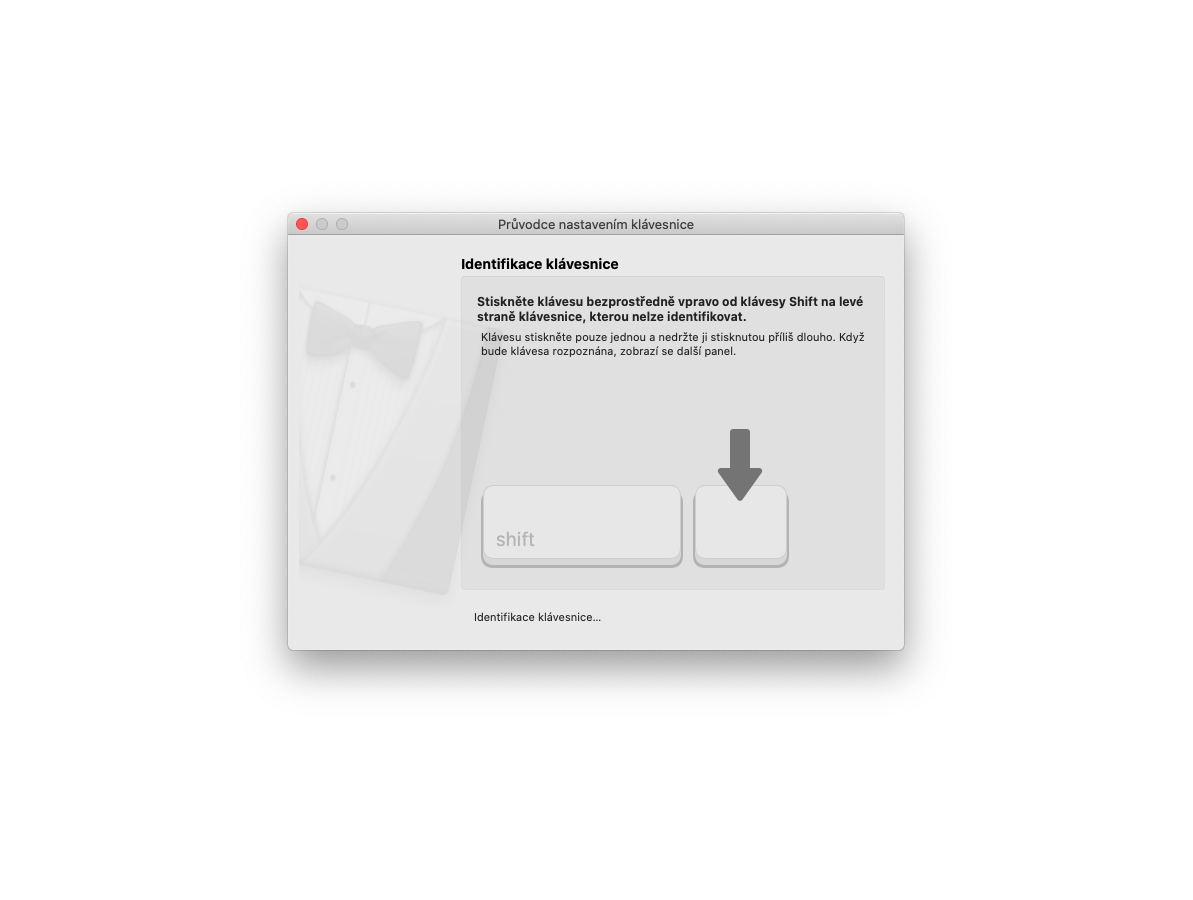
TIP#1999: Jak používat Mac OS s klasickou PC klávesnicí?
Nic nebrání připojit k Mac/MacBook počítači/notebooku klasickou klávesnici pro Windows/Linux – stačí ji připojit do USB portu a Mac OS vám zobrazí pomůcku pro identifikaci klávesnice – bude po vás chtít, abyste…
-

TIP#1998: Co je to přípona souboru (file extension) a k čemu je to dobré
Už někdy před lety se Windows pokusily zabít přípony souborů, tedy něco jako když máte dokument ve Wordu, tak tu část po názvu “.DOCX”. Nebo pokud máte obrázek, tak .JPG/.PNG/.GIF po samotném…
-

Jak na iPhone/iPadu a Mac OS zamezit přebarvování záložek a záhlaví v Safari podle barvy webu (iOS/iPad OS 15 a Safari 15)
Další z nesmyslných změn v Safari (bohužel i v Safari 15 na Mac OS) je, že se horní záložky přebarvují podle toho jako “převládající” barvu mají otevřené webové stránky. Související příspěvky TIP#3233:…
-

TIP#1995: Jak na Mac OS šetřit mobilní data
Můžete se dostat do situace, kdy Mac či Mac Book budete muset používat přes mobilní připojení, kde není k dispozici neomezený objem dat (a máte tedy nějaké to prokleté FUP). Budete tedy…


