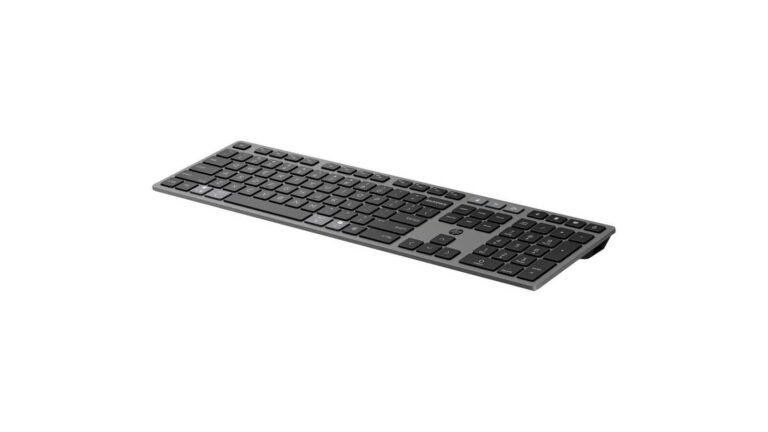
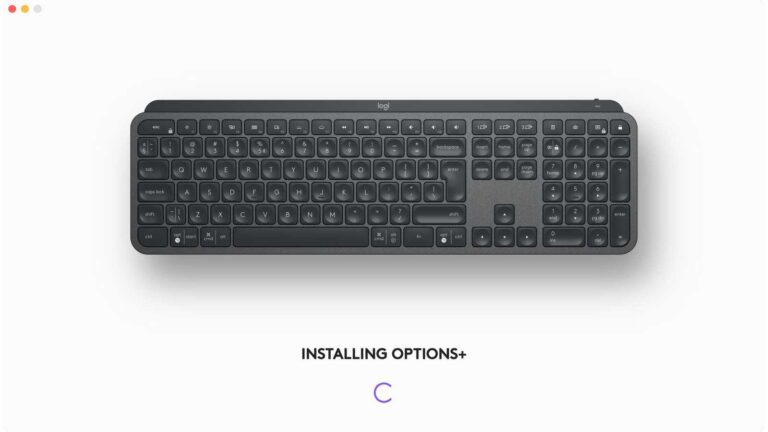
Tohle je takové trochu záludné. Windows klávesnice má jiné pořadí ovládacích kláves, takže budete mít v hlavě trochu zmatek při mačkání věci jako Ctrl+C/Ctrl+V (na Macu cmd+C/cmd+V)
Macintosh: ⌃ | ⌥ | ⌘ (control | option | command)
Windows: ⌃ | ⌘ | ⌥ (ctrl | win | alt)
Mac OS v Nastavení klávesnice umožńuje přemapovat právě tyto klávesy. Takže vaše “muscle memory” zvyklá mačkar Ctrl C v podobě té úplně vlevo klávesy v tom může pokračovat.
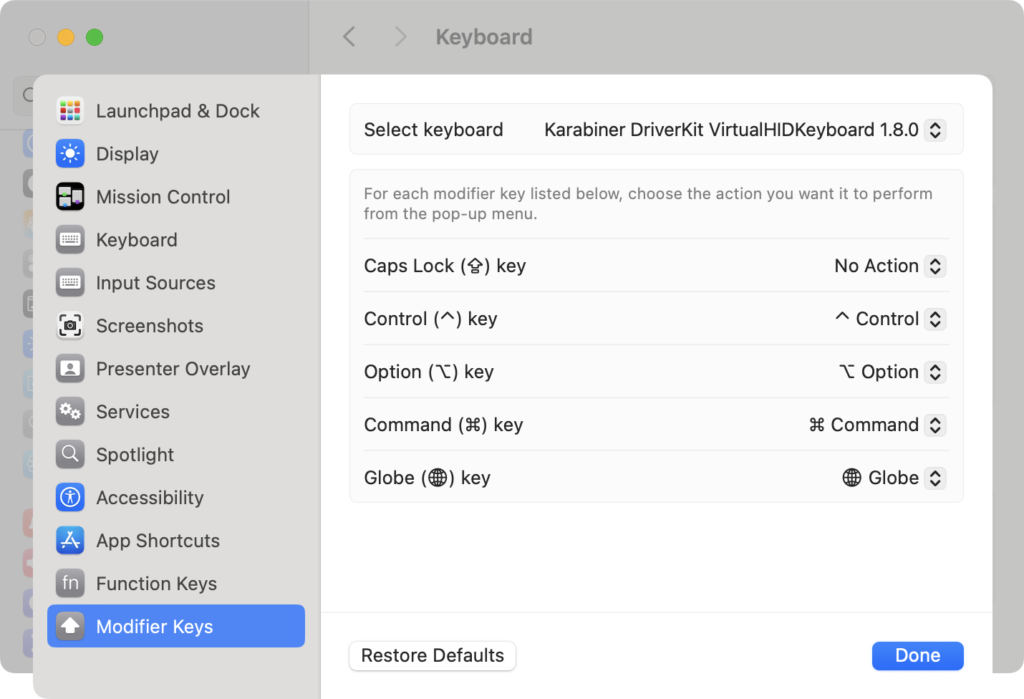
System Settings -> Keyboard -> Keyboard Shortuts -> Modifier Keys
Musíte tak vlastně jen prohodit ⌃ control a ⌘ command (na Win ctrl a alt)
Nutno dodat, že to na Macu je ve skutečnosti ještě o trochu složitěji. Ta kompletní postupka kláves je
fn | ⌃ | ⌥ | ⌘
a nic moc s tím nezmůžete, MX Key Mechanical, například, ma vlevo jen tři klávesy a fn je na pravé straně. Tam ovšem Mac má klávesy jen dvě (tedy alespoň na notebooku).

POkud byste hledali aplikaci co umí s klávesnici dělat až neuvěřitelné věcí, tak rozhodně Karabiner-Elements. Takže třeba i zprovoznit PravýAlt pro symboly tak jako na české klávesnici nebo Home a End nastavit jako na Windows.
TIP: Jak ve Windows prohodit Alt a Ctrl, aby se klávesové zkratky víc podobaly Macu?
Měli byste vědět, že pokud v Nastavení prohodíte control a command, tak věci v karabinieru přestanou fungovat, protože je nutné manuálně provést změnu i tam. Jako jedno z prvních v karabinieru jsem měl zprovoznění věcí na Home a End, co přestaly fungovat po prohození v Nastavení.
Jak co nejvíc přiblížit (a přidat) klávesové zkratky Windows? Karabinier a tam Windows Shortcuts for MacOS. Ale chce to drobné úpravy, třeba Ctrl+K tam není a hodí se. Případně varianta Windows-ify Key Mappings on Mac OS. Ale některé věci je lepší nepovolit.
Přeučit se?
Poslední důležitá otázka je, zda máte nechat „muscle memory“ tak jak je a přemapovat ony dvě výše uvedené klávesy nebo naopak naučit hlavu nově, na trochu posunutou kombinaci.
Osobně bych řekl, že je lepší se přeučit. Prostě ať máte Windows a Mac v běžné podobě a hlava ví, kde vlastně je a co má mačkat. Je to otázka tak dvou týdnů, než začnete mít pocit, že chcete klávesnici hodit do koše.
Další tipy týkající se Mac OS