Při střídání Windows a macOS začne velmi rychle zlobit svalová paměť. Ve Windows používáte pro kopírování, vkládání, ukládání nebo vracení změn hlavně Ctrl. Na Macu stejnou roli u většiny běžných zkratek plní Command, která je ale fyzicky hned vedle mezerníku, tedy zhruba tam, kde má PC klávesnice levý Alt.
Nejde tedy přesně o to, že by Ctrl a Alt byly mezi oběma systémy prohozené. Apple uvádí například Command+C, Command+V nebo Command+Z místo windowsových Ctrl+C, Ctrl+V a Ctrl+Z. Jenže přepínání aplikací je na Macu Command+Tab, zatímco ve Windows Alt+Tab. A tady už jsou obě zkratky fyzicky vlastně na velmi podobném místě.
Pokud přesto chcete Windows přiblížit Macu, Microsoft PowerToys a jeho Keyboard Manager umí prohodit levý Alt a levý Ctrl. Otevřete Keyboard Manager -> Remap a key a vytvořte dvě mapování:
Left Alt -> Left Ctrl
Left Ctrl -> Left Alt
Pravých kláves si raději nevšímejte. Zejména pravý Alt bývá AltGr a právě tady je jeden podstatný háček: Windows řeší AltGr jako kombinaci pravého Altu a levého Ctrl. Microsoft proto přímo upozorňuje, že přemapování Ctrl a Alt může AltGr rozbít. Na české klávesnici, kde přes AltGr píšete řadu znaků, je to docela dobrý důvod úplné prohození nejdřív pořádně vyzkoušet.
PowerToys navíc musí běžet na pozadí. Přemapování nefunguje na přihlašovací obrazovce a u aplikací spuštěných jako správce může být nutné spustit jako správce i PowerToys.
Úplné prohození může být spíš komplikace
Ctrl+C a Ctrl+V se po prohození dostanou pod prsty tam, kde jste na Macu zvyklí na Command+C a Command+V. Jenže zároveň přesunete všechny windowsové zkratky používající Alt.
Alt+Tab tak budete fyzicky mačkat jako původní Ctrl+Tab, Alt+F4 jako původní Ctrl+F4 a podobně. Přitom právě Alt+Tab má na Macu podobu Command+Tab a před prohozením už je pod prsty prakticky tam, kde má být.
Proto může být praktičtější nechat Ctrl a Alt na pokoji a v PowerToys použít Keyboard Manager -> Remap a shortcut. Přemapovat můžete jen to, co vám skutečně dělá problém, například Alt+C -> Ctrl+C, Alt+V -> Ctrl+V nebo další často používané zkratky. PowerToys umí takové změny nastavit globálně i pouze pro konkrétní aplikaci.
SharpKeys a AutoHotkey
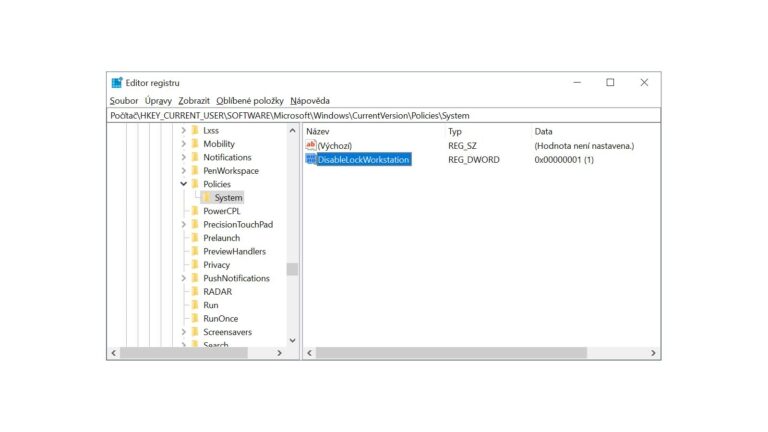
Další možností je SharpKeys. Ten nepřemapovává klávesy sám, pouze zapisuje příslušné mapování do registru Windows. Umí tedy bez problémů prohodit celý levý Ctrl a levý Alt, nemusí potom běžet na pozadí, ale po změně se musíte odhlásit a znovu přihlásit nebo restartovat Windows. Naopak neumí přemapovávat jednotlivé klávesové zkratky jako Ctrl+C.
Ještě pružnější je AutoHotkey, pokud chcete měnit jen určité klávesy, kombinace nebo chování v konkrétních situacích. Pro obyčejné prohození dvou kláves je ale PowerToys nebo SharpKeys jednodušší.
TIP: Espanso coby náhrada AutoHotKey (AHK) a proč je to nejlepší text-expander pro Mac, Windows i Linux
Klávesy lze přemapovat přímo ručně přes registr Windows, ale právě SharpKeys je v podstatě pohodlné rozhraní pro tuto systémovou možnost, takže ruční editace registru většinou nic navíc nepřinese.
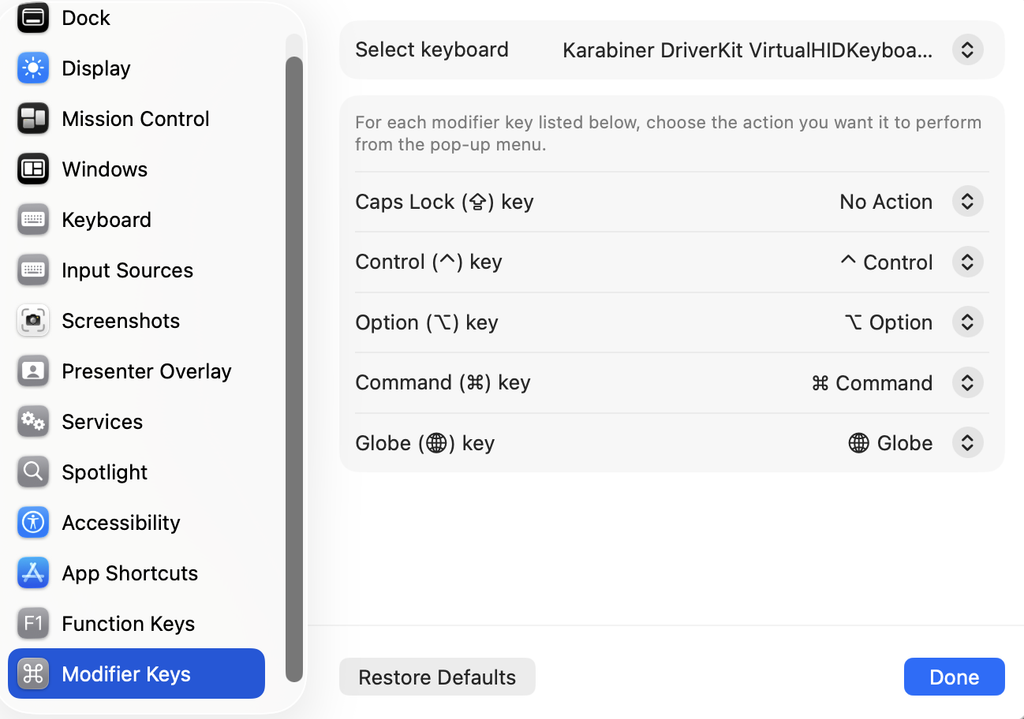
A pokud řešíte opačný směr, tedy přechod z Windows na Mac, je to jednodušší. macOS má změnu modifikačních kláves přímo v System Settings -> Keyboard -> Keyboard Shortcuts -> Modifier Keys. Podrobněji je to i ve starším tipu Co s tím Mac a Windows klávesnicí? Jak na jiné pozice ovládacích kláves?.
Tipy týkající se Windows 11