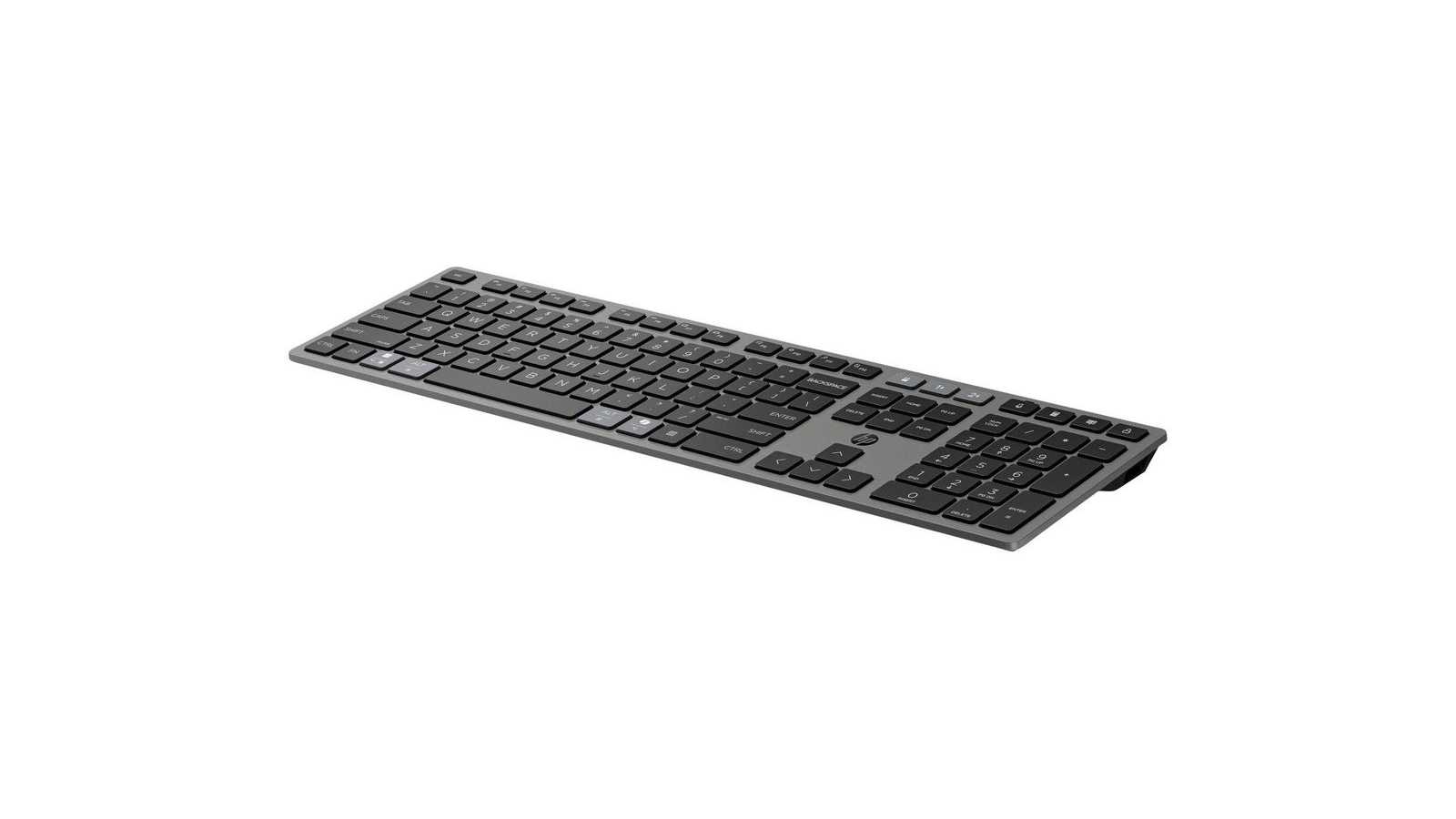
Koupil jsem HP 725 Capacitor Wireless. Poznat něco nového, plochého a co vlastně je tak trochu kopie předražené Apple co ani nemá podsvícení. A po týdnu můžu říct, že to byla dobrá koupě.
Design a provedení
Ale začněme tím, že tahle klávesnice nemá podsvícení, čistě klasicky protože je nabíjecí. Ale popisky na klávesách jsou poměrně hodně bílé (kupoval jsem černou), takže uvidíme večer. A když už jsme u nabíjení, tak USB-C (v balení je USB-A na USB-C nabíjecí kabel).
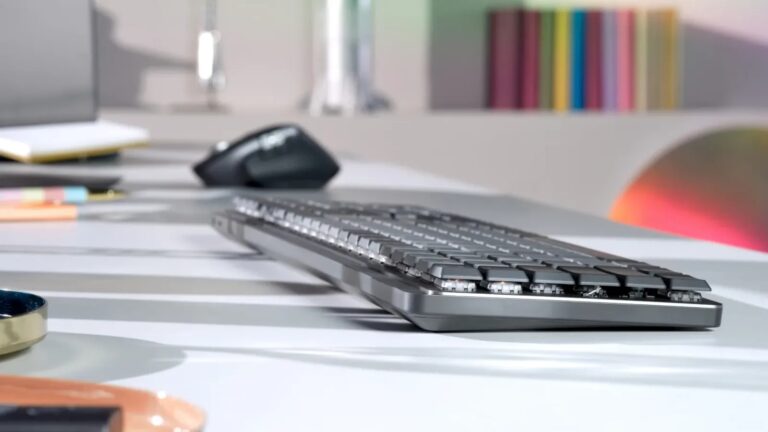
104 kláves (tvrdí popis, ale přepočítávat to nebudu), 100 % rozměr, takže je opravdu příjemné velká. Česká lokalizace. Membránové spínače a je odolná proti polití. Barva šedá, klávesy černé. Výdrž baterie by určitě měla být pár týdnů a nabití je velmi rychlé.
Připojení a párování
Připojit můžete ke třem zařízením. Jedno s použitím USB-A dongle (použil jsem pro Mac, ať mám jistotu že to drží) a pak na dvojici Bluetooth – přepínání klasicky pomocí tří kláves ve střední části.
Páruje se držením té konkrétní BT klávesy (1 nebo 2) v horní řadě:
- Držet méně než 2 s → spustí párování na daném kanálu (klávesa začne pomalu blikat bíle, 180 s = režim párování).
- Držet více než 2 s → znovu spustí párování, pokud už na tom kanálu bylo někdy spárováno (užitečné, když chcete přepárovat).
Párování funguje i pro dongle, stejným způsobem.
macOS: rozložení a klávesy
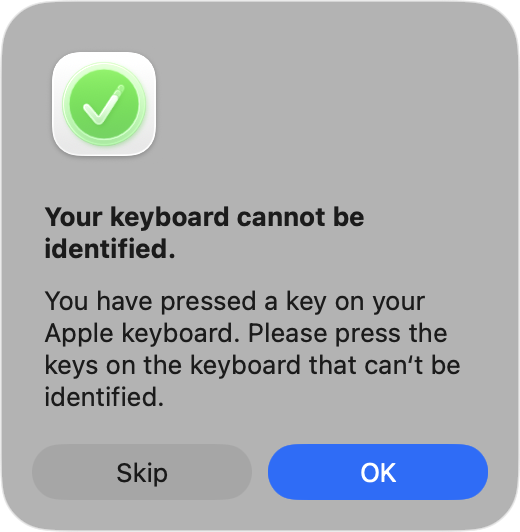
Ale ve skutečnosti první překvapení po připojení k MacOS je, že nemůžete „stisknout klávesu vpravo vedle levého Shift“ protože bude protestovat, že jste stiskli klávesu na Mac klávesnici a ne na té nové. Takže přeskočit a pak si vybrat ISO (ANSI ne, to je US standard). Jinak samozřejmě na MacOS nečekejte, že budou sedět všechny popisky, ty jsou totiž klasicky hlavně pro Windows.
Další co na MacOS potkáte je klasický zmatek. Play/Stop je na F5, ale musíte s Fn. Oproti tomu některé další z věcí na Fx klávesách fungují bez Fn a zároveň s Fn. Tenhle zmatek budete milovat, ale klasicky je tohle věc Apple, protože prostě musí mít všechno extra.
Teoreticky klávesnice má přepínatelný „operační systém“. Ale tohle je utopené jen v návodu. Reálně ale těžko říct, jestli tohle vůbec něco dělá.
Podržením kláves na 3+ sekundy přepneš, pro jaký systém se klávesnice chová:
- Windows: FN + 1
- macOS: FN + 2
- Chrome: FN + 3
Baterie a indikátory
Nevýhoda připojení přes USB dongle je, že nebudete vědět stav baterie. Můžete stáhnout HP Accessory Center – je pro Windows i Mac (v App Store). Ale ukazatel nabití vám do lišty nepřipadá, jen dokáže včas varovat nebo musíte chodit do této aplikace, kde vidět je..
Takže jedině Kontrolka napájení přímo na klávesnici, je nahoře nad klávesou s ikonkou mikrofonu:
- Svítí bíle (5 s) = klávesnice zapnutá.
- Pomalu bliká oranžově = klávesnici je potřeba nabít.
Samozřejmě pokud připojíte klávesnici přes Bluetooth, tak tam se informace o stavu baterie přenáší.
A pozor, chybí indikace NumLock (který stejně na Macu nic nedělá tak jako tak), jen na CapsLocku je mini LED.
Zámek a přemapování
Nechybí tu ani „zámeček“ vpravo nahoře, takže opět riziko že ho zmáčknete místo „-“ co je pod ním – tady je ale neštěstí horní řada víc oddělená od zbytku. Ale tohle (a hodně dalších věcí) jde prostě přemapovávat minimálně v něčem jako v Karabinieru.
Ta zamykací prostě posílá Cmd + Ctrl + Q = standardní „zamkni“. Osobně tenhle opičí hmat stejně nepoužívám, takže nebude problém to vypnout. Respektive, pro mne, přemapovat na Play/Stop pomoci Karabinier Elements:
{
„description“: „HP 725 – zamykaci klavesa jako play/pause“,
„manipulators“: [
{
„type“: „basic“,
„from“: {
„key_code“: „q“,
„modifiers“: { „mandatory“: [„left_command“, „left_control“] }
},
„to“: [{ „consumer_key_code“: „play_or_pause“ }]
}
]
}
Tohle se v Karabinieri přidává do Complex Modifications – Add your own rule. A pak už stačí pravidlo jen povolit. Ale pozor, čtěte dále, můžete to udělat i bez toho – záleží co preferujete.
HP Accessory Center
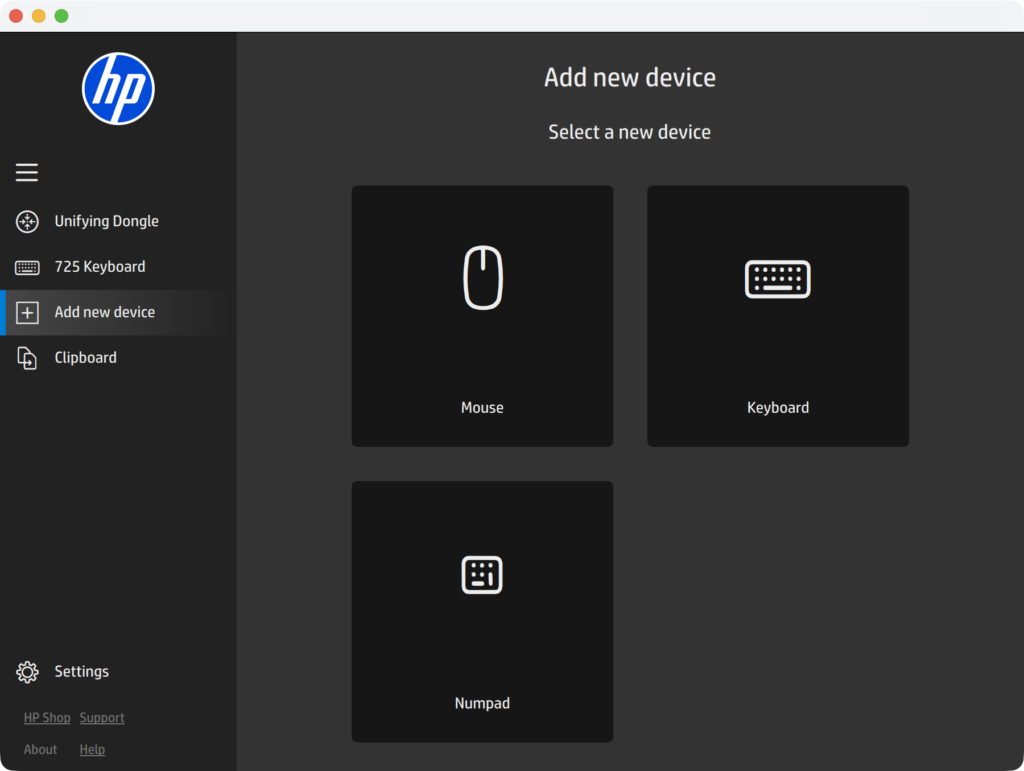
Ale zpět k aplikaci, tedy k HP Accessory Center – tohle je software od HP, takže je tam taková extrémně podivná věc, že když kliknete na ouško vaší klávesnice, tak je tam nějaký obrázkový zbytečný návod. Ale proklikejte ho, protože pak se dostanete k možnostem přizpůsobení klávesnice, včetně stavu baterie.
Přizpůsobit jde kompletní řada funkčních kláves, čtyři klávesy v numerické části (a jde zde tedy i změnit ta Lock klávesa a i šest kláves ve střední části. Možnost přizpůsobení jsou ale dost velké a můžete mít různé nastavení pro různé aplikace.
Je tam i odkaz na PDF s návodem, který je poměrně dost obtížně vůbec na Internetu najít.
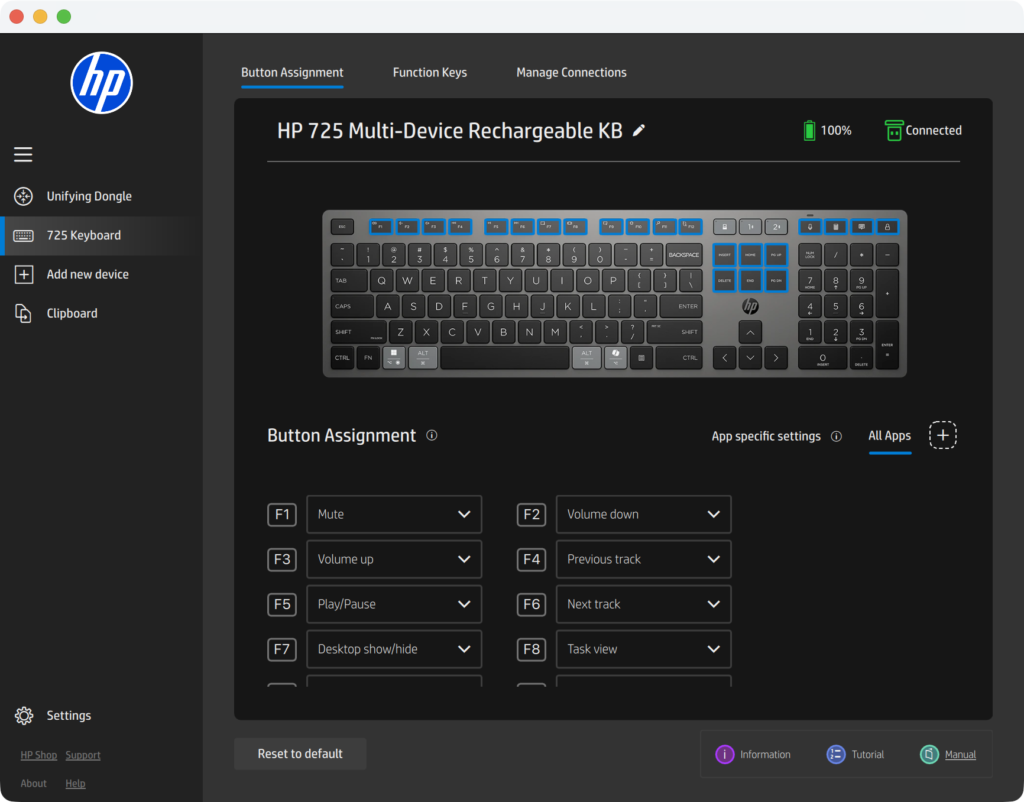
Je zde možné i spravovat připojení k dalším zařízením. A také je zde Function Keys Lock.
V aplikaci je vidět i dongle a opět je tam ten divný trik s obrazovkami o ničem předtím, než se dostanete k možnosti odpárování a konfigurace (to se týká připojených zařízení, samotný dongle žádnou konfigurovatelností neoplývá).
Aplikace se hodí se pro aktualizaci firmware.
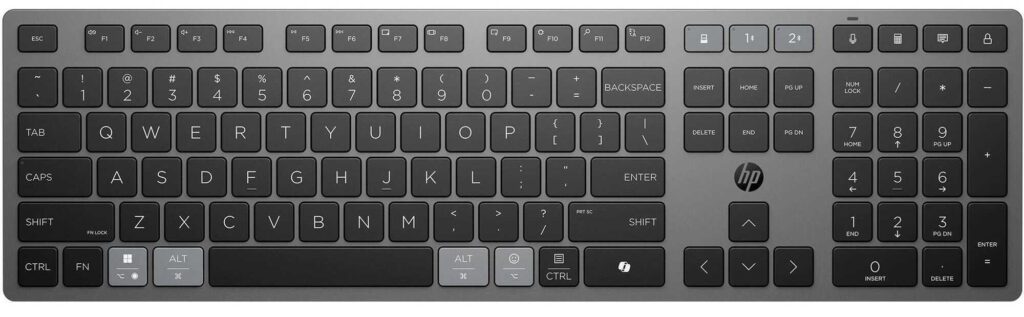
Jak se na klávesnici píše? A co ty kupy divných kláves
Řekl bych že vlastně dost dobře. A to jsem ovlivněný několika roky používání MX Mechanical. Trochu škoda toho velmi malého Enter (i když je přes dva řádky na výšku).
Trochu jsem se bál zdvihu kláves, ale musím říct, že mi vyhovuje. V pohodě jsou i nožičky aby klávesnice byla šikmo. Sama o sobě je hodně plochá.
Co je hodně pěkné je, že je opravdu tichá – membránové spínače jsou velký rozdíl proti běžné mechanice co dost „cvaká“. jediné co je víc slyšet je mezerník.
Klasicky (a nejen protože Mac) budete trpět u té spousty kláves v horní řadě.
Esc – je jasné, ale pak je řada F1 až F12 se spoustou podivných ikonek. Takže teoreticky (nutno používat Fn):
- F1 — reproduktor s přeškrtnutím = ztlumit zvuk (mute/unmute).
- F2 — reproduktor s méně vlnkami = zeslabit hlasitost.
- F3 — reproduktor s více vlnkami = zesílit hlasitost.
- F4 — |◄◄ = předchozí skladba.
- F5 — ►|| = přehrát / pauza
- F6 — ►►| = další skladba.
- F7 — glyf obrazovky/okna. Mohl by být screenshot / výstřižek obrazovky, ale nic na Macu nedělá.
- F8 — obrazovka s vnitřním dělením. přehled oken / task view.
- F9 — obrazovka se šipkou/stojánkem. Tady je ale skutečně screenshot
- F10 — sluníčko nebo co a nedělá to nic.
- F11 — lupa = hledání a tedy Spotlight.
- F12 — „文A“ = přepnutí jazyka / rozložení klávesnice.
Tři další jsou přepínání kam je klávesnice připojení. 2.4GHz dongle a první a druhé BT připojení,
A konečně poslední blok v numerické části:
- mikrofon = diktování / hlasové zadávání ale na Macu nedělá nic
- kalkulačka = ve Windows spustí kalkulačku, ovšem na Macu nedělá nic
- bublina = Notifiakce/Upozornění, ale osobně bych čekal chat / komentář (ve Windows bych tipnul Copilot). V Macu se to chová divně, skoro to otevře Centrum upozornění, ale je nějaké omezené
- zámek = zamknout obrazovku
Verdikt po zhruba týdnu? Píše se skvělé, podsvícení večer trochu chybí, prostě člověk občas něco potřebuje najít a moc to vidět není bez aktivního osvětlení stolu (svit z displeje na to nestačí). Enter a Backspace by mohly být větší, ale na to si zvyknete. Jednoznačně dobrá koupě.
Kde koupit
Já koupil na Alze, jako vždy – HP 725 Capacitor Wireless – ale mají to na hodně dalších e-shopech. Na alze za 1499,- Kč a myslím že je to dost dobrá cena za povedenou klávesnici.
Nákupní rádci všeho druhu