
Čas na upgrade nadešel a 6 let používaný intelovský MacBook nahradil MacBook Air M4 (viz Jaký je MacBook Air 13″ M4 CZ 2025). A s tím přišlo i obvyklé kolečko zprovoznění a pak instalace aplikací, které používám k práci.
POZNÁMKA: Pouštím ven v sobotu, protože je to tak trochu spíš úvod pro podstatně delší a podstatně užitečnější tip s aplikacemi pro MacOS
Otevřete, naběhne jablíčko a “Hello” v absolutně pitoreskním fontu. A Apple stále neumožňuje v tuto chvíli změnit jas a budete tedy možná skřípat zuby. Nezoufejte, o pár kroků dále to najednou půjde.. Vyberete jazyk (já volím angličtinu, rozhodně), zemi a pak už si můžete vybrat jestli chcete přenést nastavení z jiného Macu/Time Machine, Windows či nastavit s pomocí iPhone/iPadu. Případně “nastavit jako nové”.
TIP: První MacBook jsem zprovozňoval v květnu 2020 a je to popsané v Zprovoznění MacBooku aneb vždy je něco poprvé. Začínáme (1), Stejně jako následná kupa tipů, protože to by můj vůbec první Mac.
Což je vlastně otázka, přenášet z minulého MacBooku nechci, z Mini M4 také ne. Přes iPhone jde usnadnit nastavení, ale moc velký rozdíl v “nový” nebude – pokud zvolíte přes iPhone/iPad tak si ušetříte pár kroků – přenese to WiFi, Apple ID (nezapomeňte, že bude třeba i Bluetooth),
Naskenujete umělecké dílo na displeji Macu, vyberete vstupní klávesnici (Czech), ale můžete rovnou přidat i English. POkud potřebujete něco z Přístupnosti/Accessibility aktivujte v dalším kroku. Pozor na to, že kliknutí na Not Now zdánlivě nic dělat nebude a dialogy jsou pořád aktivní – vlevo dole se “kroutí” nenápadné přesýpací hodiny. Pak se dozvíte co znamená ikona Data/Privacy.
Místní účet není totéž jako váš Apple účet (Apple ID)
Podstatné přijde poté, vytvořit místní účet (Mac Account). Osobně tedy totéž jméno a heslo jako na předchozím MacBooku. Apple tady stále nepochopilo, že je nutné umožnit vidět heslo, takže doufejte, že ho zadáváte správně co se číslic týče (česká klávesnice). Přidejte “nápovědu” a hlavně,nechte si aktivní možnost resetu hesla pomocí Apple ID. Jde změnit ikonka účtu, včetně možnosti vyfotit se.
Opět kliknete na Pokračovat a opět bude ukazatel jen vlevo dole. Tak nepanikařte. Následně se objeví animace s “Setting up Apple Acount” a dorazí Podmínky užití. Pokračuje další “Setting up Apple Account” kde na iPhone mezitím zobrazí “Transfer Complete”
V “Make This Your New Mac” můžete vypnout lokační služby, analytiku zařízení, analytiku aplikací, Siri, Screen Time a změnit vzhled Docku. Ale také nastavit peněženku. Osobně to nechávám být, vše se dá řešit později.
TIP: Druhý Mac jsme zprovoznil v listopadu 2024 a bylo to Mac Mini M4. Tehdy jsem vypnul WIndows (do té doby můj hlavní stroj) a už nezapnul. Také to vedlo k dalším tipům, třeba viz To nejlepší na přechodu z Windows na Mac (po třech měsících). Ale asi hlavně k seriálu 29 věci, které mi na Mac OS (ne)skutečně vadí.
Pak vás potěší další dotaz co s Apple Intelligence, kde sice můžete nastavit leccos, ale jsme v Česku, rok 2025 (psáno v prosinci) a AI od Apple je mimo i jinde, nejen tady. Takže tím se vůbec nemusíte zabývat.
Podstatně důležitější je mít aktivní FileVault Disk Encryption, tedy šifrování disku. Mít tedy zapnuté a také nechat možnost odemknutí pomocí Apple ID.
MacBook Air má Touch ID (pod zapínacím tlačítkem), takže zprovoznit. Další prsty můžete přidat později. Následuje zprovoznění ApplePay, opět nechávám na později (prostě přeskákejte karty).
Pak už se vám objeví klasický Mac OS desktop a můžete začít pracovat, instalovat. Výhoda zprovoznění přes iPhone je, že už máte funkční Wi-Fi a natažené základní věci.
Aktualizujte
Skočte do Nastavení/Settings > General > Software Update – Nový MacBook má totiž Sequiu 15.6 a můžete chtít přejít na poslední, tedy Tahoe (tedy pokud vám nevadí šílené Liquid Glass). Nečekejte, že to půjde rychle – nejprve bude strašně dlouho kontrolovat aktualizace, pak dlouho (9GB nestahuje nijak rychle) stahovat a pak ještě dlouho aktualizovat, doba kdy se Apple nechovalo v aktualizacích jako Microsoft je dávno pryč.
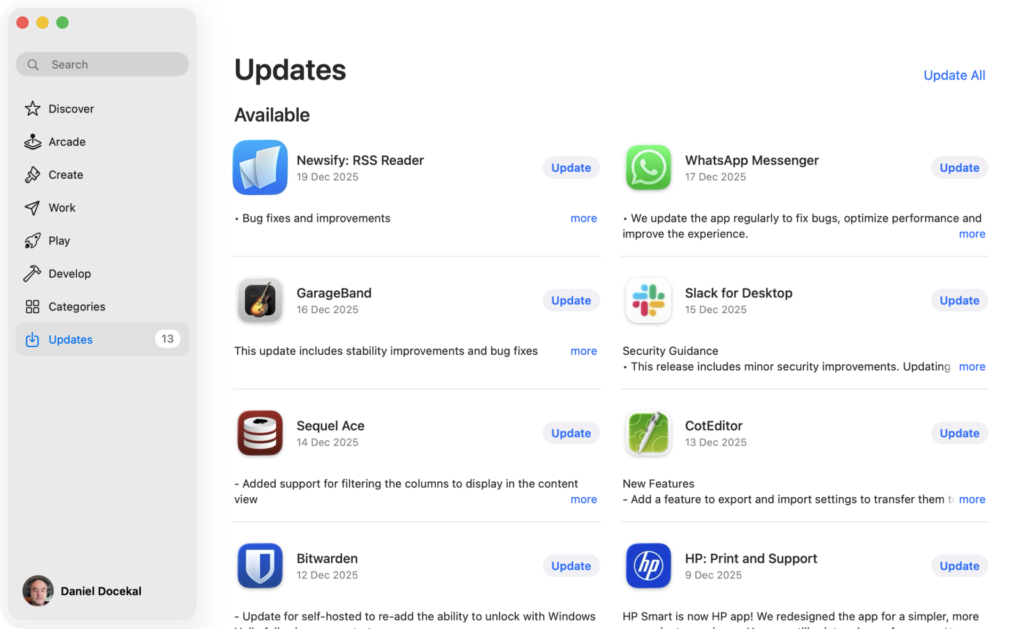
Další vlna aktualizací je pak v App Store, protože tam bude dostatek aplikací, které jsou také staré.
POZNÁMKA: Jak dlouho bude trvat zprovoznění s aktualizací? Běžně až dvě hodiny, ale počítejte s tím, že další nutné, tedy instalace aplikací a zprovoznění zabere klidně další hodinu až dvě.
Po aktualizaci vás mimochodem nepotěší, že se musíte přihlásit k Apple ID. Ani tady nelze zobrazit co zadáváte do políčka pro heslo. Aby toho nebylo málo, pokračuje nastavení systému – povolení/zákaz crash logů a povolení/zákaz ukládání Documents/Desktop do iCloudu.
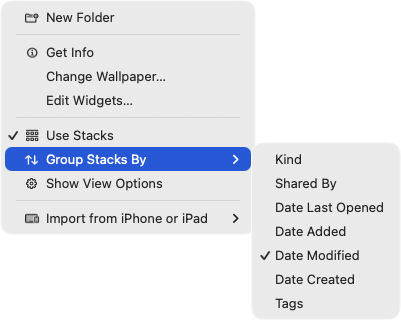
Což během pár sekund povede k tomu, že se z iCloudu natáhne záplava věcí na plochu, protože na Macu to ve skutečnosti máte nastavené aby se to seskupovalo (Stacks), takže další nutná věc k zapnutí (přes kontextové menu na ploše).
Apple vám bohužel bez ptaní nadělí i widgety, takže si je případně odstraňte.
A tím to základní zprovoznění je tak nějak hotové. Na tenhle tip navazuje podstatně užitečnější aktuální přehled užitečných aplikací pro Mac.
Další tipy týkající se Mac OS
-

TIP#2288: Mac OS umožňuje využít iPhone s iOS 16 jako kameru a/či mikrofon
Pokud máte iPhone s iOS 16 můžete jeho zadní kameru použít jako Webcam /mikrofon na Mac OS. Funkčnost spadá pod Continuity (Camera). Pro bezdrátové propojení bude fungovat od iPhone XR výše, drátové…
-

TIP#2283: Stage Manager na Mac OS Ventura (Mac OS 13)
Stage Manager je dlouho očekávané nové rozhraní na iPad OS (přistálo tam ve verzi 16.1 a je to hodně zásadní nedodělek) rozšiřující možnosti iPadu o “okna” a funkčnost jménem Stage – něco…
-

TIP#2263: Využití (starší) Synology pro zálohování (hlavně) počítače či notebooku
Původní Synology jsem po přesunu všeho na nový QNAP NAS využil právě pro zálohování nového NASU – V Synology jsem původní RAID 1 (2x 3 TB disky) změnil na RAID 0, takže…
-

TIP#2258: Jak z Linuxu prověřit web s WordPressem? Použijte WPscan
WPScan je CLI pomůcka pro Linux, open source, snadno použitelné pro kontrolu webu s WordPressem zvenčí. Prozradí vám verzi WordPressu, http serveru, jaké pluginy jsou instalované, podívá se na uživatelská jméno, umí…
-

TIP#2255: Snadná cesta k vytváření čtvercových (či na výšku) videí z více fotografií? Mac i Windows
Potřeboval jsem ze zhruba 30 obrázků vygenerovaných Stable Diffusion vytvořit video, vcelku jednoduchá věc, jenže ty obrázky jsou čtverec 768×768 a pro takové ty osvědčené věci jako Apple iMovie je v roce…
-

TIP#2239: Logitech MX myš a klávesnice na Mac Booku
Pořídil jsem si bezdrátovou myš od Logitechu a bezdrátovou klávesnici od Logitechu. Obě umí tři profily, takže je možné je připojit k počítači s Windows i notebooku s Mac OS. Umí vlastní…
-

TIP#2229: Jak získat zpět peníze za (nejen) aplikaci koupenou v App Store?
Před pár dny jsem (opět) hledal nějakou tu aplikaci co by Připomínky/Reminders dokázala doplnit o lidské, použitelné a opravdu funkční rozhraní. Po zkoumání řady recenzi jsem našel Memento. Placená hned na první…
-

TIP#2226: Logitech MX Keys Mechanical? Jednoznačně koupit (recenze)
Chtěl jsem se stát bezdrátovým. Z Logitech USB myši a Microsoft USB klávesnice jsem chtěl přejít na obé bezdrátové. Nakonec jsem to risknul a šel do Logitech MX Master 3 myši (bez…
-

TIP#2224: Logitech Flow. Jedna myš (i klávesnice) pro až tři zařízení. Beznadějně cool vychytávka
Pokud si pořídíte bezdrátovou myš (a také bezdrátovou klávesnici) od Logitech (třeba jak MX Master 3 a k tomu MX Mechanical) tak v Logitech Options+ najdete možnost zapnout Flow. Je to neuvěřitelně…
-

TIP#2202: Jak exportovat Apple Připomínky (Reminders)?
Připomínky (Reminders) od Apple jsou typický příklad ekosystému od Apple. Aplikace se zmateným ovládání (na Mac OS neuvěřitelně) co je uzavřená – až tak, že v ní nenajdete žádnou možnosti exportu (natož…
-

TIP#2176: Jak na Mac OS a hlasové ovládání
Diktování (o tom je řeč v Jak na Mac OS používat diktování (převod hlasu na psaný text)) není totéž jako Ovládání hlasem (Voice Control). Související příspěvky TIP#1660: Jak na Mac OS používat…
-

TIP#2171: Mac OS a nastavení hlasitosti reproduktorů či sluchátek
Vadí vám, že nastavování hlasitosti nemá dostatečnou jemnost při použití kláves pro nastavení hlasitostí (F10/F11 pro snížení zvýšení, F12 pro vypnutí)? Držte při jejich používání Option+Shift. Související příspěvky Zprovoznění MacBooku aneb vždy…
-

TIP#2169: K čemu slouží příkaz ping, co je to ping plotter a k čemu se to hodí?
Co je to ping už jsme tu řešili trochu v Jak si hlídat rychlost internetového připojení? A proč to dělat? a padla tam i zmínka o PingChart pro Rainmeter. Případně v Jak…
-

TIP#2161: Máte na MAC počítači víc Ethernet portů? Můžete je spojit a mít rychlejší připojení k sítí
Pokud máte v MAC počítači víc Ethernet portů (můžete mít teoreticky i na na Mac Booku při použití dvou Ethernet USB-C adapterů) tak je můžete spojit (Apple tomu říká aggregovat) a získat…
-

TIP#2159: Co je to sideloading?
Když už se teď hodně píše a mluví o tom, že EU přinutí Apple k “sideloading”, tak je vhodný čas si tento termín vysvětlit. Týká se to zejména Apple, protože sideloading blokuje,…


