
Čas na upgrade nadešel a 6 let používaný intelovský MacBook nahradil MacBook Air M4 (viz Jaký je MacBook Air 13″ M4 CZ 2025). A s tím přišlo i obvyklé kolečko zprovoznění a pak instalace aplikací, které používám k práci.
POZNÁMKA: Pouštím ven v sobotu, protože je to tak trochu spíš úvod pro podstatně delší a podstatně užitečnější tip s aplikacemi pro MacOS
Otevřete, naběhne jablíčko a “Hello” v absolutně pitoreskním fontu. A Apple stále neumožňuje v tuto chvíli změnit jas a budete tedy možná skřípat zuby. Nezoufejte, o pár kroků dále to najednou půjde.. Vyberete jazyk (já volím angličtinu, rozhodně), zemi a pak už si můžete vybrat jestli chcete přenést nastavení z jiného Macu/Time Machine, Windows či nastavit s pomocí iPhone/iPadu. Případně “nastavit jako nové”.
TIP: První MacBook jsem zprovozňoval v květnu 2020 a je to popsané v Zprovoznění MacBooku aneb vždy je něco poprvé. Začínáme (1), Stejně jako následná kupa tipů, protože to by můj vůbec první Mac.
Což je vlastně otázka, přenášet z minulého MacBooku nechci, z Mini M4 také ne. Přes iPhone jde usnadnit nastavení, ale moc velký rozdíl v “nový” nebude – pokud zvolíte přes iPhone/iPad tak si ušetříte pár kroků – přenese to WiFi, Apple ID (nezapomeňte, že bude třeba i Bluetooth),
Naskenujete umělecké dílo na displeji Macu, vyberete vstupní klávesnici (Czech), ale můžete rovnou přidat i English. POkud potřebujete něco z Přístupnosti/Accessibility aktivujte v dalším kroku. Pozor na to, že kliknutí na Not Now zdánlivě nic dělat nebude a dialogy jsou pořád aktivní – vlevo dole se “kroutí” nenápadné přesýpací hodiny. Pak se dozvíte co znamená ikona Data/Privacy.
Místní účet není totéž jako váš Apple účet (Apple ID)
Podstatné přijde poté, vytvořit místní účet (Mac Account). Osobně tedy totéž jméno a heslo jako na předchozím MacBooku. Apple tady stále nepochopilo, že je nutné umožnit vidět heslo, takže doufejte, že ho zadáváte správně co se číslic týče (česká klávesnice). Přidejte “nápovědu” a hlavně,nechte si aktivní možnost resetu hesla pomocí Apple ID. Jde změnit ikonka účtu, včetně možnosti vyfotit se.
Opět kliknete na Pokračovat a opět bude ukazatel jen vlevo dole. Tak nepanikařte. Následně se objeví animace s “Setting up Apple Acount” a dorazí Podmínky užití. Pokračuje další “Setting up Apple Account” kde na iPhone mezitím zobrazí “Transfer Complete”
V “Make This Your New Mac” můžete vypnout lokační služby, analytiku zařízení, analytiku aplikací, Siri, Screen Time a změnit vzhled Docku. Ale také nastavit peněženku. Osobně to nechávám být, vše se dá řešit později.
TIP: Druhý Mac jsme zprovoznil v listopadu 2024 a bylo to Mac Mini M4. Tehdy jsem vypnul WIndows (do té doby můj hlavní stroj) a už nezapnul. Také to vedlo k dalším tipům, třeba viz To nejlepší na přechodu z Windows na Mac (po třech měsících). Ale asi hlavně k seriálu 29 věci, které mi na Mac OS (ne)skutečně vadí.
Pak vás potěší další dotaz co s Apple Intelligence, kde sice můžete nastavit leccos, ale jsme v Česku, rok 2025 (psáno v prosinci) a AI od Apple je mimo i jinde, nejen tady. Takže tím se vůbec nemusíte zabývat.
Podstatně důležitější je mít aktivní FileVault Disk Encryption, tedy šifrování disku. Mít tedy zapnuté a také nechat možnost odemknutí pomocí Apple ID.
MacBook Air má Touch ID (pod zapínacím tlačítkem), takže zprovoznit. Další prsty můžete přidat později. Následuje zprovoznění ApplePay, opět nechávám na později (prostě přeskákejte karty).
Pak už se vám objeví klasický Mac OS desktop a můžete začít pracovat, instalovat. Výhoda zprovoznění přes iPhone je, že už máte funkční Wi-Fi a natažené základní věci.
Aktualizujte
Skočte do Nastavení/Settings > General > Software Update – Nový MacBook má totiž Sequiu 15.6 a můžete chtít přejít na poslední, tedy Tahoe (tedy pokud vám nevadí šílené Liquid Glass). Nečekejte, že to půjde rychle – nejprve bude strašně dlouho kontrolovat aktualizace, pak dlouho (9GB nestahuje nijak rychle) stahovat a pak ještě dlouho aktualizovat, doba kdy se Apple nechovalo v aktualizacích jako Microsoft je dávno pryč.
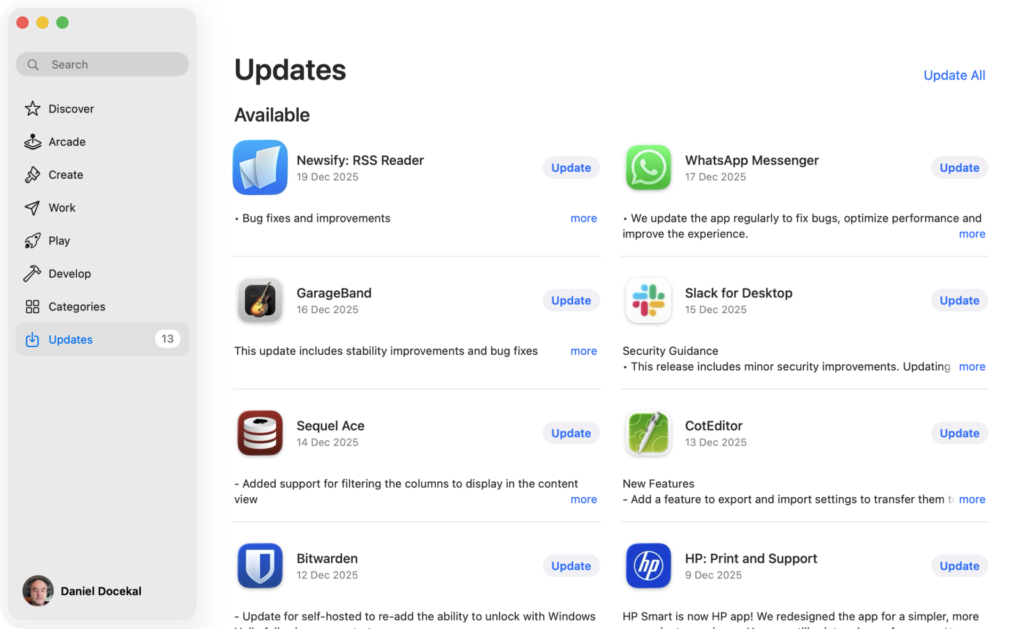
Další vlna aktualizací je pak v App Store, protože tam bude dostatek aplikací, které jsou také staré.
POZNÁMKA: Jak dlouho bude trvat zprovoznění s aktualizací? Běžně až dvě hodiny, ale počítejte s tím, že další nutné, tedy instalace aplikací a zprovoznění zabere klidně další hodinu až dvě.
Po aktualizaci vás mimochodem nepotěší, že se musíte přihlásit k Apple ID. Ani tady nelze zobrazit co zadáváte do políčka pro heslo. Aby toho nebylo málo, pokračuje nastavení systému – povolení/zákaz crash logů a povolení/zákaz ukládání Documents/Desktop do iCloudu.
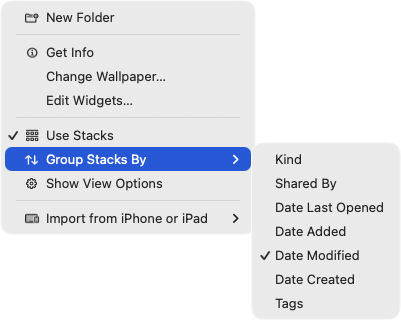
Což během pár sekund povede k tomu, že se z iCloudu natáhne záplava věcí na plochu, protože na Macu to ve skutečnosti máte nastavené aby se to seskupovalo (Stacks), takže další nutná věc k zapnutí (přes kontextové menu na ploše).
Apple vám bohužel bez ptaní nadělí i widgety, takže si je případně odstraňte.
A tím to základní zprovoznění je tak nějak hotové. Na tenhle tip navazuje podstatně užitečnější aktuální přehled užitečných aplikací pro Mac.
Další tipy týkající se Mac OS
-

TIP#2156: Jak se na Mac OS odpojit od Wi-Fi bez vypnutí WiFi? Jak zobrazit více možnosti k aktuální síti?
Možná to tak děláte pokaždé, když se chcete odpojit od nějaké Wi-Fi. Prostě Wi-Fi vypnete a tím se odpojíte. Ve skutečnosti to vypnutí ale můžete vynechat. Související příspěvky Zprovoznění MacBooku aneb vždy…
-

TIP#2141: Jak si pro Mac OS pořídit (zpět) nano editor a Python
Možná jste to zaregistrovali. Po aktualizaci (od 12.3 výše) se místo nano spouští pico. Apple neznámo proč nano dali pryč a přes symlink v /usr/bin/nano spouštějí pico. Související příspěvky TIP#951: Pomohou mi…
-

TIP#2136: Zapněte si zobrazování ikon v záhlaví oken na Mac OS
Window title Icons neboli Ikony v záhlaví oken je poměrně neznámá funkčnost Mac OS – ve výchozí podobě je neaktivní. Po zapnutí se v záhlaví oken, vedle názvu okna či souboru, bude…
-

TIP#2133: Vkládat (nejen) obrázky můžete i přes Copy/paste (Ctrl+C/Ctrl+V). Naučte se to
Nosit dříví do lesa, to 365tipů občas dělá. Vysvětlováním něčeho co “přece ví každý”. Jenže, letitá zkušenost je, že je spousta věcí, které lidé neví. A tohle je právě ta jedna z…
-

TIP#2132: Návod pro Apple Reminders (Připomínky). Plus pokročilejší tipy a triky
Připomínky/Reminders je aplikace přímo pro Apple hodící se jako středně pokročilý úkolník (TODO). Za předpokladu, že nechcete nic sofistikovaného, nevadí vám některá omezení a nedotažené věci. A také si nechcete platit něco…
-

TIP#2131: Jak na MacOS nechat zobrazenou pouze jednu aktivní aplikaci
Chcete mít tak trochu méně vyrušující pracovní prostor (plochu), kde je vidět pouze jedna aktivní aplikace a vše ostatní se schovává na pozadí? V Mac OS si můžete zapnout single app režim…
-

TIP#2126: Jak obnovit (refresh) okno Finderu na Macu?
Jedna z mnoha chybějících věcí v Mac OS. Pokud máte otevřené okno Finderu, tak není žádná jednoduchá možnost jak obnovit jeho obsah. U souborů na disku to většinou nevadí, protože tam dochází…
-

TIP#2123: Jak se do Poznámek/Notes z iPhone/Macu dostat na Windows?
Pokud používáte iPhone (a iPad) a zalíbily se vám tamní Poznámky/Notes, ale jako (hlavní) počítač máte Windows, tak je to poměrně komplikované. Můžete Poznámky na iPhone nepoužívat a pořídit si něco co…
-

TIP#2122: Co je to Společné ovládání/Universal Control pro Mac/iPad a jak to zapnout a používat
iPad OS 15.4 a macOS 12.3 přinesl dlouho očekávané (a odkládané) Společné ovládání/Universal Control – vychytávka, kde můžete klávesnici a myš/trackpad Mac/MacBooku použít pro ovládání iPadu či dalšího Mac/MacBooku (a nejenom to,…
-

TIP#2121: Jak si udělat zálohu nastavení Docku na Mac OS?
Při experimentování se změnami nastavení Docku se můžete snadno dostat do situace, kdy něco nedopadne jak jste chtěli. Vysvobodit vás může již zmíněný reset nastavení, ale je tu i jiná cesta. Můžete…
-

TIP#2118: Zrychlím počítač, když přidám víc paměti?
Jak zrychlit počítač tu řeší Jak zrychlit Mac/MacBook? Několik tipů na rychlejší Mac OS a Jak zrychlit Windows (a nejenom ty)? Stručně a rychle a jeden z bodu jak mít svižnější stroj…
-

TIP#2116: Jak mít na Mac OS Dock jenom s ikonkami spuštěných aplikací
Dock na Mac OS je hodně užitečný pomocník, ale možná ho až tak moc nepoužíváte a spouštíte aplikace přes Spotlight (nebo nějaký jeho ekvivalent) či jste si snad dokonce oblíbili Launchpad (krajně…
-

TIP#2111: Chcete ještě větší velikost ikon v Mac OS Docku než umožňuje nastavení v Předvolby systému?
V Předvolby Systému –> Dock a řádek nabídek můžete pro Dock nastavit velikost ikonek do maxima 256 bodů. Chcete-li ještě něco většího, tak použijte terminal a zadejte Související příspěvky TIP#2131: Jak na…
-

TIP#2107: Jak stahovat hudbu z YouTube
Jak stahovat videa z YouTube jsme tu už řešili v Jak stáhnout video z Facebooku, YouTube, Instagramu a dalších webů? a Jak stáhnout z YouTube video? Není to na počítačích až tak…
-

TIP#2106: Jak spustit Mac/MacBook z USB klíčenky?
Mac OS (Mac, MacBook) je možné bootovat z USB klíčenky stejně jako počítače určené pro Windows či Linux. Pokud už váš Mac/MacBook je zapnutý, tak ho musíte vypnout (skutečný shutdown). Související příspěvky…


