
Finder/Mac standardně odebírá síťové disky z postranního panelu v momentě, kdy už nejsou připojené. Pokud jste si tedy přidali sdílený disk do sekce Oblíbené přetažením jeho ikony, po odpojení (nebo po probuzení, kdy došlo k odpojení) se tato položka z panelu ztratí.
To je důvod, proč symlinky na tyto cesty přestávají fungovat – odkazují do například /Volumes/Share, jenže adresář /Volumes/Share přestal existovat, jakmile byl disk odpojen.
TIP: Proč se to takhle chová? Vysvětlení i řešení najdete v MacOS při probuzení (ale i jindy) odpojí síťové disky a nepřipojí je znovu? Co s tím?
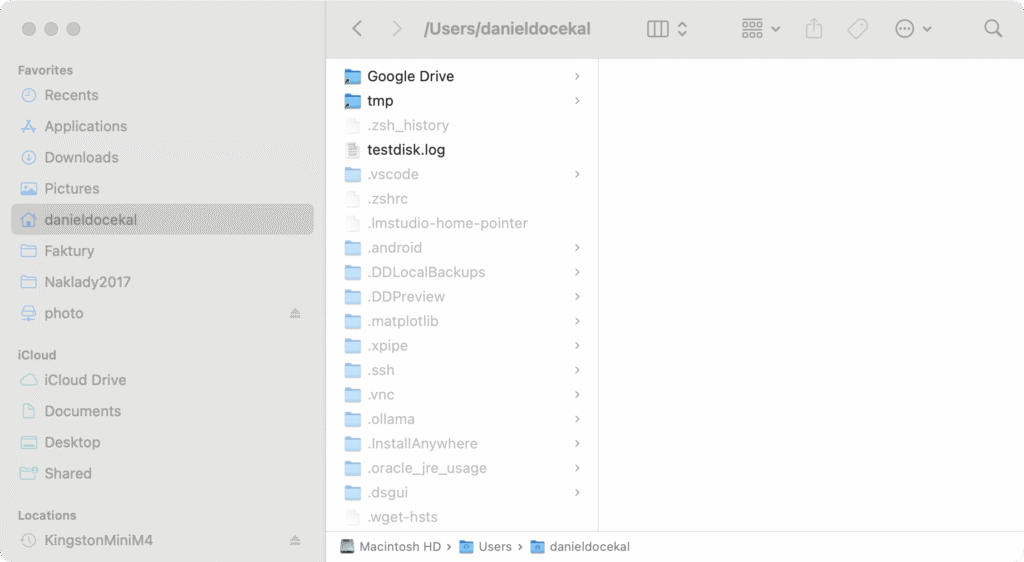
Řešení je vytvořit trvalý alias nebo symlink, který zůstane v Finderu i v době, kdy disk není připojen. Postupujte následovně:
- Vytvořte alias nebo symbolický odkaz na síťový disk: Nejprve připojte síťový disk ručně (aby byl dostupný v /Volumes). Nyní můžete buď:
- Kliknout na složku (nebo přímo kořenový adresář) daného disku v Finderu a zvolit Soubor > Vytvořit alias. Alias se objeví jako nový soubor (s ikonou šipky). Přesuňte tento alias například do svého domovského adresáře nebo na plochu.
- Nebo otevřete Terminál a vytvořte symbolický link. Například pokud je disk připojen jako /Volumes/mydisk, spusťte příkaz:
ln -s /Volumes/mydisk ~/mydisk
Tím vznikne symlink ~/mydisk odkazující na síťový disk. - Přidejte tento alias/symlink do postranního panelu Finderu: Otevřete nové okno Finderu a najděte vytvořený alias či symlink. Nyní ho přetáhněte do sekce Oblíbené v levém panelu Finderu (můžete ho pustit mezi ostatní položky Oblíbených). Pokud přetahování nefunguje u aliasu, zkuste v menu Finderu zvolit Soubor > Přidat do postranního panelu při označeném aliasu. U symlinku by mělo fungovat přetažení přímo.
Od této chvíle zůstane odkaz v panelu viditelný natrvalo, i když je disk odpojen. Symlink nebo alias je totiž lokální soubor, který Finder neskrývá – na rozdíl od položek představujících aktivní připojení. Když disk odpojíte, položka zůstane v Oblíbených (bude mít možná ikonu jako otazník či standardní alias, v závislosti na verzi macOS).
Kliknutím na tento odkaz se Finder pokusí síťový disk opět připojit. V případě aliasu se macOS pokusí najít původní cílový svazek – pokud je dostupný v síti, měl by se automaticky přimountovat a otevře se daná složka. U symlinku se Finder pokusí otevřít danou cestu; pokud neexistuje, obvykle zobrazí chybu nebo prázdnou složku. Výhodou aliasu je, že má schopnost využít informace o serveru a svazku a iniciovat spojení.
Další tipy týkající se Mac OS
-

TIP#1373: Co je to Download Manager a proč je dobré ho mít?
Download Manager býval poměrně zásadní pomůckou v době počátku Internetu (a také počátků prohlížečů). Jde o software, které usnadňuje stahování souborů z Internetu v prohlížeči – můžete ho mít pro Windows i MacOS, stejně…
-

TIP#1372: Alternativy k GlassWire? Software co vám umožní sledovat co zatěžuje síť ve vašem počítači
V tipu Jak ve Windows zjistit co mi zatěžuje Internet (připojení k sítí) byla zmínka o Glasswire (a také o Networx), takže je čas na tip věnující se i tomuto specifickému software,…
-

TIP#1316: Jak porovnat dva soubory Excelu?
To, že Word umí velmi dobře porovnat dva soubory a zvýraznit rozdíly asi víte. Ale to, že Excel něco takového prostě hned tak rovnou neumí, tomu se těžko věří. Skutečně tomu tak je,…
-

Jak mít Telegram na počítači?
Telegram je jedna z mnoha chatovacích aplikací. Zajímavá mimo jiné i tím. že je možné tam mít skupiny a kanály – můžete tak sledovat i poskytovat zajímavý obsah. Podobně jako u ostatních…
-

TIP#1160: Jak je to se soukromím v Dropboxu či One Drive? Může být šifrované online úložiště opravdu bezpečné?
Chcete používat nějaké bezpečné úložiště v online podobě, cloudové úložiště (viz Velký přehled cloudových úložišť aneb Dropbox, OneDrive, Box.net a ti další) a jde vám o bezpečnost? Měli byste vědět několik poměrně zásadních…
-

TIP#1159: Jak zmenšit velikost (komprimovat) PDF?
Je dost jisté, že na tenhle problém narazíte dost často. Máte nějaké PDF a potřebujete ho umístit na web a zjistíte, že je příliš velké. Stát se to může i pokud ho…
-

TIP#1152: U kterých WiFi sítí si zapínat a nezapínat automatické připojování (Wi-Fi mýty)
Jedno z dobrých bezpečnostních opatření u WiFi je, že ne pro každou síť si zapnete automatické připojování. Měli byste s touto funkčností zacházet obezřetně. Souvisí to s Je nechávání zapnuté WiFi nebezpečné?…
-

TIP#1144: Jak najít soubor v počítači?
Jedna věc je na tomto tématu zajímavá. Žijeme v době, kdy pomocí Google dokážeme najít skoro cokoliv. Navíc velmi rychle a pohodlně. Jenže když přijde na hledání věcí co máte uložené v…
-

TIP#1105: Jak vybrat kanál pro WiFi?
Už v Jak zjistím na jaký kanál dát WiFi? Jak se podívám na WiFi okolo? byla řeč o tom, že WiFi má takovou jednu nepříjemnou vlastnost – používá kanály (frekvence) na kterých komunikují…
-

iOS 11.4 přinesl zprávy (Messages) v iCloudu, jak to aktivovat a co to znamená?
Aktuální (11.4) iOS přinesl dlouho žádanou novinku, zprávy (Messages) ukládané a synchronizované v iCloudu. Podstatné na této změně je, že konečně po mnoha letech budou zprávy synchronizované napříč zařízeními. Druhé podstatné je,…
-

TIP#1078: Jak funguje Google Streamování z Disku? Čím se liší od klasického Disku Google?
Klasický Disk Google (Google Drive) jste možná v počítači měli a možná ještě máte (byť teď je čas přejít na náhradu, viz Jak funguje Zálohování a synchronizace od Google (náhrada za Google…
-

TIP#1058: Co je to LaTeX?
Možná se vám poštěstilo a setkali jste se s termínem LaTeX – nic neobvyklého to není, pokud se pohybujete v akademické sféře nebo pracujete s lidmi co používají Linux. Související příspěvky TIP#951:…
-

TIP#1050: Jak z PDF udělat obrázek? A proč neposílat věci zbytečně v PDF
PDF je souborový formát od Adobe, což asi víte. Zkratka z Portable Document Format, což tak trochu vystihuje to, že pokud něco máte v PDF, tak to zpravidla dokážete zobrazit a vytisknout…
-

TIP#1004: Jak znovu zobrazit stránku v prohlížeči? Jaký je rozdíl mezi běžným a tvrdým opětovným načtením? F5 vs. Shift/Ctrl F5
Jedna z užitečných klávesových zkratek napříč všemi prohlížeči je tak, který vám umožní znovu natáhnout zobrazenou stránku – skrývá se pod F5 či Ctrl-R v tzv „soft“ podobě a Ctrl-Shift-R či Shift/Ctrl-F5…
-

TIP#969: Jak se zbavit automaticky spouštěných videí? V počítači i aplikacích?
Přišel s tím skoro jako první Facebook, že začal videa automaticky spouštět v okamžiku, kdy jste na ně dojeli v prohlížeči či mobilu. Tímhle trikem se mu zázračně vylepšily statistiky přehrání a…




