
Finder/Mac standardně odebírá síťové disky z postranního panelu v momentě, kdy už nejsou připojené. Pokud jste si tedy přidali sdílený disk do sekce Oblíbené přetažením jeho ikony, po odpojení (nebo po probuzení, kdy došlo k odpojení) se tato položka z panelu ztratí.
To je důvod, proč symlinky na tyto cesty přestávají fungovat – odkazují do například /Volumes/Share, jenže adresář /Volumes/Share přestal existovat, jakmile byl disk odpojen.
TIP: Proč se to takhle chová? Vysvětlení i řešení najdete v MacOS při probuzení (ale i jindy) odpojí síťové disky a nepřipojí je znovu? Co s tím?
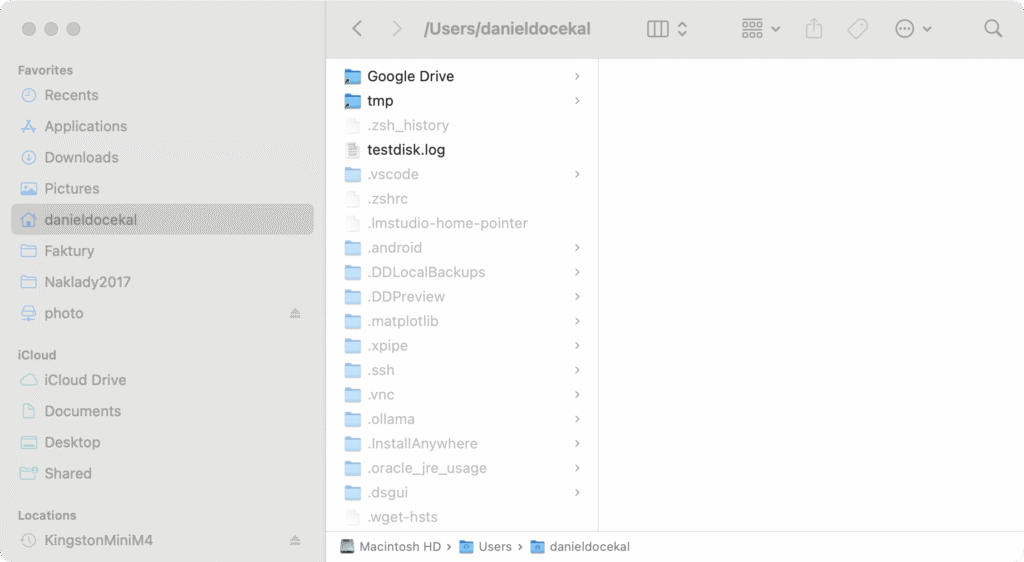
Řešení je vytvořit trvalý alias nebo symlink, který zůstane v Finderu i v době, kdy disk není připojen. Postupujte následovně:
- Vytvořte alias nebo symbolický odkaz na síťový disk: Nejprve připojte síťový disk ručně (aby byl dostupný v /Volumes). Nyní můžete buď:
- Kliknout na složku (nebo přímo kořenový adresář) daného disku v Finderu a zvolit Soubor > Vytvořit alias. Alias se objeví jako nový soubor (s ikonou šipky). Přesuňte tento alias například do svého domovského adresáře nebo na plochu.
- Nebo otevřete Terminál a vytvořte symbolický link. Například pokud je disk připojen jako /Volumes/mydisk, spusťte příkaz:
ln -s /Volumes/mydisk ~/mydisk
Tím vznikne symlink ~/mydisk odkazující na síťový disk. - Přidejte tento alias/symlink do postranního panelu Finderu: Otevřete nové okno Finderu a najděte vytvořený alias či symlink. Nyní ho přetáhněte do sekce Oblíbené v levém panelu Finderu (můžete ho pustit mezi ostatní položky Oblíbených). Pokud přetahování nefunguje u aliasu, zkuste v menu Finderu zvolit Soubor > Přidat do postranního panelu při označeném aliasu. U symlinku by mělo fungovat přetažení přímo.
Od této chvíle zůstane odkaz v panelu viditelný natrvalo, i když je disk odpojen. Symlink nebo alias je totiž lokální soubor, který Finder neskrývá – na rozdíl od položek představujících aktivní připojení. Když disk odpojíte, položka zůstane v Oblíbených (bude mít možná ikonu jako otazník či standardní alias, v závislosti na verzi macOS).
Kliknutím na tento odkaz se Finder pokusí síťový disk opět připojit. V případě aliasu se macOS pokusí najít původní cílový svazek – pokud je dostupný v síti, měl by se automaticky přimountovat a otevře se daná složka. U symlinku se Finder pokusí otevřít danou cestu; pokud neexistuje, obvykle zobrazí chybu nebo prázdnou složku. Výhodou aliasu je, že má schopnost využít informace o serveru a svazku a iniciovat spojení.
Další tipy týkající se Mac OS
-

TIP#951: Pomohou mi při práci na počítači nějak virtuální plochy? Jak na ně?
Virtuální plochy (virtual desktops) jsou věc poměrně běžná z Linuxového prostředí, méně běžná ve Windows, byť od Windows 10 jsou virtuální plochy (konečně) součástí systému. Tahle schopnost mít více ploch a moci…
-

TIP#907: V čem vytvářet vývojové diagramy?
Vývojové diagramy můžete začít vytvářet v něčem jako PowerPoint, Word či KeyNote. Což ale bude znamenat, že půjde jen o něco velmi jednoduchého a nepříliš praktického. Nebo se můžete vydat k věcem…
-

TIP#905: Jaké jsou (nejen) v Linuxu alternativy pro Notepad++? Editory pro programátory
Notepad++ je jeden z velmi povedených editorů pro Windows. Tedy editorů pro kodéry a programátory, abych byl přesný. Pokud ale používáte Linux, tenhle skvělý kousek software mít nemůžete. Skoro nemůžete. Je tu…
-

Od iOS 11 se změnil formát fotek a videí z JPEG/H.264 na HEIC/HEIF/HEVC. I po třech letech je to stále zbytečná komplikace.
S příchodem iOS 11 pro iPhone a iPad přichází také jedna dost zásadní změna v ukládaní fotografií a videa – přichází HEIF místo JPEG a HEVC místo H.264 (u videa). Což může…
-

TIP#878: Co si pořídit místo aplikace Spotify?
Před pár týdny psal Petr Klement, jestli by nestálo za to udělat tip týkající se používání Spotify. A také zmínil to, co je pro Spotify charakteristické – je stále méně uživatelsky přívětivé…
-

TIP#588: Počítač, notebook i mobil, nenechávejte volně přístupný: Zamykejte, chraňte heslem
Jedna z velmi zásadních věcí týkající se bezpečnosti se na @365tipů už mnohokrát objevila v různých tipech, ale vždy jenom jako poměrně nenápadná zmínka. Přitom jde o jednu z nejzásadnějších ochran pro…
-

TIP#458: Jak udělat screenshot na Mac počítači?
Jak udělat screenshot (vyfotit obrazovku či okno) je tu probíráno pro Windows v několika případech, extra jak na to na Windows tabletu a v podobě poměrně rozsáhlého tipu Jak na screenshoty ve…




