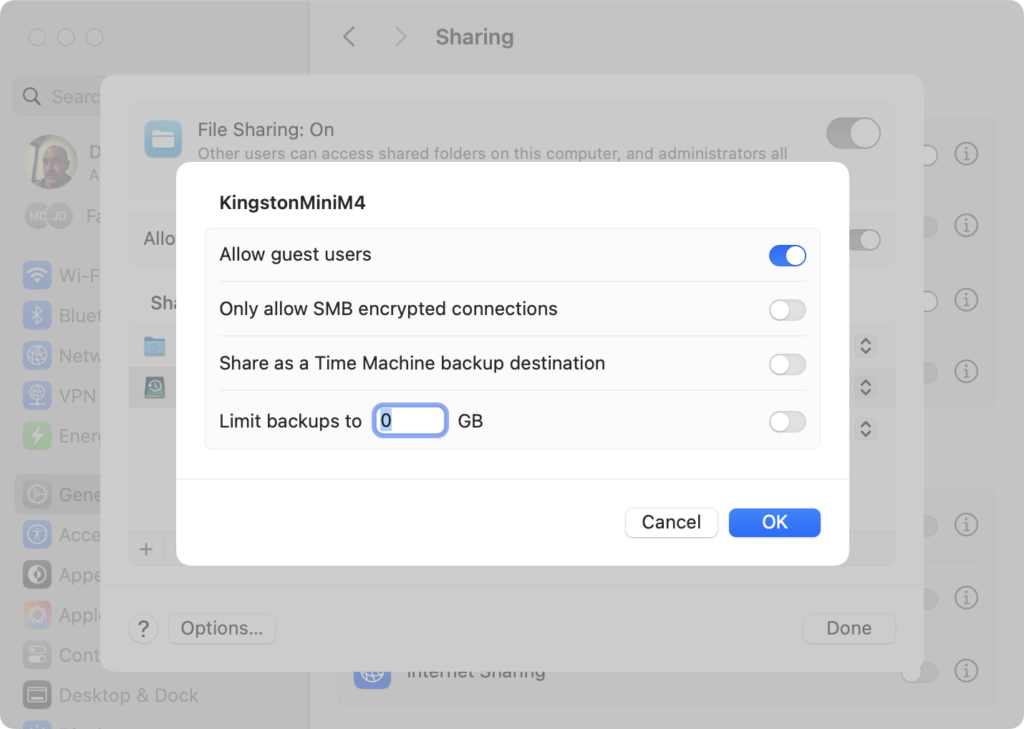
Můžete, ale nebude to snadné. Na počítači kde máte TimeMachine disk (včetně připojeného externího) zapnete Sdílení/Sharing, přidáte tam tento disk a ve vlastnostech aktivujete, že jde o “Time Machine backup destination”. Pak na jakémkoliv jiném Macu prostě do TimeMachine přidáte nový cíl zálohování.
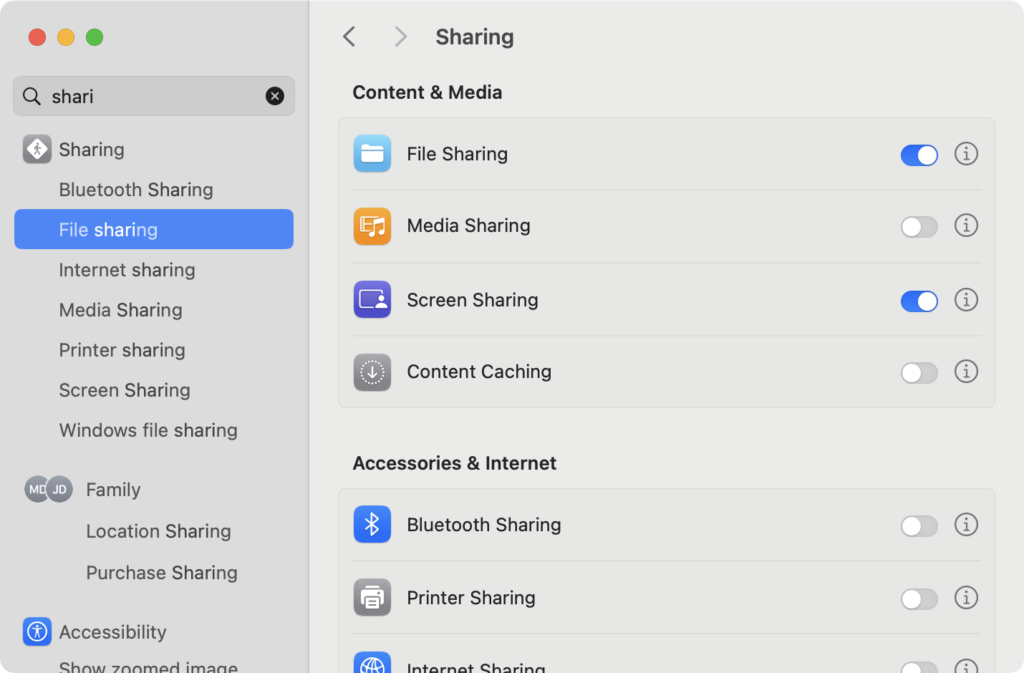

a poté na přidaném disku vyvolat kontextové menu.
Tam pokračovat do Advanced Options/Pokročilé.
Co ale nejde?
Aby tentýž disk byl použit pro zálohu více počítačů – Můžete použít samostatný (další) disk nebo jeden disk rozdělit na více svazků/volume (nebo partition/oddíl, ale APFS formát a svazky jsou lepší) a zálohovat na každý svazek jiný počítač. Trochu zvláštní, protože na síťový TimeMachine (na NAS) můžete do jednoho disku zálohovat více strojů.
Tohle má nevýhodu, že větší disk prostě musíte rozdělit na dva menší a nevyužijete jeho prostor “společně“, takže pokud něco bude chtít víc prostoru, tak časem dojde. Což je trochu škoda.
A rychlé to bude tak jak rychlé bude síťové spojení mezi počítač. Na WI-Fi v pohodě 10 MB/s, na 1000 Mbps Ethernetu v i až do 100 MB/s (při záloze na rychlý USB SSD).
Ale je tu ještě další varianta
Ujistěte se, že máte čistý externí disk a následně na něm vytvořte složky pro každý stroj, který chcete zálohovat. Každou ze složek přidejte do Sdílení (sdílet lze celé disky, ale i složky z nich) a nastavte jako TimeMachine zálohu. Tohle ale funguje jen pro síťové zálohování a nemůžete tam zálohovat stroj, na kterém jste toto vytvořili.
Což znamená, že toto můžete využít pro zálohování více Mac/Macbooku na jeden Mac, jen ne pro zálohu tohoto Macu. Tenvždy bude chtít vymazat disk jako takový, nebo tam mít vlastní svazek.
Nakonec zůstávám u toho, že na Mac Mini i na MacBooku mám samostatné externí SSD. Na Mini je připojený trvale, na Macbooku ho budu připojovat občas. Důvod je ten, že zálohovat na Synology NAS je prakticky nemožné (ani po letech problémů Apple nic nevyřešilo) a zálohování na QNAP NAS funguje, ale je pomalé a zbytečně dlouhé minuty je slyšet provoz disků v NASu.
Další tipy týkající se Mac OS
-

TIP#1808: Jak z Mac OS odstranit Flash
S lednem 2021 definitivně skončil Flash. Což je dost významný důvod, proč ho (také definitivně) odstranit všude, kde jste to ještě neudělali. Jedno z míst může být i Mac OS. Související příspěvky…
-

TIP#1807: Jak se na Safari (iPad, iPhone a Mac OS) zbavit záplavy otevřených záložek
Pokud na iPadu/iPhone snad zapomínáte ručně zavírat všechny co jste otevřeli v Safar tak je tu snadná pomoci. V Nastavení/Settings -> Safari -> Zavřít panely/Close Tabs je možné vybrat jak má Safari…
-
Jak si na Mac OS pořídit Adobe Flash Player
Chcete slyšet jednu jasnou věc hned na začátek? Žádný Flash Player si nepořizujte, už roky není potřeba (a v lednu 2021 ho navíc Adobe definitivně pohřbilo) a celou dobu to byla jedna…
-

TIP#1805: Co je to SSH a k čemu je to dobré
SSH je zkratka pro Secure Shell (v delší podobě Secure Socket Shell) a v hlavní podobě jde o šifrovaný síťový protokol umožňující bezpečnou komunikaci v síti co nemá žádné další zabezpečení (VPN…
-
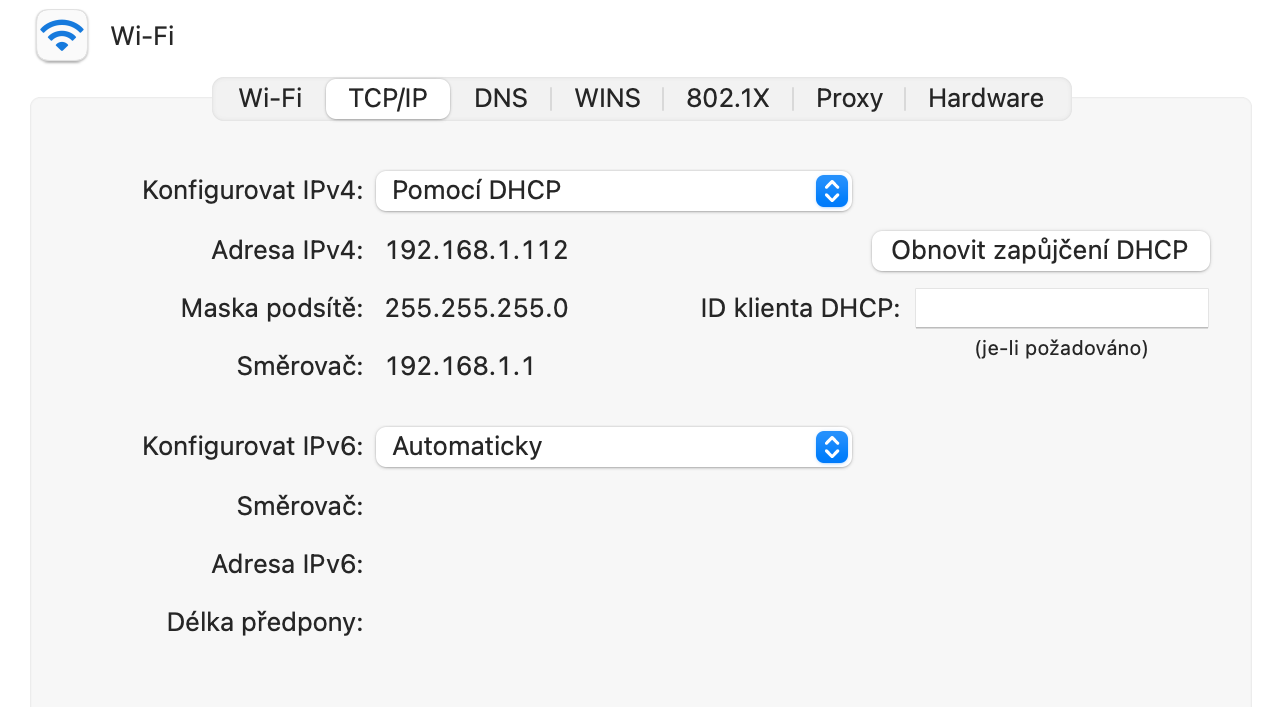
TIP#1804: Jak na Mac OS znovu získat (renew) IP adresu
Dynamickou (přidělenou) IP adresu váš počítač (notebook, telefon, tablet, atd) dostává od DHCP serveru. Tzv. si ji „půjčuje“ (lease) a to na určitou, poměrně dlouhou dobu. DHCP server je zpravidla součástí Wi-Fi…
-

TIP#1800: Jak v prezentaci v PowerPointu změnit písmo (font) na všech snímcích
Taková ta věc, kterou čas od času sám řeším. Doplním či opravím nějakou starší prezentaci v PowerPointu a zjistím, že se mi tam místo fontu co doposud byl všude, najednou objevil nějaký…
-

TIP#1797: Co je to na Macu Spinning Wheel of Death/Kolečko smrti? Jak řešit otáčející se barevné kolečko?
Windows mají přesýpací hodiny, Mac má otáčející se barevné (duhové) kolečko. Říká se mu též Spinning Wheel of Death/Kolečko smrti (podobně jako mají Windows Modrou obrazovku smrti/Bluescreen of death, byť to není…
-
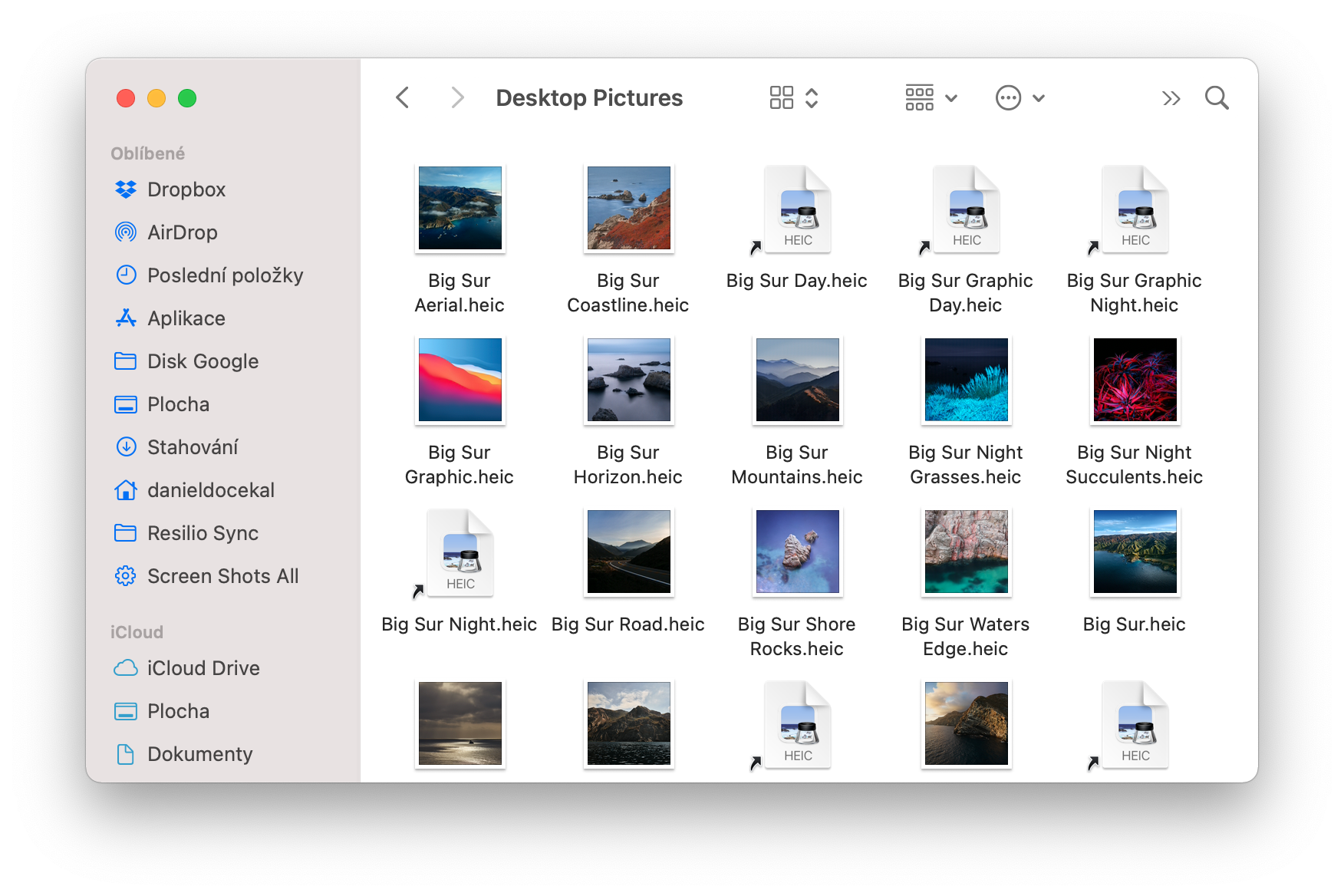
TIP#1795: Jak v Mac OS smazat systémové tapety (wallpapers)?
Věděli jste, že tapety na plochu (wallpapers) v Mac OS zabírají přes 1 GB diskového prostoru? Apple jich nadělilo vrchovatě a možná by se vám mohlo hodit je odstranit pokud máte málo…
-

TIP#1789: Jak na MacOS dostat více obrázků do jednoho PDF
Jedna věc na začátek je dost nutná říci. Obrázky v podobě fotografií můžete posílat samostatně a vůbec je nemusíte (a neměli byste) dávat do PDF. Bohužel ale občas na něco takového narazíte…
-

TIP#1783: Jak je s to údaji o ochraně soukromí (‚Nutrition Label‘) u aplikací v App Store od Apple?
14. prosince Apple uvolnilo iOS/iPadOS 14.3 a Mac OS Big Sure 11 a jednou z novinek bylo iu zprovoznění slibovaných údajů o tom jak aplikace používají naše osobní i neosobní údaje. U…
-

TIP#1782: Jak přenést hesla z (nejen) LastPass do Klíčenky na iPhone/Mac (iOSu)
Pokud jste dlouholetým uživatelem LastPass, tak možná časem (po pořízení iPhone, iPad a MacBooku) dorazíte do momentu, kdy si říkáte, že by nebylo marné mít hesla z LastPass i v Klíčence u…
-

TIP#1780: Nerušit (DND) na Mac OS. Jak zapnout a vypnout
Nerušit (Do Not Disturb, DND) je na počítači či notebooku s Mac OS užitečná věc, pokud chcete mít klid na práci bez vyrušování upozorněními a zvuky nebo třeba když prezentujete a nechcete…
-

TIP#1775: Jak na Mac OS používat WhatsApp?
S WhatsApp je to stále stejně problematické, aplikaci je možné používat pouze na mobilní zařízení co má telefonní číslo a veškerá komunikace se odehrává pouze na tomto zařízení. Vyvoláno je to i…
-

TIP#1773: Jak ve Finderu/Fotky na Mac OS vidět velikost souborů, složek a rozměry obrázků?
Jedna věc je na Mac OS komplikovaná ve srovnání s Windows. Velmi důsledně skrývá velikosti souborů a vede to k tomu, že uživatelé z Maců běžně posílají přílohy (hlavně fotky kde to…
-

TIP#1770: Jak na Mac OS najít všechny snímky obrazovky (screenshot)
Malá vychytávka co využívá to, že v Mac OS je možné soborům přidávat štítky (tags) a Mac OS ke každému snímku obrazovky přidá konkrétní štítek. Ale protože jsme u Apple, tak to…