
Každý operační systém má věci, které vám při používání budou komplikovat život. Jedno jestli je to Windows, Linux, Android, iOS či Mac OS. S většinou se prostě musíte naučit žít, nebo je nějak obcházet. Ale zrovna u těch jablečných je podivný zvyk dělat, že žádné nejsou. Takže…. tady jsou. Ve třech dílech.
TIP: Předchozí dil najdete v 29 věci, které mi na Mac OS (ne)skutečně vadí. 1/3
V listopadu jsem si pořídil Mac Mini M4 a vypnul Windows a prostě přešel na Mac. Naučil se kupy věcí, zjistil kupy věcí a je to skvělá zkušenost. Windows jsem od té doby nezapnul a jsem rád, že jsem to udělal. Mac Mini M4 je skvělé hardware, jen ten operační systém by potřeboval víc pozornosti. Ale to už delší dobu u Apple není co bývalo. Ale tak už to se software, aplikacemi a operačním systémy je.
10) Nelze vidět stav baterie na iPhone, iPadu, Apple Watch, MacBooku. Tohle je těžce nepochopitelné a bolestivé. Bateriový widget umí jen zařízení s Bluetooth.
11) Klávesové zkratky jsou šílené. Je zcela běžné, že budete muset mačkat kombinaci tří kláves s nějakou čtvrtou hlavní. Ale i při dvě+hlavní to bývají prstolamy. Je jich navíc tolik, že není v lidských silách si to pamatovat a Apple tak nějak schválně nezvolilo pojmenování, ale označení symboly. Ani po pěti a více letech si nedokážu zapamatovat který je který. A už vůbec ne, který symbol se jak jmenuje. Takže fakt netuším co mačkat když mám (například) zmáčknout Option+Command, protože na Logitech MX Keys jsou popisky pro WIndows a symboly pro Apple. O zmatcích při vzdáleném přístupu na jiné systémy ani nemluvě.
12) Kliknutí na ZIP ho neotevře, ale rovnou natvrdo rozbalí. Což je něco co někdy opravdu chcete, ale někdy v žádném případě. Na disku to dokáže velmi rychle vytvořit záplavu smetí.
13) Finder má nedostatečné Cut&Paste a chová se nekonzistentně kdy někdy kopíruje a někdy přesouvá (Jak na Mac OS ve Finderu přesouvat soubory?). Síťová připojení dokáží ve Finderu být velmi pomalá a mají tendenci se ztrácet (zmizí i z oblíbených) a navíc není možné obnovit (refresh) obsah, jedině tak že zabijete (Force Quit) celý Finder. Viz
TIP: Jsou i věci, které jsou zásadně fajn. Řeč je o nich v To nejlepší na přechodu z Windows na Mac (po třech měsících)
14) Finder chaoticky třídí soubory a složky a neustále zapomíná, jak jste si to nastavili. Rychle hledání tím, že prostě napíšete první písmeno (mělo by to skočit na položku tohoto jména a můžete pokračovat v psaní) se chová pokaždé jinak podle zvoleného pohledu a také když máte složky zobrazené jako první (Jak ve Finderu na Macu mít nejprve zobrazené složky a pak soubory). Jasně, po čase se to jakžtakž naučíte. Můžete použít políčko pro hledání, ale to nehledá ve výchozí podobě v aktuální složce, ale rovnou v celém Macu. Přitom treba ten postupně se rozvíjející sloupcový pohled je zcela vynikající vychytávka.
15) A ještě jedna věc u Finderu co postrádám. Pokaždé naivně kliknu na ikonu v Docku a čekám, že mi prostě otevře nové okno k tomu již otevřenému v okamžiku kdy ten otevřený mám aktivní (a tedy ho zcela jistě nechci aktivovat). No, neotevře. A to se Finder nechová jako jiné aplikace, nejde ho zavřít pomoci cmd+Q. A na počátku užívání Macu mě to iritovalo, protože na stisknutí nijak neraguje.
16) Chybějící Del je takové pro Apple typické komplikovaní života. Ale můžete mačkat kombinaci kláves (fn+backspace), takže si zvyknete, nebo se přeučíte a mažete odzadu. Naštěstí na klávesnicích co Del mají vše funguje jak má. Co ale hlava nebere, proč Del (když už ho člověk má) nemaže soubory (v Photos, Finderu, atd). A proč někde Backspace maže (Photos) a někde ne (Finder). A někde se k tomu mačká něco a někde něco jiného.
17) Aktualizace systému jsou čím dál tím pomalejší a nic nepomohlo ani nedávné slibování Apple, že to výrazně zrychlili. Na starších Mac zařízení je to navíc doprovázené 100% aktivitou CPU a přehříváním.
18) Spotlight má tendenci jednou za čas na notebooku (Air s Intelem) uvést ho do varu a vytížit CPU na 100 procent. Zpravidla v moment, kdy to vůbec nechcete. Problémy má i Chrome (Renderer 100% CPU) a další procesy nebo aplikace a ani po letech to není vyřešené.
19) Upozornění na velkém displeji jsou prakticky nečitelné a není možné zvolit větší písmo ani větší upozornění samotná. Některé se tvrdohlavě vrací (jako například, že jste neodpojili disk, který jste nejen odpojili, ale stalo se to před měsícem a déle). Není ani možné je mít jinde, než tam, kam je tvrdohlavě dá Apple.
TIP: PingPlace – Ovládání polohy oznámení v macOS.
Máte nějaké vlastní věci, které na Mac OS nesnášíte? Vadí vám? Dejte vědět. Případně i jak je překonáváte a řešíte.
TIP: Další dil najdete v 29 věci, které mi na Mac OS (ne)skutečně vadí. 3/3
Další tipy týkající se Mac OS
-

TIP#1737: Jak na Mac OS přepínat mezi aplikacemi a okny?
Podobně jako ve Windows je možné v Mac OS přepínat mezi aplikacemi (okny) pomoci Command+Tab (ve Windows Alt+Tab) a stačí držet Cmd (Command) a tisknout Tab pro pohyb v zobrazeném přehledu ikonek…
-

TIP#1734: Jak na Mac OS povolit root uživatele a přihlásit se jako root
Ačkoliv to nevypadá, Mac OS umožňuje používat root uživatele, tedy správce systému co má všechna nejvyšší práva (a mimo jiné vám také umožní vidět věci, které normální člověk prostě neuvidí). Související příspěvky…
-

TIP#1733: Jak změnit místo ukládání záloh iPhone/iPadu v Mac OS i ve Windows
Lokální zálohy iPhone či iPadu se v Mac OS a ve Windows ukládají na pevně dané místo. Můžete chtít je ukládat jinam (třeba proto, že je nechcete mít na SSD nebo nemáte…
-

TIP#1731: Jak se v Mac OS dostat k souborům?
Tohle je taky taková zvláštní věc. Windows má Explorer/Průzkumníka s jehož pomocí máte přístup k souborovému systému v počítači. Mac má Finder, ale ten plný přístup k souborům reálně neumožňuje – jen…
-
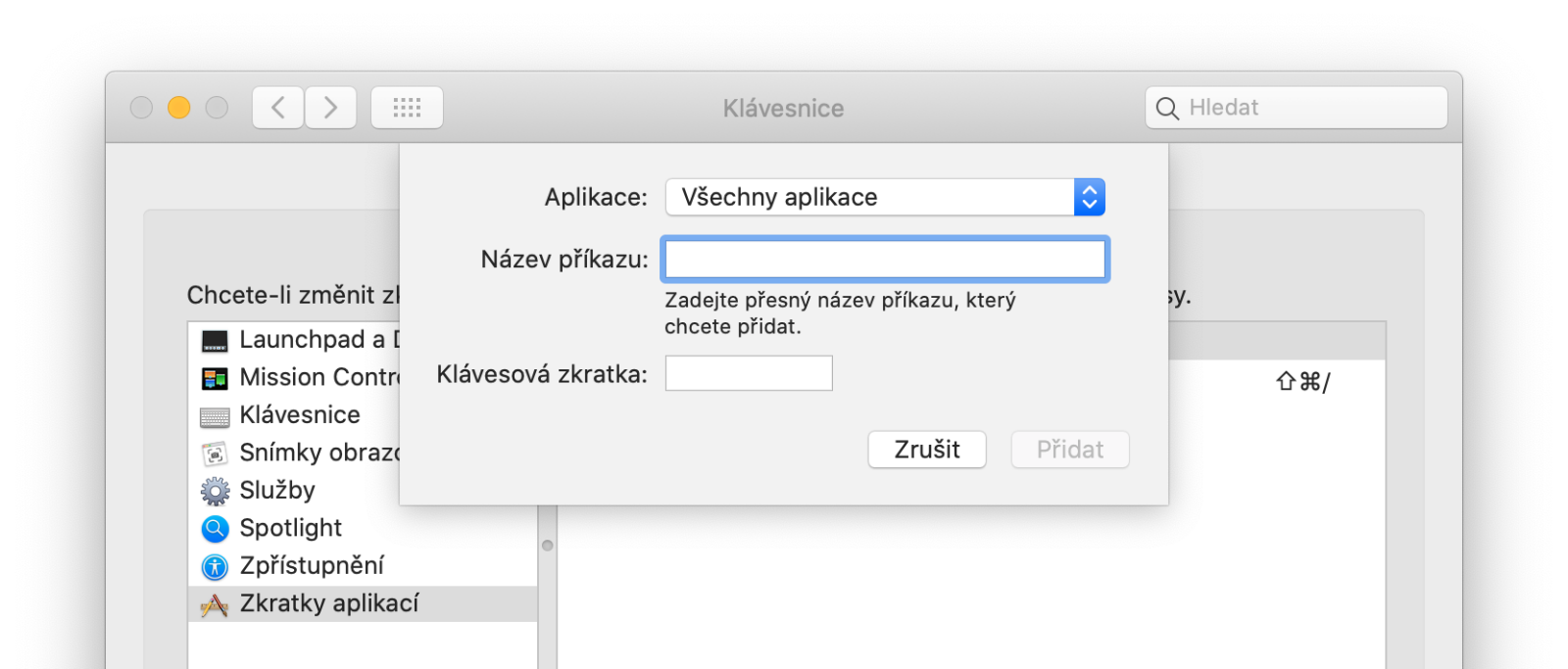
TIP#1728: Jak na MacOS zavřít aplikaci a jak zavřít okno? Jaký je rozdíl mezi Cmd+Q Cmd+W?
Už v tipu o klávesových zkratkách a hlavně v Jak je to s ovládacími prvky a ovládáním oken na Mac OS je řeč o dvou cestách jak „zavírat“ okna – tedy něčem co…
-
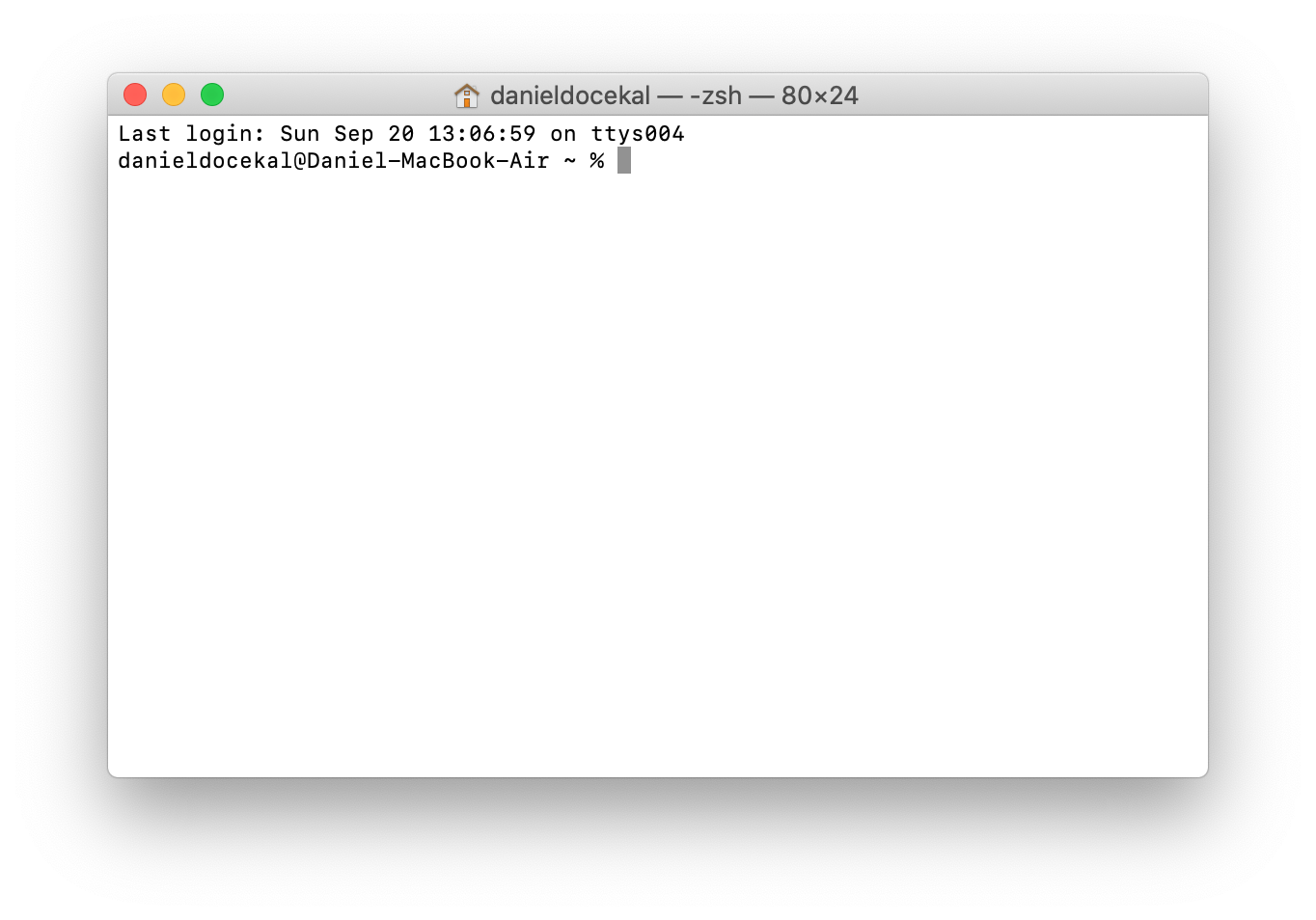
TIP#1723: Jak na Mac/MacBooku otevřít Terminal (příkazovou řádku)
Terminal je něco jako příkazová řádka ve Windows a může se stát, že tuhle aplikaci budete potřebovat otevřít a použít. Cest jak Terminal spustit je několik: Související příspěvky TIP#2159: Co je to…
-

TIP#1717: Co znamená hláška „Your Apple ID and phone number are now being used for iMessage and FaceTime on a new iPhone“
Pokud používáte iPhone, iPad či Mac/MacBook tak se snadno můžete setkat s oknem, které vás informuje o tom, že „Your Apple ID and phone number are now being used for iMessage and…
-

TIP#1716: Jak se na Mac OS zbavit poskakujících ikonek v Docku. A co to vůbec znamená
Mac OS má v Docku (což je lišta pro spouštění a otevření aplikací, to určitě víte) takovou zvláštní funkčnost. Když spustíte nějakou aplikaci, tak její ikonka v Docku nejprve chvíli poskakuje a…
-

TIP#1714: Proč se na Macu objevuje hláška o „Starší verzi rozšíření systému“ (Legacy System Extension)
Podivné vyskakovací okno varující, že ve vašem počítači/notebooků je „starší verze rozšíření systému“. V okně je pouze informace o vývojáři (autorovi), ale nic dalšího praktického tam není. Pro Apple typické, uživatelům je…
-

TIP#1712: Jak podepsat PDF dokument? Windows, Mac OS, iOS, Android, Linux
Čas od času se setkáte s potřebou podepsat PDF dokument – nikoliv nějakým digitálním podpisem či certifikátem, ale prostě svým podpisem. Ač to vypadá komplikované, je to velmi jednoduché a nebudete ani…
-

TIP#1711: Jak najít určitou věc v Předvolby systému (System Preferences) na Mac OS
Kdykoliv musím jít do Předvoleb systému tak skřípu zuby při snaze najít tu jednu potřebnou ikonku. Apple se rozhodlo, že Předvolby systému rozdělí na dvě části a také, že ikonky prostě nebude…
-

TIP#1708: Kde a jak v iPhone, iPadu a Mac/MacBooku najdu uložená hesla?
Zapomněli jste přihlašovací údaje k nějakému webu či aplikaci? Nezoufejte, velmi často je můžete najít ve vašem telefonu či počítači. Pokud nepoužíváte důsledně Správce hesel (LastPass a další) tak je pár dalších…
-

TIP#1707: Jak mít na obrazovce pravítko?
Mít na obrazovce pravítko? Netušíte k čemu taková užitečnost je? No přeci k tomu, abyste si změřili rozměry nějakého obrázku, webu, sloupce v designu webu. Pokud jenom trochu řešíte webdesign tak je…
-

TIP#1705: Jaká je Apple Magic Mouse 2? Jaká gesta myš umí? Obstojí srovnání s trackpadem?
Apple Magic Mouse 2 je tak trochu legendární zařízení. Má totiž nabíjecí port zespodu a když ji nabíjíte, vypadá to nesmírně směšně. Také nejde párovat s počítačem/MacBookem bez toho, abyste ji připojil…
-

TIP#1704: Jak si posílat hlasové zprávy místo textových? iOS, Android, Mac OS a další
Víte, že si místo textových zpráv (a chatování) můžete posílat hlasové zprávy (a případně v pokročilejší podobě i video zprávy)? Je to hodně oblíbená varianta mezi mládeží, ale je to také extrémně…


