
Každý operační systém má věci, které vám při používání budou komplikovat život. Jedno jestli je to Windows, Linux, Android, iOS či Mac OS. S většinou se prostě musíte naučit žít, nebo je nějak obcházet. Ale zrovna u těch jablečných je podivný zvyk dělat, že žádné nejsou. Takže…. tady jsou. Ve třech dílech.
TIP: Předchozí dil najdete v 29 věci, které mi na Mac OS (ne)skutečně vadí. 1/3
V listopadu jsem si pořídil Mac Mini M4 a vypnul Windows a prostě přešel na Mac. Naučil se kupy věcí, zjistil kupy věcí a je to skvělá zkušenost. Windows jsem od té doby nezapnul a jsem rád, že jsem to udělal. Mac Mini M4 je skvělé hardware, jen ten operační systém by potřeboval víc pozornosti. Ale to už delší dobu u Apple není co bývalo. Ale tak už to se software, aplikacemi a operačním systémy je.
10) Nelze vidět stav baterie na iPhone, iPadu, Apple Watch, MacBooku. Tohle je těžce nepochopitelné a bolestivé. Bateriový widget umí jen zařízení s Bluetooth.
11) Klávesové zkratky jsou šílené. Je zcela běžné, že budete muset mačkat kombinaci tří kláves s nějakou čtvrtou hlavní. Ale i při dvě+hlavní to bývají prstolamy. Je jich navíc tolik, že není v lidských silách si to pamatovat a Apple tak nějak schválně nezvolilo pojmenování, ale označení symboly. Ani po pěti a více letech si nedokážu zapamatovat který je který. A už vůbec ne, který symbol se jak jmenuje. Takže fakt netuším co mačkat když mám (například) zmáčknout Option+Command, protože na Logitech MX Keys jsou popisky pro WIndows a symboly pro Apple. O zmatcích při vzdáleném přístupu na jiné systémy ani nemluvě.
12) Kliknutí na ZIP ho neotevře, ale rovnou natvrdo rozbalí. Což je něco co někdy opravdu chcete, ale někdy v žádném případě. Na disku to dokáže velmi rychle vytvořit záplavu smetí.
13) Finder má nedostatečné Cut&Paste a chová se nekonzistentně kdy někdy kopíruje a někdy přesouvá (Jak na Mac OS ve Finderu přesouvat soubory?). Síťová připojení dokáží ve Finderu být velmi pomalá a mají tendenci se ztrácet (zmizí i z oblíbených) a navíc není možné obnovit (refresh) obsah, jedině tak že zabijete (Force Quit) celý Finder. Viz
TIP: Jsou i věci, které jsou zásadně fajn. Řeč je o nich v To nejlepší na přechodu z Windows na Mac (po třech měsících)
14) Finder chaoticky třídí soubory a složky a neustále zapomíná, jak jste si to nastavili. Rychle hledání tím, že prostě napíšete první písmeno (mělo by to skočit na položku tohoto jména a můžete pokračovat v psaní) se chová pokaždé jinak podle zvoleného pohledu a také když máte složky zobrazené jako první (Jak ve Finderu na Macu mít nejprve zobrazené složky a pak soubory). Jasně, po čase se to jakžtakž naučíte. Můžete použít políčko pro hledání, ale to nehledá ve výchozí podobě v aktuální složce, ale rovnou v celém Macu. Přitom treba ten postupně se rozvíjející sloupcový pohled je zcela vynikající vychytávka.
15) A ještě jedna věc u Finderu co postrádám. Pokaždé naivně kliknu na ikonu v Docku a čekám, že mi prostě otevře nové okno k tomu již otevřenému v okamžiku kdy ten otevřený mám aktivní (a tedy ho zcela jistě nechci aktivovat). No, neotevře. A to se Finder nechová jako jiné aplikace, nejde ho zavřít pomoci cmd+Q. A na počátku užívání Macu mě to iritovalo, protože na stisknutí nijak neraguje.
16) Chybějící Del je takové pro Apple typické komplikovaní života. Ale můžete mačkat kombinaci kláves (fn+backspace), takže si zvyknete, nebo se přeučíte a mažete odzadu. Naštěstí na klávesnicích co Del mají vše funguje jak má. Co ale hlava nebere, proč Del (když už ho člověk má) nemaže soubory (v Photos, Finderu, atd). A proč někde Backspace maže (Photos) a někde ne (Finder). A někde se k tomu mačká něco a někde něco jiného.
17) Aktualizace systému jsou čím dál tím pomalejší a nic nepomohlo ani nedávné slibování Apple, že to výrazně zrychlili. Na starších Mac zařízení je to navíc doprovázené 100% aktivitou CPU a přehříváním.
18) Spotlight má tendenci jednou za čas na notebooku (Air s Intelem) uvést ho do varu a vytížit CPU na 100 procent. Zpravidla v moment, kdy to vůbec nechcete. Problémy má i Chrome (Renderer 100% CPU) a další procesy nebo aplikace a ani po letech to není vyřešené.
19) Upozornění na velkém displeji jsou prakticky nečitelné a není možné zvolit větší písmo ani větší upozornění samotná. Některé se tvrdohlavě vrací (jako například, že jste neodpojili disk, který jste nejen odpojili, ale stalo se to před měsícem a déle). Není ani možné je mít jinde, než tam, kam je tvrdohlavě dá Apple.
TIP: PingPlace – Ovládání polohy oznámení v macOS.
Máte nějaké vlastní věci, které na Mac OS nesnášíte? Vadí vám? Dejte vědět. Případně i jak je překonáváte a řešíte.
TIP: Další dil najdete v 29 věci, které mi na Mac OS (ne)skutečně vadí. 3/3
Další tipy týkající se Mac OS
-

TIP#1994: Co je to about:blank, proč se mi to v prohlížeči ukazuje a jak se nastaví domácí stránka v prohlížeči
about:blank je označení pro prázdnou stránku v prohlížečích. Funguje v adresním řádku a je to užitečné výchozí nastavení pro domácí/startovací stránku prohlížeče. Tedy pokud si nechcete z nějakého důvodu nastavit něco jiného. …
-

TIP#1990: Jak na Mac OS konvertovat/převést PDF na JPG
V Jak převést JPEG na PDF? Jak převést PDF na JPG nebo PNG (obrázek)? je řeč o několik způsobech jak z PDF udělat obrázek, ale není tam zmíněno to nejvíce jednoduché na…
-

TIP#1988: Jak v iCloud for Windows získat hesla z Klíčenky (Keychain).
Od verze 12.5 umí umí iCloud for Windows (získáte z Microsoft Store) synchronizovat i spravovat hesla z Klíčenky na vašem iPhone/iPad/Mac OS. Musíte to ale zapnout. Související příspěvky TIP#1984: Jak vytvořit Klíč…
-

TIP#1986: Nový Google Disk pro počítače. Co vás čeká, co se změnilo a jak přejít
Google to oznámil už dříve a na začátku záři skutečně dorazil nový Disk Google. Ten sjednocuje dvě aplikace pro cloud od Google v počítači do jedné a dorazí k vám tak, že…
-
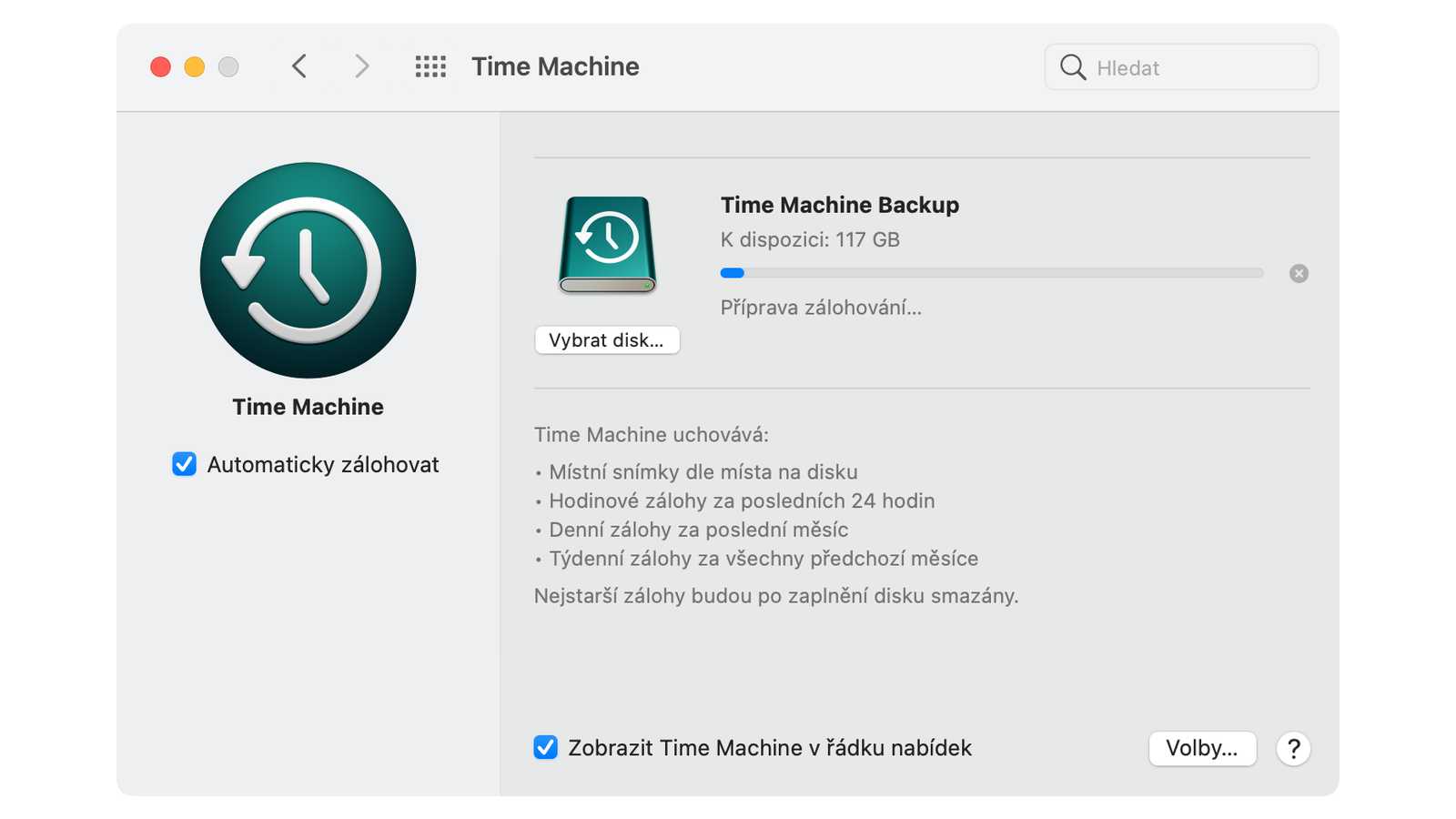
TIP#1985: Jak často zálohovat Mac/Mac Book? A čím zálohovat?
Otázka v titulku (a vlastně i níže uvedená odpověď týkající se frekvence) platí i pro zálohování počítače s Windows či Linuxem. Jak zálohovat tyto počítače se dozvíte v samostatných tipech, odkazy najdete…
-

TIP#1984: Jak vytvořit Klíč pro zotavení/obnovení (Recovery key) pro Apple ID?
Pokud budete někdy potřebovat reset hesla pro Apple ID tak máte tři možnosti. Udělat to na zařízení kde jste již přihlášení, AppleID.apple.com (s pomocí e-mailu a bezpečnostních otázek) nebo pomoci Recovery Key…
-

TIP#1980: Jak na Mac/MacBooku získat zpět viditelné posuvníky pro rolování
Před nějakou tou dobou Apple došlo k závěru, že zobrazovat rolovací posuvníky (vpravo v okně) je nadbytečné a skrylo je. Nebo lépe řečeno, za uživatele rozhoduje, kdy že je ukáže a kdy…
-

TIP#1975: K čemu se hodí příkaz yes v Mac OS (a Linuxu)?
Poněkud méně známý poklad v podobě příkazu yes v Linuxu i v Mac OS se používá v příkazovém řádku (terminalu) a hodí se pokud chcete něco automatizovat. Související příspěvky Zprovoznění MacBooku aneb…
-

TIP#1970: Jak na Mac/MacBooku (Mac OS) zapnout šifrování disku
Zejména pro notebooky je důležité myslet na šifrování disku – pro případ ztráty či odcizení zajistí, že se nikdo k obsahu disku nedostane tím, že ho z počítače vyjme a připojí k…
-

TIP#1969: Jak stáhnout a nainstalovat Google Chrome
Z jedné strany tak trochu nadbytečný tip, tohle přece je snadné a každý to musí vědět. Jenže přesně tímto způsobem to nefunguje. Ne každý ví, jak si do počítače pořídit Google Chrome. …
-

TIP#1968: Jak Apple zabránit, aby hledalo v mých fotografiích závadný obsah
iOS/iPad OS 15 přinese novinku, Apple bude kontrolovat fotografie ukládané do iCloudu na výskyt dětské pornografie a jiných forem závadného obsahu. Komplikovaná záležitost, kontroverzní a nepříliš šťastně uvedená. Podrobnosti ostatně viz Prospěšný…
-

TIP#1965: Jak na Mac OS na obnovení (refresh/reload) stránky v prohlížeči?
Narazil jsem na to při nedávném opakování tipu o obnovení stránky (Refresh/Reload) v prohlížeči a v dotazu na Twitteru v reakci na jiný aktuální tip pro Mac OS. A protože je to…
-

TIP#1960: Jak zjistím co mám za Linux/MacOS a jakou verzi?
Potřebujete zjisti co máte za Linux (Mac OS) a navíc ještě jakou verzi? Nejsnazší je to z příkazové řádky, tedy terminalu (shellu). Související příspěvky TIP#951: Pomohou mi při práci na počítači nějak…
-
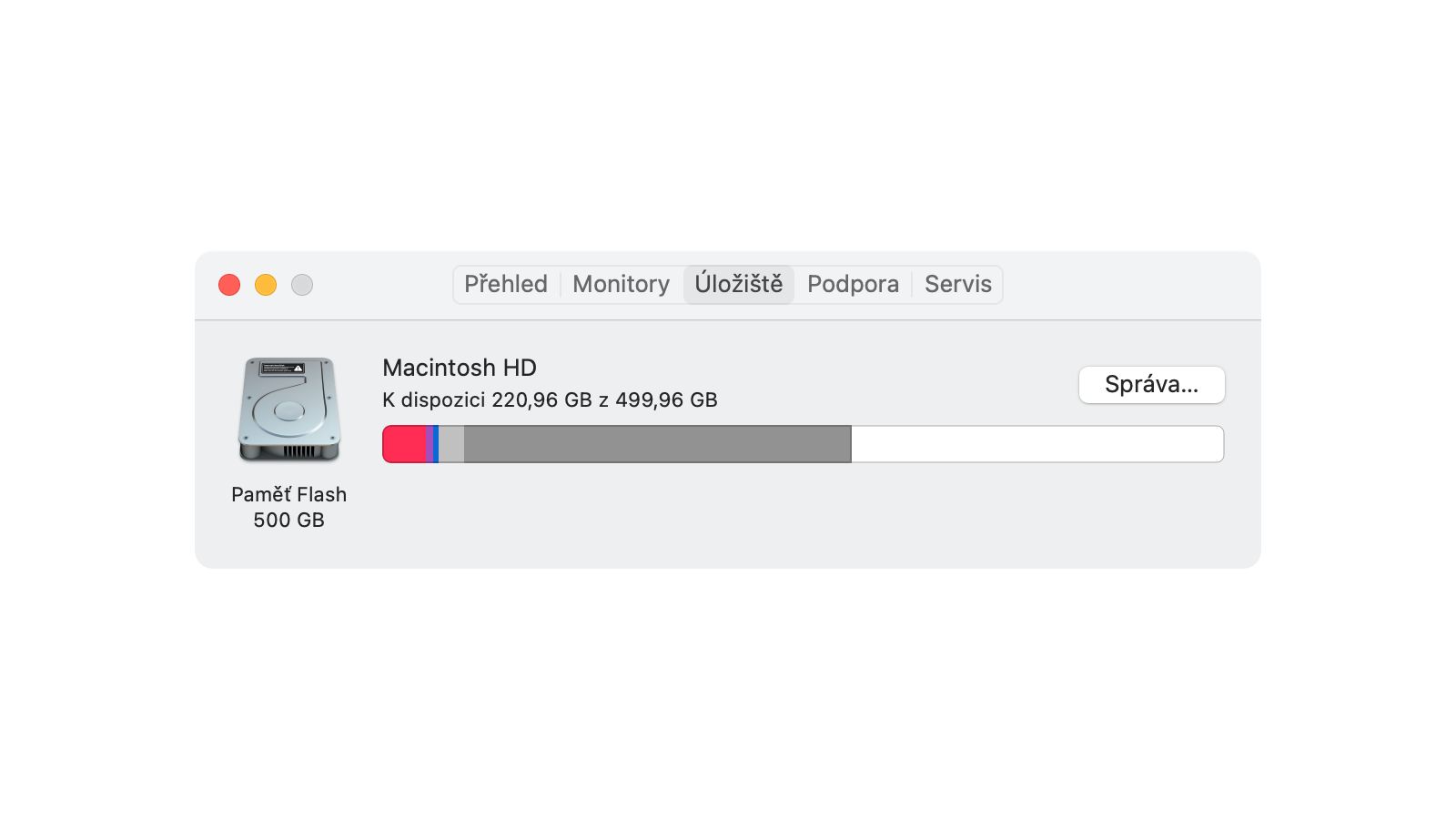
TIP#1955: Jak na Mac OS zjistit stav SSD z příkazové řádky (Terminal)
Ať už máte klasický (Intel) Mac nebo M1 Mac tak si stav SSD můžete snadno ověřit z příkazové řádky. Což je čas od času dobré dělat, protože SSD mají “omezenou” životnost –…
-
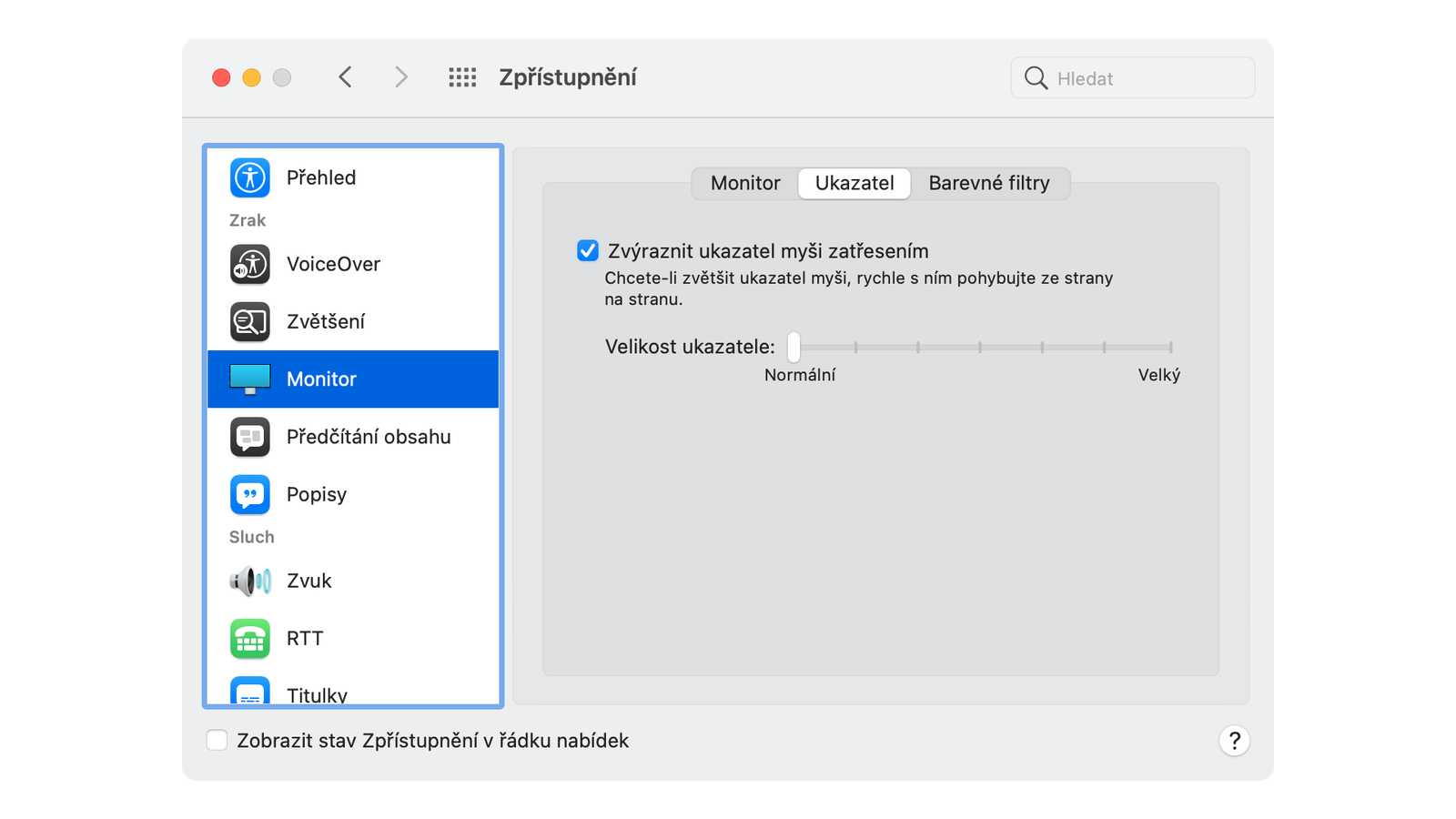
TIP#1950: Nedaří se vám na Mac/MacBooku najít kurzor myši? Zkuste tuhle vychytávku nebo si ho trvale zvětšete
Když už tu byl Jak ve Windows 10 nastavit lépe viditelný kurzor myši?, tak je vhodné se na totéž podívat pro Mac. Má na to totiž docela šikovnou a dobře fungující vychytávku –…


