
Každý operační systém má věci, které vám při používání budou komplikovat život. Jedno jestli je to Windows, Linux, Android, iOS či Mac OS. S většinou se prostě musíte naučit žít, nebo je nějak obcházet. Ale zrovna u těch jablečných je podivný zvyk dělat, že žádné nejsou. Takže…. tady jsou. Ve třech dílech.
TIP: Předchozí dil najdete v 29 věci, které mi na Mac OS (ne)skutečně vadí. 1/3
V listopadu jsem si pořídil Mac Mini M4 a vypnul Windows a prostě přešel na Mac. Naučil se kupy věcí, zjistil kupy věcí a je to skvělá zkušenost. Windows jsem od té doby nezapnul a jsem rád, že jsem to udělal. Mac Mini M4 je skvělé hardware, jen ten operační systém by potřeboval víc pozornosti. Ale to už delší dobu u Apple není co bývalo. Ale tak už to se software, aplikacemi a operačním systémy je.
10) Nelze vidět stav baterie na iPhone, iPadu, Apple Watch, MacBooku. Tohle je těžce nepochopitelné a bolestivé. Bateriový widget umí jen zařízení s Bluetooth.
11) Klávesové zkratky jsou šílené. Je zcela běžné, že budete muset mačkat kombinaci tří kláves s nějakou čtvrtou hlavní. Ale i při dvě+hlavní to bývají prstolamy. Je jich navíc tolik, že není v lidských silách si to pamatovat a Apple tak nějak schválně nezvolilo pojmenování, ale označení symboly. Ani po pěti a více letech si nedokážu zapamatovat který je který. A už vůbec ne, který symbol se jak jmenuje. Takže fakt netuším co mačkat když mám (například) zmáčknout Option+Command, protože na Logitech MX Keys jsou popisky pro WIndows a symboly pro Apple. O zmatcích při vzdáleném přístupu na jiné systémy ani nemluvě.
12) Kliknutí na ZIP ho neotevře, ale rovnou natvrdo rozbalí. Což je něco co někdy opravdu chcete, ale někdy v žádném případě. Na disku to dokáže velmi rychle vytvořit záplavu smetí.
13) Finder má nedostatečné Cut&Paste a chová se nekonzistentně kdy někdy kopíruje a někdy přesouvá (Jak na Mac OS ve Finderu přesouvat soubory?). Síťová připojení dokáží ve Finderu být velmi pomalá a mají tendenci se ztrácet (zmizí i z oblíbených) a navíc není možné obnovit (refresh) obsah, jedině tak že zabijete (Force Quit) celý Finder. Viz
TIP: Jsou i věci, které jsou zásadně fajn. Řeč je o nich v To nejlepší na přechodu z Windows na Mac (po třech měsících)
14) Finder chaoticky třídí soubory a složky a neustále zapomíná, jak jste si to nastavili. Rychle hledání tím, že prostě napíšete první písmeno (mělo by to skočit na položku tohoto jména a můžete pokračovat v psaní) se chová pokaždé jinak podle zvoleného pohledu a také když máte složky zobrazené jako první (Jak ve Finderu na Macu mít nejprve zobrazené složky a pak soubory). Jasně, po čase se to jakžtakž naučíte. Můžete použít políčko pro hledání, ale to nehledá ve výchozí podobě v aktuální složce, ale rovnou v celém Macu. Přitom treba ten postupně se rozvíjející sloupcový pohled je zcela vynikající vychytávka.
15) A ještě jedna věc u Finderu co postrádám. Pokaždé naivně kliknu na ikonu v Docku a čekám, že mi prostě otevře nové okno k tomu již otevřenému v okamžiku kdy ten otevřený mám aktivní (a tedy ho zcela jistě nechci aktivovat). No, neotevře. A to se Finder nechová jako jiné aplikace, nejde ho zavřít pomoci cmd+Q. A na počátku užívání Macu mě to iritovalo, protože na stisknutí nijak neraguje.
16) Chybějící Del je takové pro Apple typické komplikovaní života. Ale můžete mačkat kombinaci kláves (fn+backspace), takže si zvyknete, nebo se přeučíte a mažete odzadu. Naštěstí na klávesnicích co Del mají vše funguje jak má. Co ale hlava nebere, proč Del (když už ho člověk má) nemaže soubory (v Photos, Finderu, atd). A proč někde Backspace maže (Photos) a někde ne (Finder). A někde se k tomu mačká něco a někde něco jiného.
17) Aktualizace systému jsou čím dál tím pomalejší a nic nepomohlo ani nedávné slibování Apple, že to výrazně zrychlili. Na starších Mac zařízení je to navíc doprovázené 100% aktivitou CPU a přehříváním.
18) Spotlight má tendenci jednou za čas na notebooku (Air s Intelem) uvést ho do varu a vytížit CPU na 100 procent. Zpravidla v moment, kdy to vůbec nechcete. Problémy má i Chrome (Renderer 100% CPU) a další procesy nebo aplikace a ani po letech to není vyřešené.
19) Upozornění na velkém displeji jsou prakticky nečitelné a není možné zvolit větší písmo ani větší upozornění samotná. Některé se tvrdohlavě vrací (jako například, že jste neodpojili disk, který jste nejen odpojili, ale stalo se to před měsícem a déle). Není ani možné je mít jinde, než tam, kam je tvrdohlavě dá Apple.
TIP: PingPlace – Ovládání polohy oznámení v macOS.
Máte nějaké vlastní věci, které na Mac OS nesnášíte? Vadí vám? Dejte vědět. Případně i jak je překonáváte a řešíte.
TIP: Další dil najdete v 29 věci, které mi na Mac OS (ne)skutečně vadí. 3/3
Další tipy týkající se Mac OS
-

TIP#2054: V MacOS Monterey je nově pomůcka pro měření kvality sítě
V Mac OS 12 Monterey se objevila v příkazové řádce pomůcka networkQuality – umožňuje měřit rychlost síťového připojení (stahování a odesílání) a také něco, čemu Apple říká Responsivess/responzivnost (RPM). Související příspěvky TIP#1357:…
-

TIP#2049: Jak najít hesla uložená na Macu. Novinka od Mac OS 12 Monterey
Už jsme to tu probírali v Kde a jak v iPhone, iPadu a Mac/MacBooku najdu uložená hesla? ale s příchodem Mac OS 12 Monterey je tu malá změna. Hesla jsou sice nadále…
-

TIP#2044: Co to na Mac OS znamená “Přemístěné položky/Relocated Items” a co s nimi?
Možná jste na to narazili při aktualizaci na Mac OS 12 Monterey (nebo při jiné předchozí aktualizaci). Na ploše se vám objevily Přemístěné položky/Relocated Items – složka (respektive shortcut/odkaz na složku), ve…
-

TIP#2039: Jak na Mac OS (Linuxu i Windows) převést QuickTime (MOV) na MP4?
Tyhle věci stále Apple strašně neochotně řeší. Záznam obrazovky ukládá video jako QuickTime, takže pokud ho chcete použít kdekoliv jinde, tak ho musíte převést na MP4. Což QuickTime aplikace prostě neumí. Uměla…
-

TIP#2037: Jak z (nejen) Windows přistupovat vzdáleně na Mac/MacBook
Mohlo by se hodit, ať už opravdu na dálku (tedy někde přes síť či Internet) nebo jenom doma kdy používáte Windows i MacBook. Související příspěvky TIP#2824: NoMachine znáte? Pro vzdálený přístup na…
-

Převod mezi JPG/PNG/HEIC je od Mac OS 12 Monterey přímo v menu souboru
Nenápadná novinka v Mac OS 12 Monterey se skrývá v kontextovém (control+kliknutí) menu pro obrázky – v Rychlé akce/Quick Actions najdete Převést obrázek/Convert mage. Související příspěvky TIP#1680: Jak na iPhone či iPadu…
-

TIP#2034: Jak vymazat obsah a nastavení počítače/notebooku s Mac OS? Tovární nastavení pro Mac
Apple dlouho v Mac OS neumožňovala jednoduše “reset”, tedy něco čemu se na mobilních zařízeních říká “uvést do továrního nastavení” a ve Windows to už chvíli je možné přes Reset This PC…
-

TIP#2031: Jak z Windows/Mac OS přistupovat vzdáleně na Ubuntu
Když už jsme se tu pustili do série tipů o vzdáleném přístupu (grafickém, tedy na desktop) tak nemůže chybět i přístup na Ubuntu (a případně i další distribuce Linuxu). Související příspěvky TIP#2013:…
-

TIP#2029: Zkratky (Shortcuts) na Mac OS. K čemu je to dobré a jak používat
Mac OS 12 Montery přinesl Zkratky (Shortcuts), které už nějakou tu dobu můžete používat na iOS/iPad OS. Jde o nástroj pro automatizaci a můžete si vytvářet zkratky vlastní, nebo si je pořizovat…
-

TIP#2027: Live text v iOS/iPad OS 15 a Mac OS Monterey umí CRM přímo z fotek či při focení. Má to ale háček
Live Text se jako funkčnost nejprve objevil v iOS/iPad OS 15. Stačí namířit foťák na nějaký text a pokud je tam text, tak se tam objeví symbol umožňující ho vybrat. Můžete samozřejmě…
-

Finder v Mac OS Monterey získal „lepší“ nalezení složky a přechod do ní
Maličkost ve Finderu v novém Mac OS 12 Monterey najdete v Otevřít/Go -> Otevřít složku/Go to Finder Související příspěvky Zprovoznění MacBooku aneb vždy je něco poprvé. Začínáme (1) Zprovoznění MacBooku aneb vždy…
-

AirPlay to Mac umožňuje sdílet na Mac/MacBook z dalších zařízení (Od Mac OS Monterey). Jak na to?
Mac OS 12 Montery doplnil možnost aby se Mac/Mac Book stal příjemcem (nikoliv pouze vysílačem) pro AirPlay. Svůj počítač či notebook tak můžete využít jako reproduktor i displej pro rozšíření či zrcadlení.…
-

Jak v Pošta/Mail na iPhone/iPadu/Mac OS využít ochranu e-mailu proti šmírování
Jedna z nových funkcí od iOS/iPad OS 15 (a Mac OS 12 Monterey) je ochrana proti šmírování v Mail aplikaci. Aktivování najdete v Nastavení/Settings -> Pošta/Mail -> Ohrana soukromí/Privacy Protection -> Chránit…
-
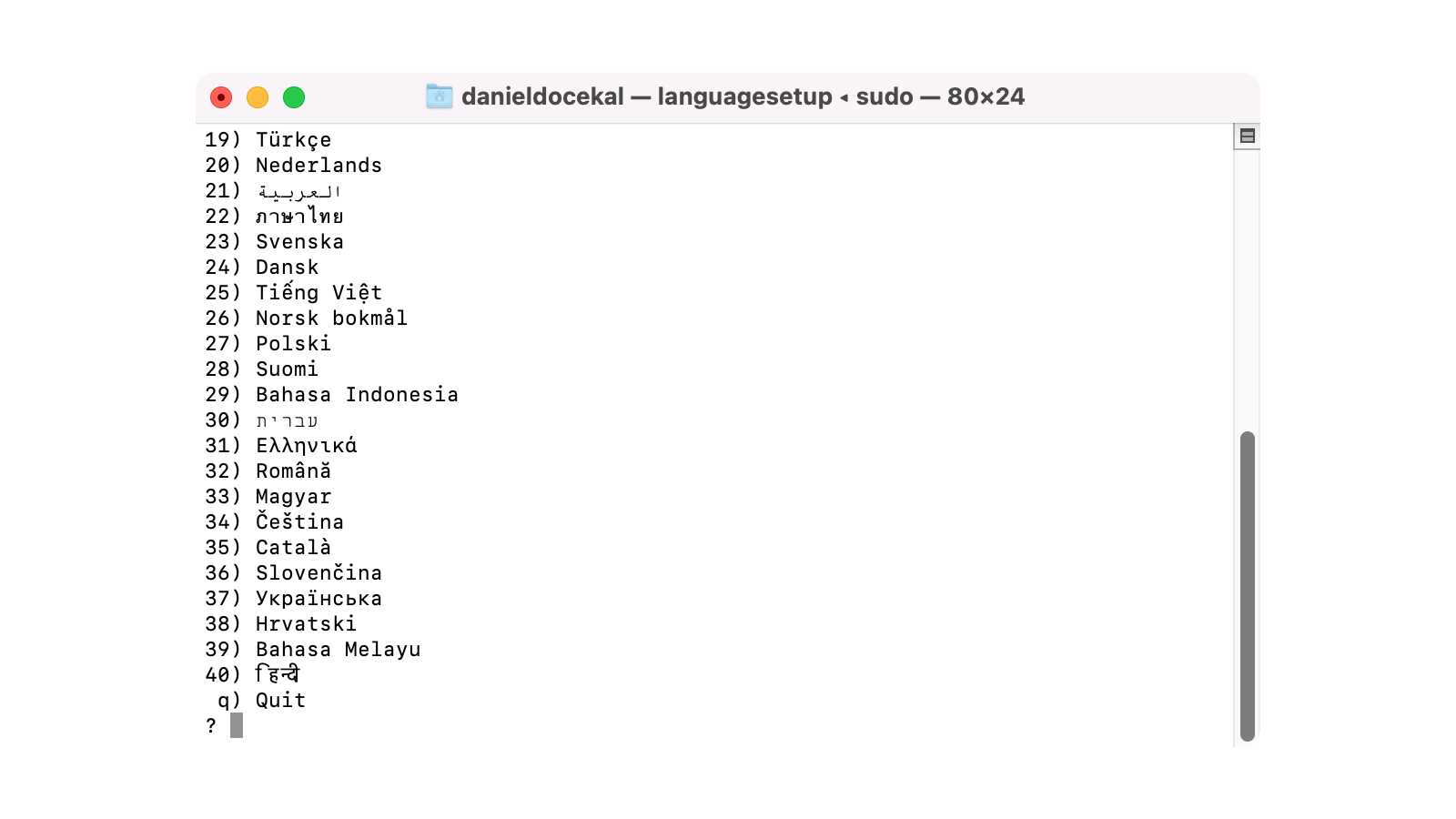
Jak na Mac OS změnit jazyk přihlašovací obrazovky
Apple umí vytvářet nesmírně zábavné komplikované věci. jejichž řešení je málokdy snadno nalezitelné. Jednou z takových je nastavení jazyka přihlašovací obrazovky. Související příspěvky TIP#1693: Jak na Mac OS změnit jazyk? Zprovoznění MacBooku…
-

TIP#2024: Jak na Rychlé poznámky/Quick Notes na Mac OS
Mac OS 12 Monterey přinesl Rychlé poznámky i na notebooky a počítače (jak na ně na iPadu viz Jak na Rychlé poznámky/Quick Notes na iPadu (iPad OS 15)). Pokud tedy používáte Poznámky/Notes…


