
Další díl seriálu vznikajícího od listopadu 2024 poté, co jsem jednoho dne vypnul hlavní stroj s Windows a začal fungovat jenom na Mac Mini M4. Je i dost možné, že do jednotlivých dílů budu přidávat i pozdější postřehy. Přece jenom je toho opravdu hodně.
Okna
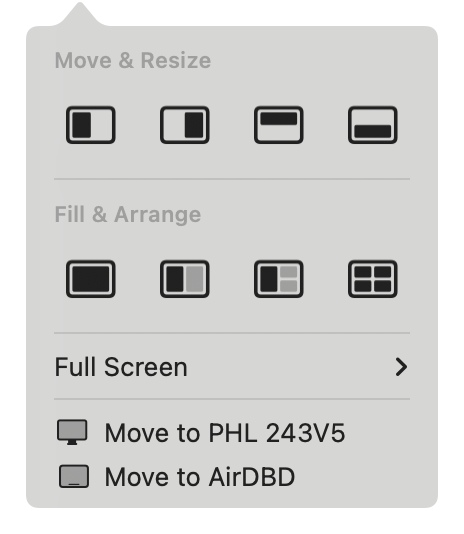
Okna na ploše jsou sice už lepší než před lety kdy jsem začal používat MacBook (pod zeleným kolečkem je pozicování), ale neznámo proč Apple vymyslelo, že dvě vedle sebe nejen že na sebe nenavazují, velká mezera je mezi nimi, ale ještě je tam obrovská mezera mezi menu a okny. Můžete jít do full-screen vedle sebe, ale to zase nebudete mít menu.
- Řešení v Settings -> Desktop & Dock -> Windows -> Tiled windows have margins. Pozor, při přepnutí se to neprojeví u všech oken.
Nefungují ani klávesové zkratky pro něco tak obyčejného jako přesuň okno na druhý displej. Ani se nedají doplnit, tohle v Nastavení není.
- Řešením je Rectangle kde je i mnohem víc cest jak pozicovat a ovládat okna.
Čtyři roky používám MacBook, ale stále si myslím, že ty barevná kolečka vlevo mají být tak jako ve Windows vpravo. Tam totiž nezabírají užitečné místo u aplikací které mají “ouška”. Mají i další nepříjemnou vlastnost, jsou aktivní jen na aktivním okně, nemůžete tedy najet na jiné okno na zelenou ikonku a vybrat umístění, musíte to okno aktivovat a teprve poté to funguje. A ne, napravo je dát nejde, ačkoliv je tam prakticky všude volné místo.
Dock
Dock je jen nezvyk, v mém případě umocněný tím, že na Windows jsem měl lištu nahoře, což tady udělat nejde, Mac tam má menu (Dock tedy jen vpravo, vlevo nebo dole). A asi chvíli zkoumejte, jestli vám víc vyhovuje Dock co se schovává nebo co tam pořád je.
- Jsem si dost jist, že se vyplatí odstranit zpoždění pro vyjetí a zajetí Docku. Není to pak tak otravné.
Problém s Dockem je i ten, že tam nejsou vidět otevřená okna, ale jenom aplikace. Ten koncept je peklo, zejména ve spojení s (třeba) Chrome, kde každý profil je okno, ale celé je to jen jedna aplikace.
- Řešení: Zapnout “defaults write com.apple.dock scroll-to-open -bool TRUE; killall Dock” a pak bude po najetí na ikonku v Dockuj fungovat rolování pro zobrazení oken. Nebo si pořídit DockDoor.
TIP: Tahle různá nastavení co jdou jen přes spuštění v Terminalu můžete řešit pomocí TinkerTools (a také například i Deeper)
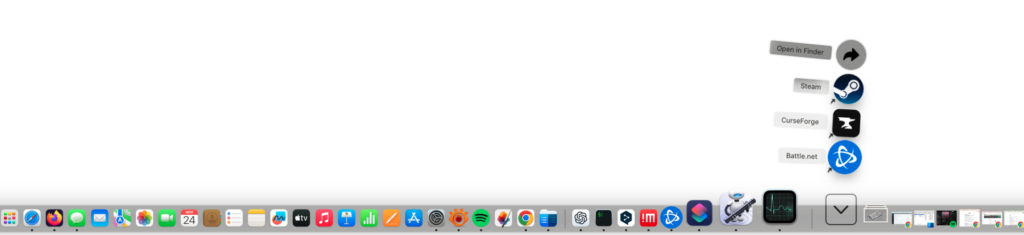
Naučte se i jak do Docku dostat složku a do ní si přidejte další aplikace (ale třeba i dokumenty a další věci). Výhodné tam je mít i složku Downloads (je tam už od počátku) a Applications (tu tam můžete přidat). Vrátí se k tomu samostatný tip a je to nutnost.
Pár starších tipů pro Dock:
Pár důležitých změn nastavení Docku je popsané v Nový nebo přeinstalovaný Mac/MacBook: Klíčová nastavení a tipy pro optimální start – skrývání, vyházení zbytečností, změna animace, zvětšování ikonek při projíždění myší.
A samozřejmě pak je tu i původní Zprovoznění MacBooku: Život s Dockem a aplikacemi kde najdete další věci k Docku – poskakuijící ikonky, z čeho se vlastně Dock skládá, atd.
TIP: DockDoor je cesta jak vylepšit stávající Dock o věcí, které měl už dávno mít. Ale už je zmíněn o kousek výše. Byť, po měsících užívání a změnách návyků nakonec DockDoor jde pryč.
Poslední vhodné připomenout je, že Dock nemusíte mít ten od Apple a můžete si pořídit jiné. Je jich dostatek a některé jsou opravdu mnohem lepší a schopnější.
- Třeba něco jako Sidebar (placený a umí to hodně věcí). Proč? Protože například pět profilů Chrome se v Docku od Apple ukazuje jenom jako jedna ikonka a přepíná je velmi nešikovné.
Další tipy týkající se Mac OS
-

TIP#1737: Jak na Mac OS přepínat mezi aplikacemi a okny?
Podobně jako ve Windows je možné v Mac OS přepínat mezi aplikacemi (okny) pomoci Command+Tab (ve Windows Alt+Tab) a stačí držet Cmd (Command) a tisknout Tab pro pohyb v zobrazeném přehledu ikonek…
-

TIP#1734: Jak na Mac OS povolit root uživatele a přihlásit se jako root
Ačkoliv to nevypadá, Mac OS umožňuje používat root uživatele, tedy správce systému co má všechna nejvyšší práva (a mimo jiné vám také umožní vidět věci, které normální člověk prostě neuvidí). Související příspěvky…
-

TIP#1733: Jak změnit místo ukládání záloh iPhone/iPadu v Mac OS i ve Windows
Lokální zálohy iPhone či iPadu se v Mac OS a ve Windows ukládají na pevně dané místo. Můžete chtít je ukládat jinam (třeba proto, že je nechcete mít na SSD nebo nemáte…
-

TIP#1731: Jak se v Mac OS dostat k souborům?
Tohle je taky taková zvláštní věc. Windows má Explorer/Průzkumníka s jehož pomocí máte přístup k souborovému systému v počítači. Mac má Finder, ale ten plný přístup k souborům reálně neumožňuje – jen…
-
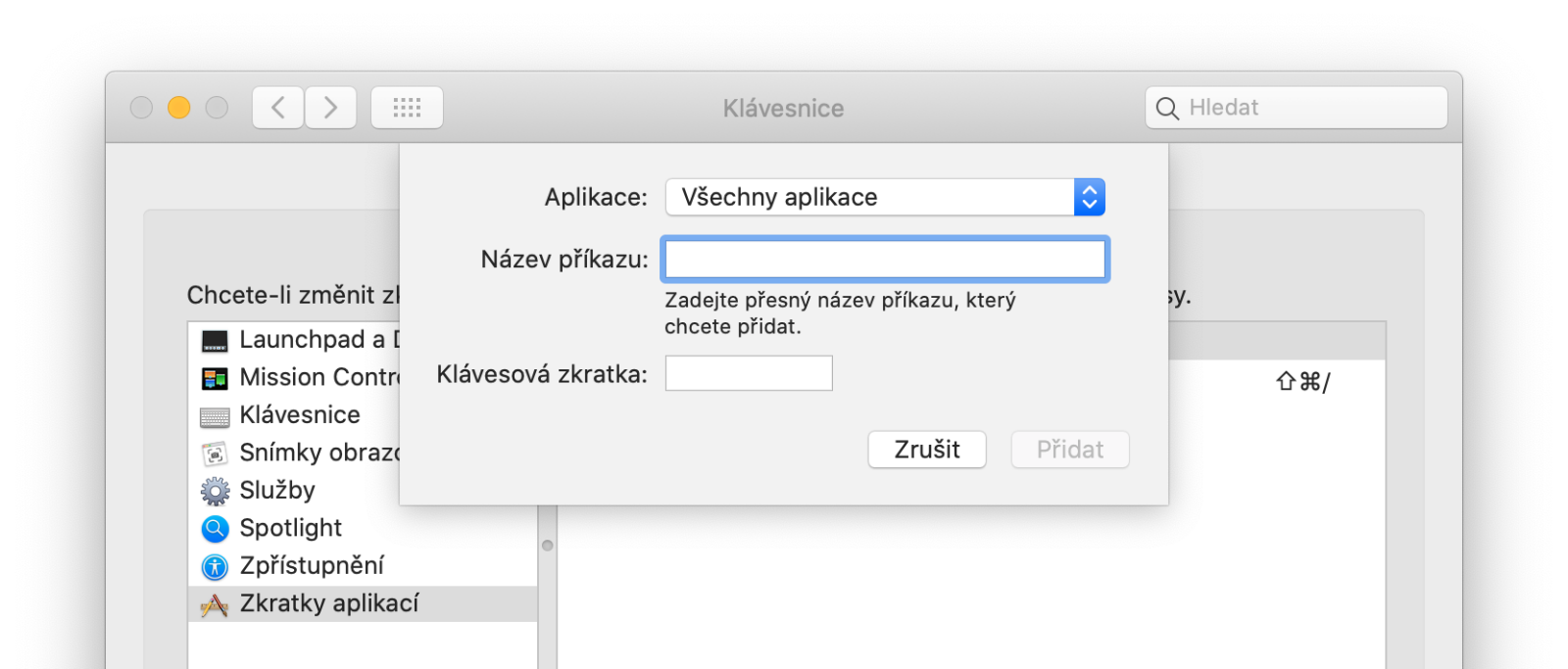
TIP#1728: Jak na MacOS zavřít aplikaci a jak zavřít okno? Jaký je rozdíl mezi Cmd+Q Cmd+W?
Už v tipu o klávesových zkratkách a hlavně v Jak je to s ovládacími prvky a ovládáním oken na Mac OS je řeč o dvou cestách jak „zavírat“ okna – tedy něčem co…
-
TIP#1723: Jak na Mac/MacBooku otevřít Terminal (příkazovou řádku)
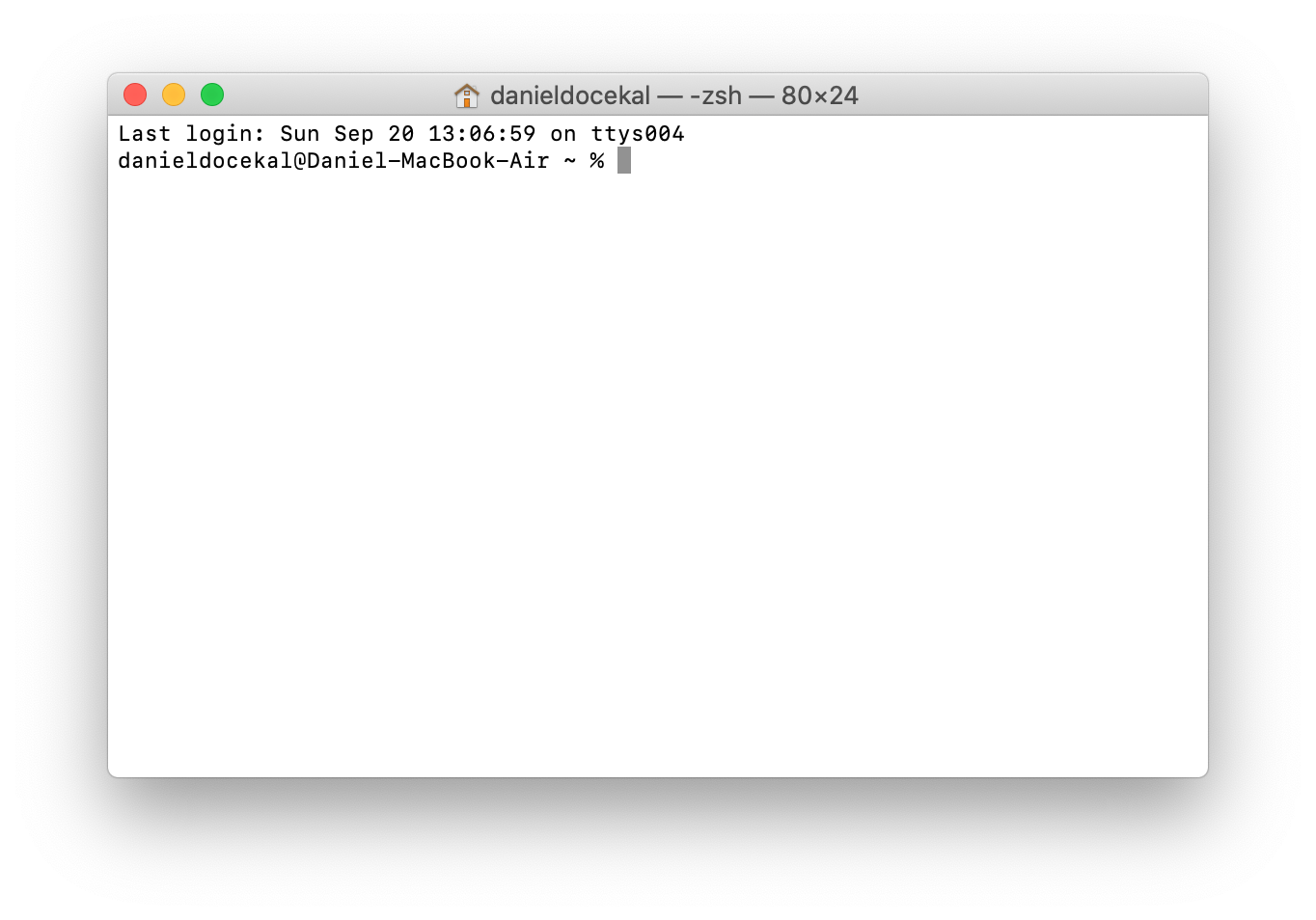
Terminal je něco jako příkazová řádka ve Windows a může se stát, že tuhle aplikaci budete potřebovat otevřít a použít. Cest jak Terminal spustit je několik: Související příspěvky TIP#2159: Co je to…
-

TIP#1717: Co znamená hláška „Your Apple ID and phone number are now being used for iMessage and FaceTime on a new iPhone“
Pokud používáte iPhone, iPad či Mac/MacBook tak se snadno můžete setkat s oknem, které vás informuje o tom, že „Your Apple ID and phone number are now being used for iMessage and…
-

TIP#1716: Jak se na Mac OS zbavit poskakujících ikonek v Docku. A co to vůbec znamená
Mac OS má v Docku (což je lišta pro spouštění a otevření aplikací, to určitě víte) takovou zvláštní funkčnost. Když spustíte nějakou aplikaci, tak její ikonka v Docku nejprve chvíli poskakuje a…
-

TIP#1714: Proč se na Macu objevuje hláška o „Starší verzi rozšíření systému“ (Legacy System Extension)
Podivné vyskakovací okno varující, že ve vašem počítači/notebooků je „starší verze rozšíření systému“. V okně je pouze informace o vývojáři (autorovi), ale nic dalšího praktického tam není. Pro Apple typické, uživatelům je…
-

TIP#1712: Jak podepsat PDF dokument? Windows, Mac OS, iOS, Android, Linux
Čas od času se setkáte s potřebou podepsat PDF dokument – nikoliv nějakým digitálním podpisem či certifikátem, ale prostě svým podpisem. Ač to vypadá komplikované, je to velmi jednoduché a nebudete ani…
-

TIP#1711: Jak najít určitou věc v Předvolby systému (System Preferences) na Mac OS
Kdykoliv musím jít do Předvoleb systému tak skřípu zuby při snaze najít tu jednu potřebnou ikonku. Apple se rozhodlo, že Předvolby systému rozdělí na dvě části a také, že ikonky prostě nebude…
-

TIP#1708: Kde a jak v iPhone, iPadu a Mac/MacBooku najdu uložená hesla?
Zapomněli jste přihlašovací údaje k nějakému webu či aplikaci? Nezoufejte, velmi často je můžete najít ve vašem telefonu či počítači. Pokud nepoužíváte důsledně Správce hesel (LastPass a další) tak je pár dalších…
-

TIP#1707: Jak mít na obrazovce pravítko?
Mít na obrazovce pravítko? Netušíte k čemu taková užitečnost je? No přeci k tomu, abyste si změřili rozměry nějakého obrázku, webu, sloupce v designu webu. Pokud jenom trochu řešíte webdesign tak je…
-

TIP#1705: Jaká je Apple Magic Mouse 2? Jaká gesta myš umí? Obstojí srovnání s trackpadem?
Apple Magic Mouse 2 je tak trochu legendární zařízení. Má totiž nabíjecí port zespodu a když ji nabíjíte, vypadá to nesmírně směšně. Také nejde párovat s počítačem/MacBookem bez toho, abyste ji připojil…
-

TIP#1704: Jak si posílat hlasové zprávy místo textových? iOS, Android, Mac OS a další
Víte, že si místo textových zpráv (a chatování) můžete posílat hlasové zprávy (a případně v pokročilejší podobě i video zprávy)? Je to hodně oblíbená varianta mezi mládeží, ale je to také extrémně…




