
Další díl seriálu vznikajícího od listopadu 2024 poté, co jsem jednoho dne vypnul hlavní stroj s Windows a začal fungovat jenom na Mac Mini M4. Je i dost možné, že do jednotlivých dílů budu přidávat i pozdější postřehy. Přece jenom je toho opravdu hodně.
Okna
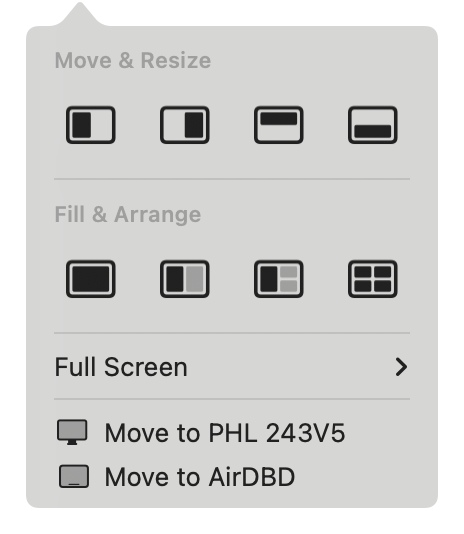
Okna na ploše jsou sice už lepší než před lety kdy jsem začal používat MacBook (pod zeleným kolečkem je pozicování), ale neznámo proč Apple vymyslelo, že dvě vedle sebe nejen že na sebe nenavazují, velká mezera je mezi nimi, ale ještě je tam obrovská mezera mezi menu a okny. Můžete jít do full-screen vedle sebe, ale to zase nebudete mít menu.
- Řešení v Settings -> Desktop & Dock -> Windows -> Tiled windows have margins. Pozor, při přepnutí se to neprojeví u všech oken.
Nefungují ani klávesové zkratky pro něco tak obyčejného jako přesuň okno na druhý displej. Ani se nedají doplnit, tohle v Nastavení není.
- Řešením je Rectangle kde je i mnohem víc cest jak pozicovat a ovládat okna.
Čtyři roky používám MacBook, ale stále si myslím, že ty barevná kolečka vlevo mají být tak jako ve Windows vpravo. Tam totiž nezabírají užitečné místo u aplikací které mají “ouška”. Mají i další nepříjemnou vlastnost, jsou aktivní jen na aktivním okně, nemůžete tedy najet na jiné okno na zelenou ikonku a vybrat umístění, musíte to okno aktivovat a teprve poté to funguje. A ne, napravo je dát nejde, ačkoliv je tam prakticky všude volné místo.
Dock
Dock je jen nezvyk, v mém případě umocněný tím, že na Windows jsem měl lištu nahoře, což tady udělat nejde, Mac tam má menu (Dock tedy jen vpravo, vlevo nebo dole). A asi chvíli zkoumejte, jestli vám víc vyhovuje Dock co se schovává nebo co tam pořád je.
- Jsem si dost jist, že se vyplatí odstranit zpoždění pro vyjetí a zajetí Docku. Není to pak tak otravné.
Problém s Dockem je i ten, že tam nejsou vidět otevřená okna, ale jenom aplikace. Ten koncept je peklo, zejména ve spojení s (třeba) Chrome, kde každý profil je okno, ale celé je to jen jedna aplikace.
- Řešení: Zapnout “defaults write com.apple.dock scroll-to-open -bool TRUE; killall Dock” a pak bude po najetí na ikonku v Dockuj fungovat rolování pro zobrazení oken. Nebo si pořídit DockDoor.
TIP: Tahle různá nastavení co jdou jen přes spuštění v Terminalu můžete řešit pomocí TinkerTools (a také například i Deeper)
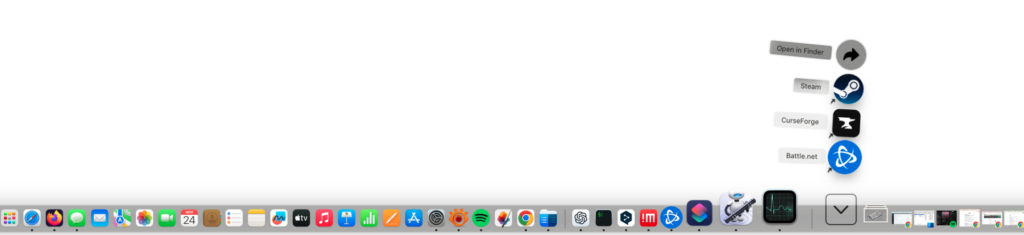
Naučte se i jak do Docku dostat složku a do ní si přidejte další aplikace (ale třeba i dokumenty a další věci). Výhodné tam je mít i složku Downloads (je tam už od počátku) a Applications (tu tam můžete přidat). Vrátí se k tomu samostatný tip a je to nutnost.
Pár starších tipů pro Dock:
Pár důležitých změn nastavení Docku je popsané v Nový nebo přeinstalovaný Mac/MacBook: Klíčová nastavení a tipy pro optimální start – skrývání, vyházení zbytečností, změna animace, zvětšování ikonek při projíždění myší.
A samozřejmě pak je tu i původní Zprovoznění MacBooku: Život s Dockem a aplikacemi kde najdete další věci k Docku – poskakuijící ikonky, z čeho se vlastně Dock skládá, atd.
TIP: DockDoor je cesta jak vylepšit stávající Dock o věcí, které měl už dávno mít. Ale už je zmíněn o kousek výše. Byť, po měsících užívání a změnách návyků nakonec DockDoor jde pryč.
Poslední vhodné připomenout je, že Dock nemusíte mít ten od Apple a můžete si pořídit jiné. Je jich dostatek a některé jsou opravdu mnohem lepší a schopnější.
- Třeba něco jako Sidebar (placený a umí to hodně věcí). Proč? Protože například pět profilů Chrome se v Docku od Apple ukazuje jenom jako jedna ikonka a přepíná je velmi nešikovné.
Další tipy týkající se Mac OS
-
TIP#1768: Jak screenshot na Mac OS pořídit bez stínů a v jiném formátu než PNG
Tohle je jedna z věcí co je na Mac OS problém. A problémem to zůstane. Výchozí nastavení screenshotování je ukládání v PNG a se stínem. Vypadá to sice fantasticky (okna se stínem…
-

TIP#1765: Jak na Macu najít složku Library/Knihovna a čím je důležitá?
Složka Library je jedna z těch co před vámi Mac OS schovává a má k tomu důvod v tom, že do téhle složky míří nastavení pro všechny aplikace a případné zásahy tak…
-

TIP#1762: Monitorování provozu na síti a (aplikační) firewally na Mac OS
Jakkoliv je Mac OS založený na BSD, tak to na něm není s *nixovými věcmi až tak jednoduché – pokud jde o sledování toho co se děje na síťových rozhraních je to…
-

TIP#1759: Jak zálohovat Mac OS pomoci Time Machine
Mac OS přímo obsahuje nástroj pro zálohovaní jménem Time Machine a na rozdíl od Windows je to nástroj co funguje – zálohuje a umožňuje obnovení. Najdete ho v Předvolby Systému/System Preferences ->…
-

Co vás čeká po aktualizaci Mac OS na Big Sur a jaké problémy se objevily (průběžná aktualizace)
Nový Mac OS se vám podařilo stáhnout i nainstalovat a MacBook či Mac se vám spustil v nové podobě barevných omalovánek. Jsou tam porůznu nezvyklé ikonky (budete se prostě muset naučit nové)…
-

Co je nového v Mac OS Big Sur
Máte staženo a nainstalováno? Můžete tedy začít zkoumat co je vlastně nového v nejnovější verzi Mac OS uvolněné 12. listopadu 2020. Nutno dodat, že nového je toho hodně, ne všechny novinky ale…
-

Jak stáhnout a aktualizovat Mac (MacBook) na Mac OS Big Sur
12. listopadu 2020 je den na které Apple oznámilo uvolnění nové verze Mac OS s označením Big Sur. Jak pro klasické Mac/MacBooky založené na Intel procesorech, tak pro nové s ARM M1.…
-

TIP#1752: Jak fungují iCloud Photos (Fotky na iCloudu) v iPhone, iPadu a na Macu
Když jsem si kdysi pořídil iPad (byl to úplně první model iPadu) tak mi nebylo moc jasné co chce Apple říci tím, že má fotky v iCloudu a zároveň ještě nějaký Fotostream…
-

TIP#1749: Jaké jsou alternativy pro Dock v Mac OS
Pro Mac OS si můžete pořídit jiný Dock než ten od Apple a ten systémový víceméně schovat (nejde totiž vypnout ani odstranit). Budete to chtít udělat proto, že systémový Dock od Apple…
-

TIP#1747: Jak na MacOS smazat DNS Cache?
DNS Cache je paměť operačního systému ve které si schovává výsledky dotazů na DNS – tedy převodů z jména na IP adresu. Čas od času se může stát, že v DNS Cache…
-

TIP#1746: Zprovoznění MacBooku: Život s Dockem a aplikacemi
Když jsem na jaře pořídil první Mac v životě a začal ho poznávat tak vznikla řada tipů pro ty, co jsou v podobné situaci a zejména pro ty, co přecházejí z Windows.…
-

TIP#1743: Jak uložit obrázky z dokumentu ve Wordu, Excelu či PowerPointu?
Obdobnou věc po Google Dokumenty tu už řeší Jak z dokumentu v Google Docs stáhnout (získat) vložený obrázek? To proto, že nejenom Microsoft Office se staví poněkud odmítavě k situaci, kdy z něj…
-

TIP#1742: Jak zjistit jaké aplikace mám nainstalované v mém Macu
Mít k dispozici seznam všech naintalovaných aplikací může být docela užitečné pokud chcete váš Mac přeinstalovat nebo si budete kupovat Mac nový a chcete na něm mít to samé co na původním.…
-

TIP#1740: Jak stáhnout fotky z iCloudu
Možná jednoho dne budete chtít stáhnout fotky co máte uložené v Apple iCloud úložišti. Ať už pro účely zálohování, promazání, oprav či konverzí. Cest je několik. Související příspěvky TIP#1752: Jak fungují iCloud…
-
TIP#1739: Jak zakázat kameru na MacBooku/Macu?
Zákaz webové kamery je jedno ze základních bezpečnostních opatření. Chrání proti šmírování přes kameru i její mikrofon. Vedle možnosti zakázat kameru v operačním systému je zde ale ještě vždy ona užitečná volba…




