Xiaomi Flora je poněkud dražší ale zajímavější varianta – v klasické podobě je pro MiHome, ale existuje i provedení pro Tuya. Najdete na Ali jako HHCC Flora Monitor v různo-barevných provedeních. Kusově je to dost drahé, i když na Ali je to vždy se slevami, takže spíš berte více najednou, dost se to zlevní. A pozor na to aby to byla “global version”
- Černý není chytrý (má LED indikující potřebu zásahu)
- Bílý/Zelený je Mi Home (či HHCC appka, tedy Flower Care appka)
- Růžový je Tuya
Tenhle sensor není ani tak obrovský, takže se hodí i do menších květináčů – co navíc, umí světlo, vlhkost, živiny i teplotu. Napájené to je CR 2032 (je součástí, stačí vytáhnout pojistku) a klasická Mi Home podoba používá Bluetooth/BLE.
Výhodou může být i to, že Mi Flora umí nechat i zvolit jakou že kytku to máte a podle toho přizpůsobit doporučované hodnoty – ty si získává z velmi rozsáhlé databáze květin.
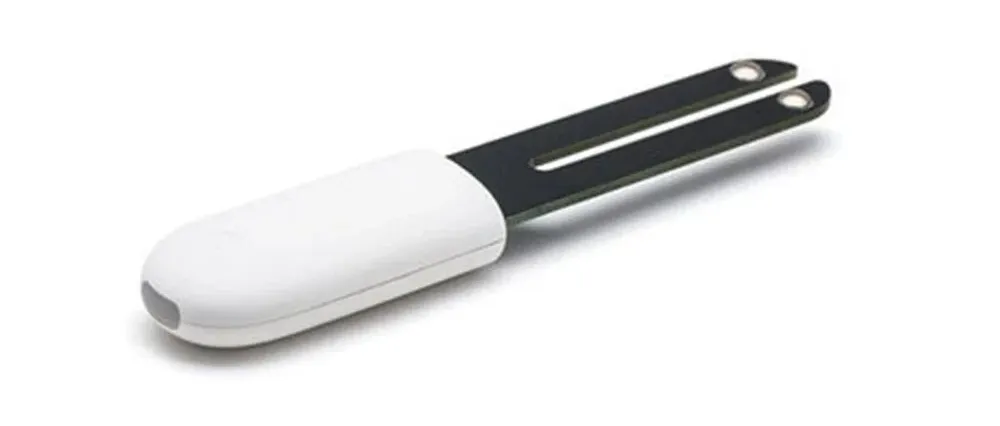
V Česku například SunnySoft měl bílý model za 439 Kč (a i tam je označení HHCC Smart Flower Monitor). S touto cenou víceméně na úrovni nakupování z Ali s výhodou rychlosti, záruky, atd). Což mimochodem znamená i to, že jsem jich tam nakonec pár koupil (už jsem někde psal, že tohle hobby leze do peněz, že ano?).
Aplikace je “Flower Care” (Životní styl) a neděste se čínských znaků – samotná aplikace je v angličtině. Vytvořte si účet nebo se přihlaste přes Apple/Google a jde i přes Xiaomi účet. Vyberte si EU jako místo kde jste. Můžete ale použít i klasickou Mi Home – a pozor. Flower Care i přes volbu EU ty senzory dává na „cn“ servery.

Samotný senzor vyjmout z papírového a plastového obalu (to balení je mimochodem moc povedené) a poté na zadní části otevřít (jde to těžko) a aktivovat baterii. Tady ale pozor, je tam oranžové gumové “těsnění” a to odstraňovat nechcete. Baterii je oddělená průhledným igelitovým kouskem. A je dost jisté, že se vám podaří právě tu gumu dát pryč a nepodaří dát zpět.
V Aplikaci pak “+” nebo Click to add device – symbol čidla – najde ho, chvíli to trvá a poté přidá, takže můžete pokračovat přes Add Plant – dostanete se k seznamu, takže musíte najít tu svoji – tím se vám předvyplní ideální parametry.
Hledejte v políčku nahoře, protože to co vidíte je jenom předvýběr – názvy jsou takové nějaké latinské, takže to nebude jednoduché. Můžete si na pomoc vzít Google (umí poznávat kytky) nebo ChatGPT (také umí). Ale občas to moc úspěšné nebude. Případně v aplikaci je průvodce podle typu listů. Zkoušel jsem, výsledky rozpačité.
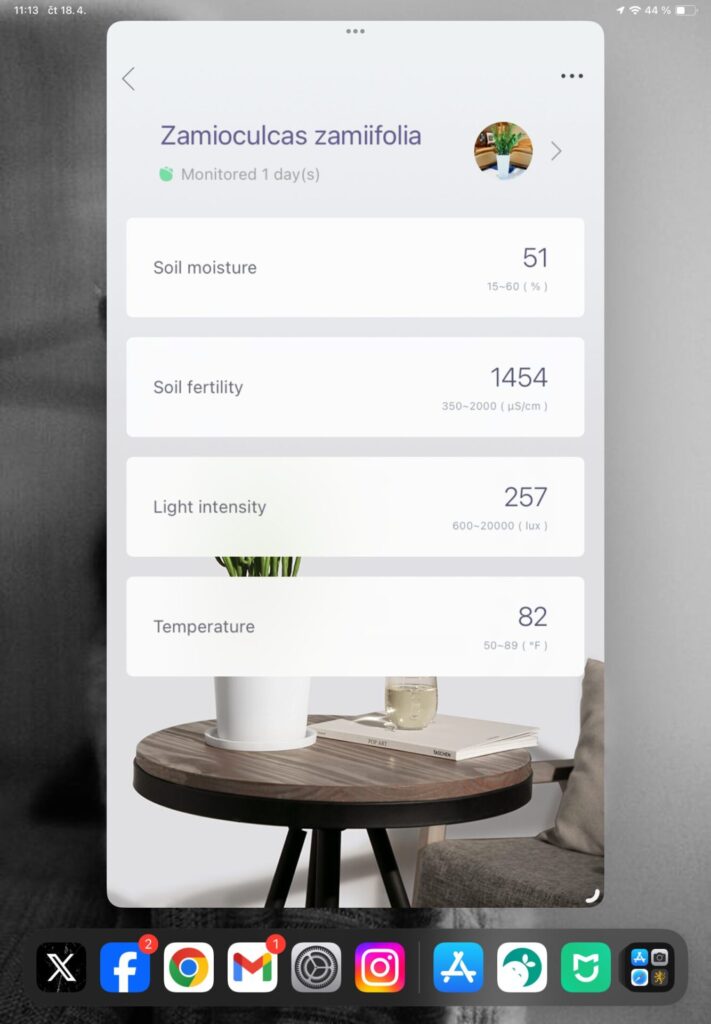

Až tam jednotlivé kytky budete mít, tak je lze otevřít a dostat se k parametrům – můžete si nastavit vlastní rozsahy hodnot. A můžete je také přejmenovat, abyste věděli, kde je vlastně máte. Jen pozor, názvy jsou dost krátké. A můžete si ji i vyfotit a nahradí se tím fotka z databáze.
V Nastavení aplikace si nezapomeňte přepnout na stupně Celsia, výchozí jsou Fahrenheita. Česky to mimochodem neumí, takže musíte zůstat u něčeho jako Angličtiny, Němčina, atd. A výběr moc velký není.-
Senzory jsou Bluetoot/BLEh, což je dost důležité i s ohledem na aktualizace – v přehledu senzorů máte Sync All a jednotlivý senzor se bude aktualizovat když ho otevřete – dosah vypadá docela rozumně, funguje to napříč celým bytem, ale protože je to Bluetooth tak to prostě občas nebude fungovat, dokud nedojdete blíž k senzoru.
A pokud máte aplikaci na iPhone/iPadu, tak to bude ještě horší, protože jakmile nebude na popředí, tak ji Apple zabije a máte po žížalkách. Takže aktualizace čekejte až proběhne.
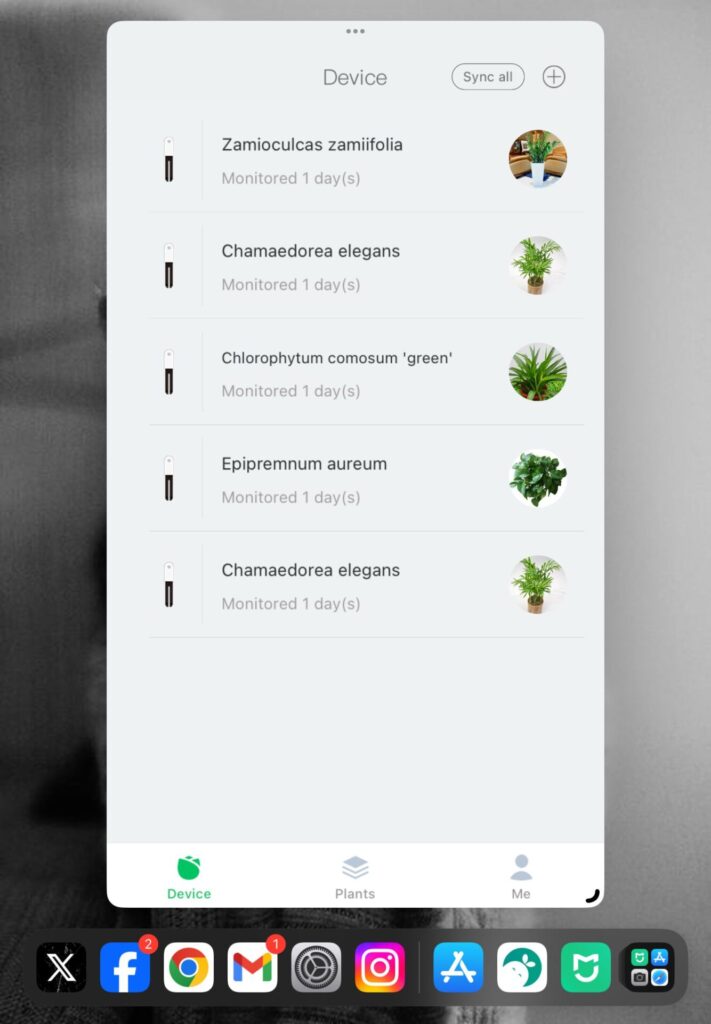
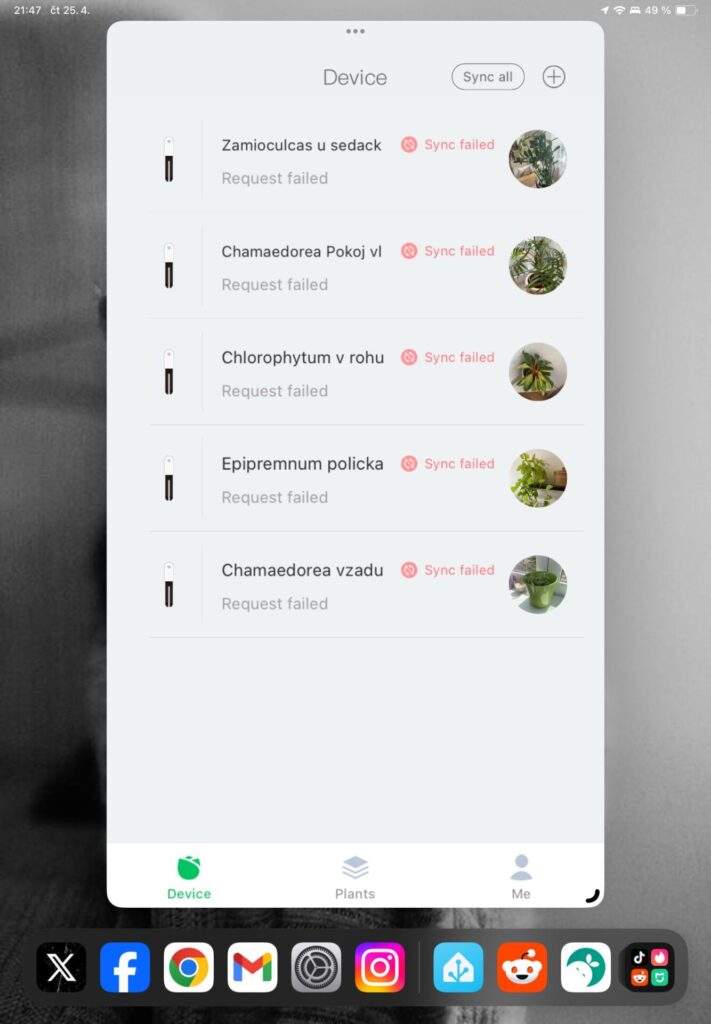
Nepraktické je i to, že se údaje neaktualizují samostatně, jde to jenom ručně – byť se natáhnou historická data ze senzoru, takže o nic nepřijdet.e
Osobně bych uvítal přehled všech hodnot rovnou v seznamu, ne nutnost chodit se na jednotlivé senzory dívat. Ke každému senzoru můžete sledovat i vývoj v čase.
A pozor, tohle je indoor tedy vnitřní senzor, do záhonku ven bych s tím nechodil.
Jak na Home Assistant
Do Home Assistant jdou tyhle senzory dostat nakonec snadno – musíte mít samozřejmě podporu Bluetooth. Home Assistant pak bude odchytávat údaje ze všech senzorů tak jak je posílají do étéru a bude to tak nakonec fungovat podstatně lépe, než originální aplikace.

Postačí přidat Xiaomi BLE integraci a poté postupně přidávat jednotlivé senzory. Musíte ale zjistit který z těch co jste si možná nastavili už ve Flower Care odpovídá kterému kódu. Což je komplikace, protože v Flower kódy prostě dostupné nejsou – ale můžete to zkusit odvodit postupně od hodnot v aplikaci vs. těch co se objeví v HA. Jenže ani to moc nepomůže, hodnoty v HA se budou od těch v Flower Care lišit. Případně můžete jeden po druhém například zakrýt (tyto mají senzor na světlo) nebo vyjmout z hlíny (změna vlhkosti na nulu).
Budete potřebovat token extractor tool, protože umí najít Plant Sensory, ale moc vám nepomůže v identifikaci co že a jak že to máte v aplikaci. Ale nakonec si nějak poradíte a téhle pomůcky získáte dešifrovací klíč (BLE KEY) nutný pro přidání do Home Assistant.
Pokud některé senzory máte daleko od Home Assistant krabičky/instalace, nebo nemáte Bluetooth/BLE s anténou či zarušený, tak vám to může některé ze senzorů nabrat částečně, tedy nebudou tam všechny hodnoty – čase se vám objeví všechny, ale chce to něco udělat s kvalitou vašeho BT/BLE. Tady klasicky viz Pomůže USB prodlužovací kabel s kvalitou Bluetooth signálu a ideálně si kupte pořádné Bluetooth dongle s pořádnou anténou (je v tipu).
Tři půdní senzory odzkoušeny
Po pár týdnech praktického zkoušení MiFlora a dvou dalších senzorů je výsledek dost jasný, právě tohle je aktuálně nejlepší vnitřní půdní senzor. Popsaný už tu mimochodem je Menší Tuya/MOES Bluetooth senzor pro vaše květinky, ale tam zůstávají stále stejné otazníky, které jsou popsané na konci tipu.
A další varianta, GMX-01, popsaný v Chytrý venkovní (i vnitřní) ZigBee senzor pro vaše plantáže. Pardon. Květinky má stejný problém, teplotu měří, vlhkost tvrdohlavě ukazuje 100%. Ale tam je to asi dost ovlivněné umístěním ve velkých truhlících, opravdu velkých.
Tipy týkající se Chytré domácnosti
-

Jak na Apple HomePod (mini): Intercom (9)
Více HomePodů v domácnost má další výhodu – pokud v Nastavení máte aktivní Intercom tak můžete požádat HomePod o „tlampač“ na všechna zařízení. Podle natavení je to dokonce možné aktivovat i když…
-

Jak na Apple HomePod (mini): Chytrá domácnost (8)
HomePod (velký i malý) se dá používat pro ovládání chytré domácnosti. Je nutné aby zařízení byla kompatibilní s Apple HomeKit a měli jste je (samozřejmě) nastavené v Domácnost/Home. Je možné nastavovat i…
-

Jak na Apple HomePod (mini): Buzení/alarmy/minutka/timer (7)
Potřebujete budíka či jenom nastavit alarm protože něco vaříte? HomePod je na to ideální, prostě Siri požádejte, stejně jako to můžete udělat u telefonu či hodinek. Výhodou bude, že nemusíte být nijak…
-

Jak na Apple HomePod (mini): Přehrávání hudby odjinud a dva HomePody jako stereo (5)
Pokud chcete aby HomePad přehrával jiné věci než co mu Apple přímo umožňuje (například neumí BBC rádio, jenom Beats) tak nezoufejte. Na HomePod můžete klasicky odesílat cokoliv přes AirPlay. Což můžete použít…
-

Jak na Apple HomePod (mini): Přehrávání hudby (4)
Přehrávání hudby (ale třeba i podcastů) je jedná z těch zásadních věcí, proč si pořídit (chytrý) reproduktor. HomePod Mini má překvapivě dobrý zvuk, takže neváhejte a využívejte. Související příspěvky Jak na Apple…
-

Jak na Apple HomePod (mini): Pokročilejší věci. Reset, napájení a která Siri má přednost (3)
Potřebujete Reset homepodu? V Home/Domácnost -> Nastavení je úplně dole Reset HomePod. Související příspěvky Jak na Apple HomePod (mini): Přehrávání hudby (4) Jak na Apple HomePod (mini): Zprovoznění, změna WiFi, Nastavení a…
-

Jak na Apple HomePod (mini): Zprovoznění, změna WiFi, Nastavení a jak aktualizovat (1)
Apple na konci roku 2020 přišlo s menším (a hlavně cenově přijatelnějším) modelem chytrého reproduktoru Apple Home Pod Mini, v polovině ledna se zadařilo a Alze dorazilo pár kusů, takže je čas…
-

TIP#1756: Nákupní rádce: Jak je to s Bluetooth reproduktory? Jak fungují, na co hledět při koupi. Včetně příkladu LAMAX Sounder2
Bluetooth reproduktory jsou velká móda mezi dětmi a mládeži od základní školy výše. Také je to poměrně praktická věc tam, kde chcete snadno pustit zvuk v trochu lepší podobě a neposlouchat to…
-

TIP#1653: Samsung The Serif 2020. Jaký je poslední model designové chytré televize s Tizenem (recenze)
Pro chytré televize od Samsungu mám náklonnost. Vlastně to byla první chytrá televize, kterou jsme domů pořídili. Nic drahého, 43″ před vánoci 2019 na Alza.cz za nějakých osm tisíc. Nutná koupě, protože…
-

TIP#1620: Jak funguje Bixby v chytrých televizích od Samsungu?
Bixby je chytrý asistent od Samsungu, podobně jako Siri, Alexa či Google Assistant. Najdete ho v mobilních telefonech od Samsungu, ale také v chytrých televizích. Tam ho můžete používat velmi snadno, ale…
-

TIP#1609: Přechod z Androidu na iPhone (8): Chytrá domácnost, Focení, kupa neprobraných drobnosti a shrnutí
Poslední díl dlouhého a velmi důkladného seriálu o přechodu z Androidu na iPhone. Počátek má v březnu 2019 a vznikal až do dubna 2020 kdy dozrál čas ho pustit ven a důkladně…
-

TIP#1556: Co je to HbbTV a k čemu to je (a není) dobré?
HbbTV (Hybrid Broadcast Broadband TV, hybridní vysílání) najdete v chytrých televizích – kombinuje klasické televizní vysílání s internetem. Budete tedy potřebovat chytrou televizi (umí to i některé set top boxy) a tu…
-
TIP#1542: Co je to DLNA?
DLNA je především zkratka Digital Living Network Aliance (www.dlna.org) – název sdružení výrobců spotřební elektroniky a mobilní/počítačové techniky. Ti stojí za komunikačním standardem, technologií, která umožňuje (zejména) v domácnostech vytvářet multimediální sítě…
-

TIP#1520: Jak na bezdrátové nabíjení mobilního telefonu či tabletu
Bezdrátové nabíjení je nesmírně užitečná věc – nemusíte řešit kabel, stačí položit telefon na podložku nebo do stojánku a nechat nabíjet. Existují i rychlo nabíjecí bezdrátové stanice, které trochu řeší to, že klasické…
-

TIP#1511: Jak bezpečně používat zařízení v chytré domácnosti? Na co dát pozor u webkamer a dalších udělátek
Máte doma nějaká udělátka pro chytrou domácnost? Měli byste vědět, že existuje pár poměrně zásadních věcí, které je potřeba s ohledem na bezpečnost a soukromí dodržovat. Hlavně proto, že většina zařízení pro…