Xiaomi Flora je poněkud dražší ale zajímavější varianta – v klasické podobě je pro MiHome, ale existuje i provedení pro Tuya. Najdete na Ali jako HHCC Flora Monitor v různo-barevných provedeních. Kusově je to dost drahé, i když na Ali je to vždy se slevami, takže spíš berte více najednou, dost se to zlevní. A pozor na to aby to byla “global version”
- Černý není chytrý (má LED indikující potřebu zásahu)
- Bílý/Zelený je Mi Home (či HHCC appka, tedy Flower Care appka)
- Růžový je Tuya
Tenhle sensor není ani tak obrovský, takže se hodí i do menších květináčů – co navíc, umí světlo, vlhkost, živiny i teplotu. Napájené to je CR 2032 (je součástí, stačí vytáhnout pojistku) a klasická Mi Home podoba používá Bluetooth/BLE.
Výhodou může být i to, že Mi Flora umí nechat i zvolit jakou že kytku to máte a podle toho přizpůsobit doporučované hodnoty – ty si získává z velmi rozsáhlé databáze květin.
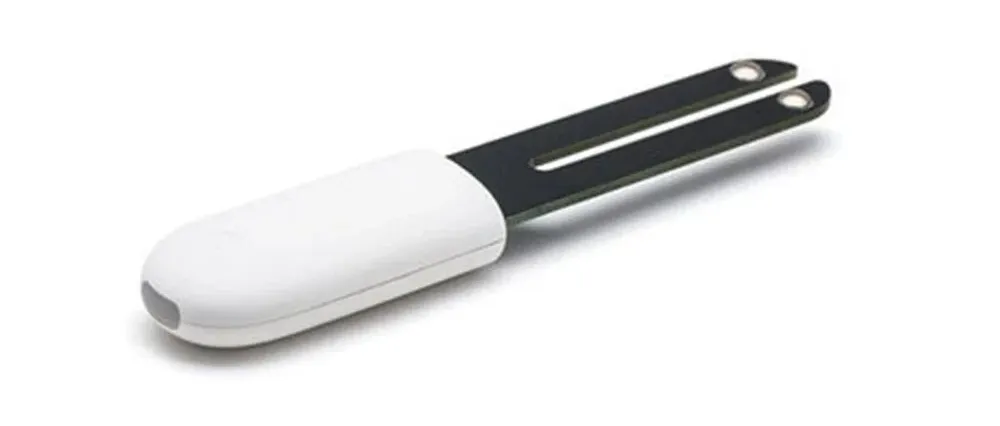
V Česku například SunnySoft měl bílý model za 439 Kč (a i tam je označení HHCC Smart Flower Monitor). S touto cenou víceméně na úrovni nakupování z Ali s výhodou rychlosti, záruky, atd). Což mimochodem znamená i to, že jsem jich tam nakonec pár koupil (už jsem někde psal, že tohle hobby leze do peněz, že ano?).
Aplikace je “Flower Care” (Životní styl) a neděste se čínských znaků – samotná aplikace je v angličtině. Vytvořte si účet nebo se přihlaste přes Apple/Google a jde i přes Xiaomi účet. Vyberte si EU jako místo kde jste. Můžete ale použít i klasickou Mi Home – a pozor. Flower Care i přes volbu EU ty senzory dává na „cn“ servery.

Samotný senzor vyjmout z papírového a plastového obalu (to balení je mimochodem moc povedené) a poté na zadní části otevřít (jde to těžko) a aktivovat baterii. Tady ale pozor, je tam oranžové gumové “těsnění” a to odstraňovat nechcete. Baterii je oddělená průhledným igelitovým kouskem. A je dost jisté, že se vám podaří právě tu gumu dát pryč a nepodaří dát zpět.
V Aplikaci pak “+” nebo Click to add device – symbol čidla – najde ho, chvíli to trvá a poté přidá, takže můžete pokračovat přes Add Plant – dostanete se k seznamu, takže musíte najít tu svoji – tím se vám předvyplní ideální parametry.
Hledejte v políčku nahoře, protože to co vidíte je jenom předvýběr – názvy jsou takové nějaké latinské, takže to nebude jednoduché. Můžete si na pomoc vzít Google (umí poznávat kytky) nebo ChatGPT (také umí). Ale občas to moc úspěšné nebude. Případně v aplikaci je průvodce podle typu listů. Zkoušel jsem, výsledky rozpačité.
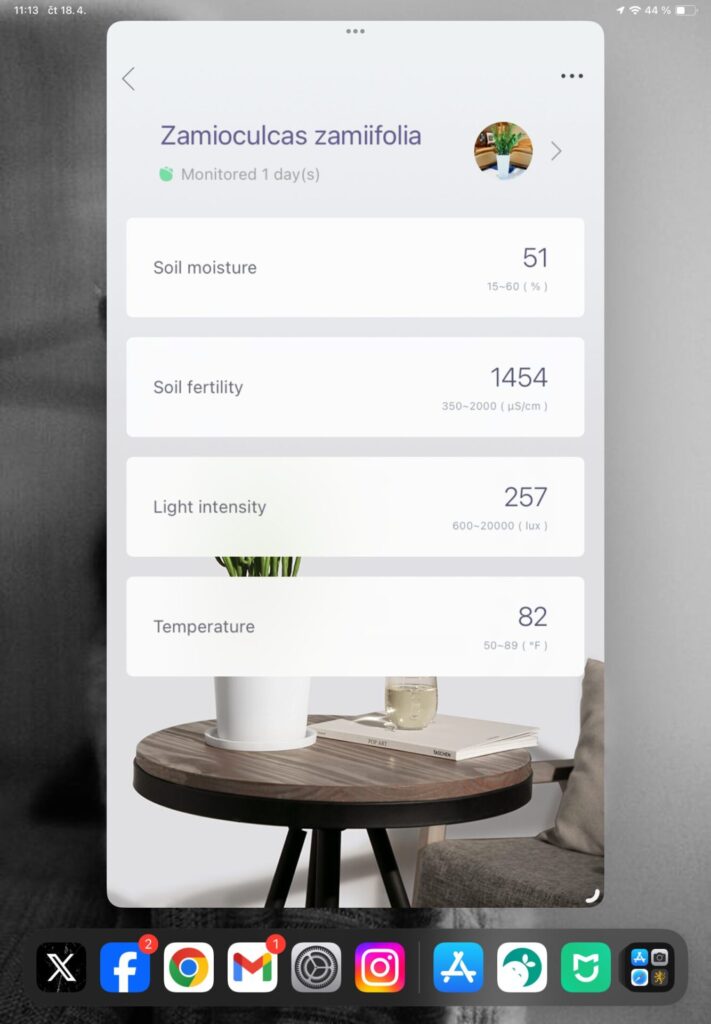

Až tam jednotlivé kytky budete mít, tak je lze otevřít a dostat se k parametrům – můžete si nastavit vlastní rozsahy hodnot. A můžete je také přejmenovat, abyste věděli, kde je vlastně máte. Jen pozor, názvy jsou dost krátké. A můžete si ji i vyfotit a nahradí se tím fotka z databáze.
V Nastavení aplikace si nezapomeňte přepnout na stupně Celsia, výchozí jsou Fahrenheita. Česky to mimochodem neumí, takže musíte zůstat u něčeho jako Angličtiny, Němčina, atd. A výběr moc velký není.-
Senzory jsou Bluetoot/BLEh, což je dost důležité i s ohledem na aktualizace – v přehledu senzorů máte Sync All a jednotlivý senzor se bude aktualizovat když ho otevřete – dosah vypadá docela rozumně, funguje to napříč celým bytem, ale protože je to Bluetooth tak to prostě občas nebude fungovat, dokud nedojdete blíž k senzoru.
A pokud máte aplikaci na iPhone/iPadu, tak to bude ještě horší, protože jakmile nebude na popředí, tak ji Apple zabije a máte po žížalkách. Takže aktualizace čekejte až proběhne.
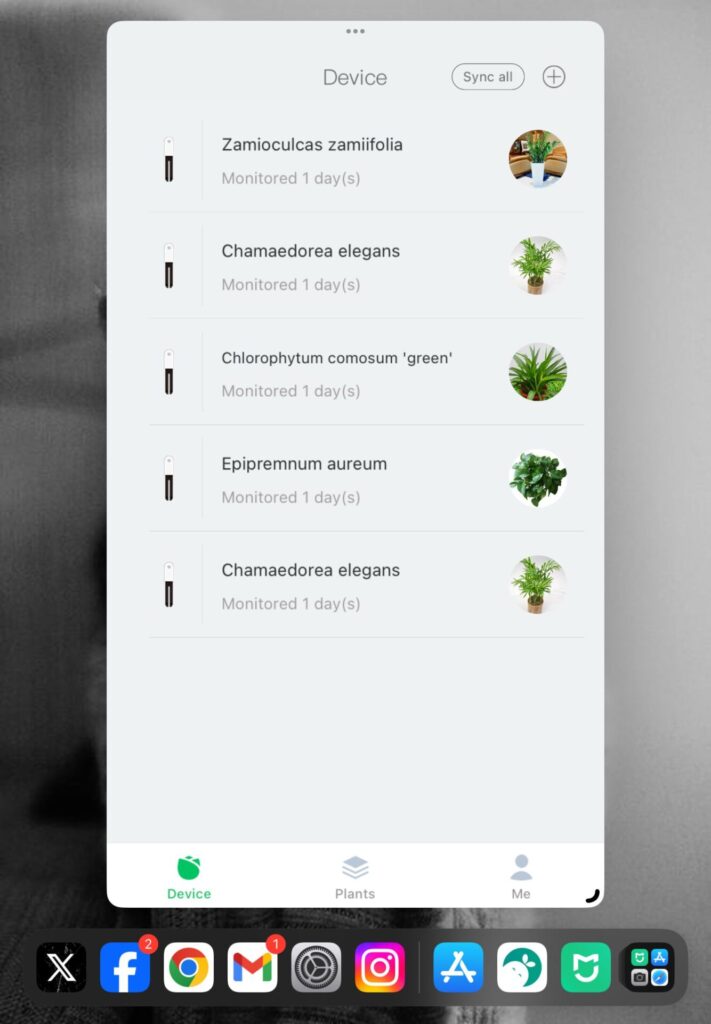
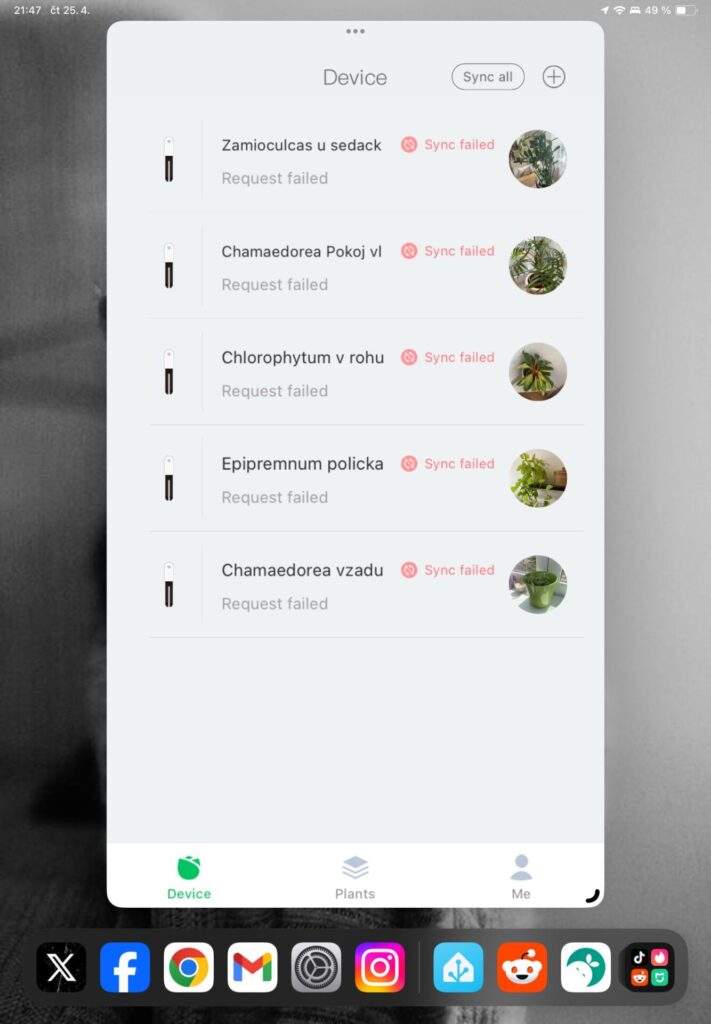
Nepraktické je i to, že se údaje neaktualizují samostatně, jde to jenom ručně – byť se natáhnou historická data ze senzoru, takže o nic nepřijdet.e
Osobně bych uvítal přehled všech hodnot rovnou v seznamu, ne nutnost chodit se na jednotlivé senzory dívat. Ke každému senzoru můžete sledovat i vývoj v čase.
A pozor, tohle je indoor tedy vnitřní senzor, do záhonku ven bych s tím nechodil.
Jak na Home Assistant
Do Home Assistant jdou tyhle senzory dostat nakonec snadno – musíte mít samozřejmě podporu Bluetooth. Home Assistant pak bude odchytávat údaje ze všech senzorů tak jak je posílají do étéru a bude to tak nakonec fungovat podstatně lépe, než originální aplikace.

Postačí přidat Xiaomi BLE integraci a poté postupně přidávat jednotlivé senzory. Musíte ale zjistit který z těch co jste si možná nastavili už ve Flower Care odpovídá kterému kódu. Což je komplikace, protože v Flower kódy prostě dostupné nejsou – ale můžete to zkusit odvodit postupně od hodnot v aplikaci vs. těch co se objeví v HA. Jenže ani to moc nepomůže, hodnoty v HA se budou od těch v Flower Care lišit. Případně můžete jeden po druhém například zakrýt (tyto mají senzor na světlo) nebo vyjmout z hlíny (změna vlhkosti na nulu).
Budete potřebovat token extractor tool, protože umí najít Plant Sensory, ale moc vám nepomůže v identifikaci co že a jak že to máte v aplikaci. Ale nakonec si nějak poradíte a téhle pomůcky získáte dešifrovací klíč (BLE KEY) nutný pro přidání do Home Assistant.
Pokud některé senzory máte daleko od Home Assistant krabičky/instalace, nebo nemáte Bluetooth/BLE s anténou či zarušený, tak vám to může některé ze senzorů nabrat částečně, tedy nebudou tam všechny hodnoty – čase se vám objeví všechny, ale chce to něco udělat s kvalitou vašeho BT/BLE. Tady klasicky viz Pomůže USB prodlužovací kabel s kvalitou Bluetooth signálu a ideálně si kupte pořádné Bluetooth dongle s pořádnou anténou (je v tipu).
Tři půdní senzory odzkoušeny
Po pár týdnech praktického zkoušení MiFlora a dvou dalších senzorů je výsledek dost jasný, právě tohle je aktuálně nejlepší vnitřní půdní senzor. Popsaný už tu mimochodem je Menší Tuya/MOES Bluetooth senzor pro vaše květinky, ale tam zůstávají stále stejné otazníky, které jsou popsané na konci tipu.
A další varianta, GMX-01, popsaný v Chytrý venkovní (i vnitřní) ZigBee senzor pro vaše plantáže. Pardon. Květinky má stejný problém, teplotu měří, vlhkost tvrdohlavě ukazuje 100%. Ale tam je to asi dost ovlivněné umístěním ve velkých truhlících, opravdu velkých.
Tipy týkající se Chytré domácnosti
-

TIP#2193: Mám nechávat v zásuvce nabíječky na mobil? Ušetříme tím nějak energii?
Oblíbené téma v médiích kde už dokonce i Lukáš Kovanda nedávno na Nově tvrdil, že byste nabíječky na mobil měli nenechávat v síti, abyste ušetřili za elektřinu. Jako už to tak u…
-

TIP#2162: Chytrý alarm oxidu uhelnatého od Netatmo (recenze)
Asi je už zřejmé, že mám věci od Netatmo hodně rád. Před pár lety jsem pořídil chytré hlavice a Netatmo ovládá topení. Jedna z nejlepších koupí pro chytrou domácnost. Později jsem doplnil…
-

TIP#2089: Nákupní rádce: Chytré LED pásky. Všechno co potřebujete vědět
LED pásky jsou taková malá součást chytré domácnosti. Tedy alespoň poslední roky, kdy se svítící proužky staly připojitelné k chytré domácnosti a ovladatelné přes mobilní aplikace a asistenty jako je Alexa. Google…
-
TIP#2055: Nákupní rádce: Co jsme si koupili domů (chytrého i obyčejného) a byla to užitečná koupě.
Chytrá domácnost může být hodně užitečný pomocník a a nemusí nutně jít o něco vysoce sofistikovaného, komplikovaného a nákladného. Užitečná řešení navíc můžete pořizovat postupně a i původně “nedigitální” domácnost tak dovybavovat.…
-

Apple TV: Další aplikace v App Store (4)
V App Store najdete další aplikace (a samozřejmě hry) – je jich hodně, ale na některé zapomeňte (třeba Plex, ale kupodivu třeba i O2 TV). Pozor na to, že neumí hledat s…
-

Apple TV (návod a recenze): Jak zprovoznit a základní věci (1)
Apple po velmi dlouhé době uvedlo v dubnu 2021 na trh novou verzi Apple TV. Dostupnou s 32 GB a 64 GB pamětí (to druhé je rozhodně lepší varianta) a nabízející plné…
-

TIP#1903: Co je to Amazon Sidewalk Network a jak to můžete vypnout
Amazon Sidewalk Network je “Mesh” síť tvořená zařízeními od Amazonu – funguje na Bluetooth (BLE) a 900 MHz rádiu a „nepotřebuje“ Internet ani Wi-Fi. Slouží ke komunikaci zařízení od Amazonu mezi sebou…
-
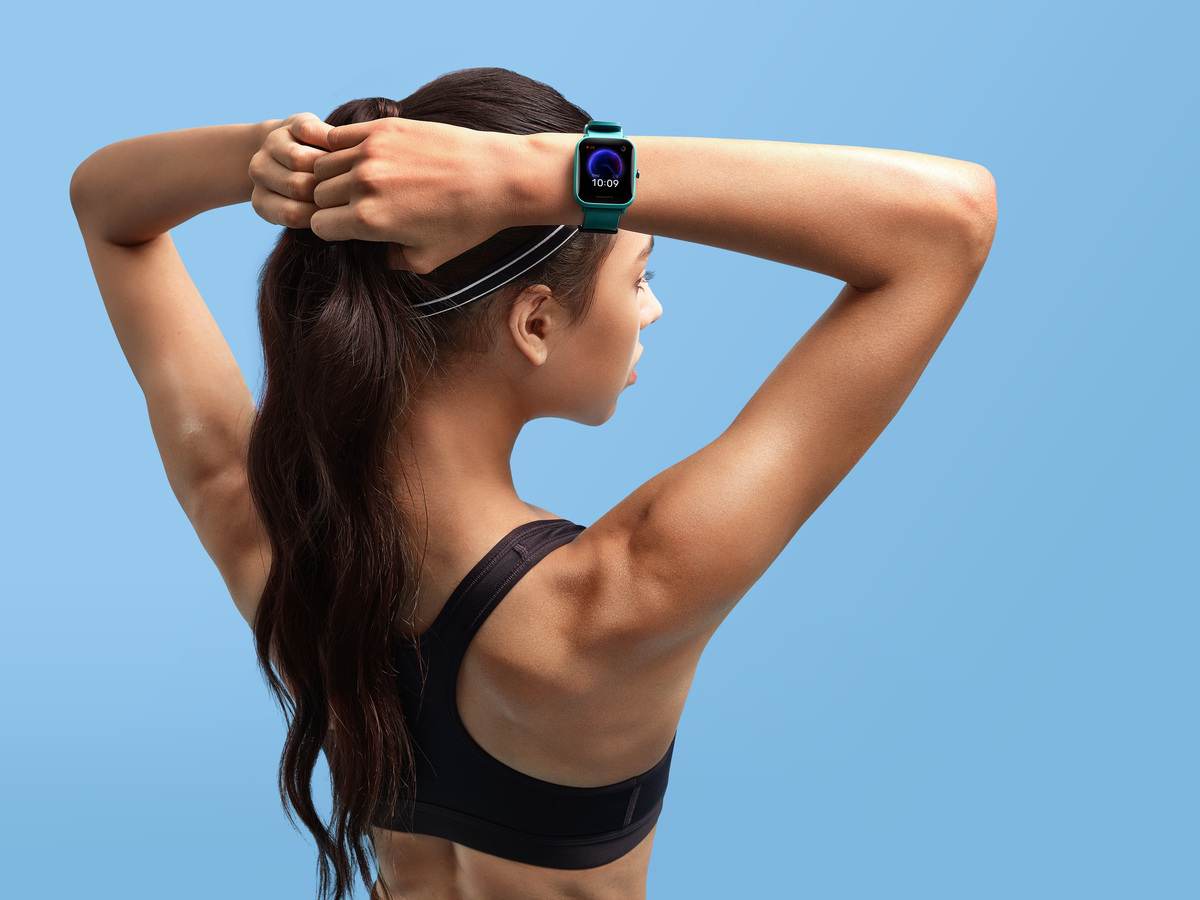
TIP#1866: Chytré hodinky Amazfit Bip U Pro. Dobrá cena, řada funkcí, snadná použitelnost. (recenze)
Hledáte chytré hodinky se slušným vybavením a dobrou cenou co se hodí (například) pro děti nebo pro někoho kdo s chytrými hodinkami a sportovními hodinkami začíná? Amazfit Bip U Pro je přesně…
-

Jak na Apple HomePod (mini): Jak využít HomePod jako zvonek či alarm (15)
Pokud máte v domácnost nějaká HomeKit zařízení (se kterým HomePod umí mluvit) tak můžete využít možnost Přehrát Audio pokud se na daném zařízení uděje nějaká akce – může to být například otevření…
-
Jak na Apple HomePod (mini): Ovládání chytré domácnosti přes ShortCuts (14)
Jednu věc k HomePodu je dobré popsat samostatně – využití Zkratek. Siri umožňuje spouštět zkratky/ShortCuts (na iPhone, iPadu, Apple Watch, prostě všude kde je Siri, takže i na HomePodech). Což například znamená…
-

Jak na Apple HomePod (mini): Co Homepod neumí (13)
Neumí česky, ale to jsme si už říkali v jednom z dřívějších dílů. Počet jazyků je omezený, což je docela škoda. Na druhou stranu Alexa ani Google také neumějí česky. To, že…
-

Jak na Apple HomePod (mini): Co dalšího ještě umí Siri (12)
Protože jsme u Siri, tak vlastně funguje záplava věcí co na telefonu, tabletu či hodinkách. Takže třeba i „Hey Siri, where’s my iPhone„. Včetně variant jako „Hey Siri, locate device iPhone/iPad/atd„ Související…
-

Jak na Apple HomePod (mini): Kalendář, poznámky, připomínky (11)
Siri přes HomePod umí pracovat i s kalendářem. Jen nezapomeňte v telefonu v Nastavení/Settings > Kalendář/Calendar -> Výchozí Kalendář/Default Calendar nastavit ten správný. Pak už můžete používat: Související příspěvky Jak na Apple…
-

TIP#1818: Ukazuje vám Alexa v telefonu Fahrenheity místo stupňů Celsia? Kde to změnit?
Mám v Alexe připojené topení od Netatmo, takže v mobilu ukazuje i teplotu na radiátorech a termostatu. Ale neznámo proč to začala ukazovat ve Fahrenheitech. Související příspěvky TIP#1451: Tipy a triky pro…
-

Jak na Apple HomePod (mini): Telefonování a posílání zpráv (10)
Přes HomePod je možné telefonovat, klasicky „Hey Siri, call“ a doplňte jméno (co je, samozřejmě, ve vašich kontaktech) nebo číslo. Stejně jako váš telefon či sluchátka reaguje i na nastavené rodinné vazby.…