TIP#2019: Jak na Mac OS pracovat s ikonkami v horním menu (menu bar)?
Tohle je na Mac OS tak trochu pekelná záležitosti. V horním menu jsou umisťovány ikonky spuštěných aplikaci, většinou takových těch co byste mohli rychle či často potřebovat, či vidět jejich stav. Na počátku používání Macu to bude v pohodě, bude jich tam málo, ale časem to začne být komplikace.
Menu „překrývá“ ikonky, není pro ně dostatek prostoru.
Horní pruh nemá navíc jasnou velikost části pro ikonky – položky menu vlevo se liší podle spuštěné aplikace a může jich být pár, stejně jako hodně přes polovinu horního pruhu. Apple to vyřešilo tak, že prostě ikonky neukazuje a neexistuje žádný způsob jak se k nim dostat (než odejít do nějaké aplikace, kde je málo položek v menu).
Další peklo je to, že jakkoliv můžete na ikonku najet kurzorem, nestane se nic. Neobjeví se název, abyste věděli na co klikáte. Musíte kliknout. Což někdy zobrazí dostatek informací k pochopení, ale někdy rovnou spustí něco, co jste vůbec spustit nechtěli.
Pokud byste chtěli ikonky přesouvat tak to jde pokud podržíte command a pak můžete ikonky přesouvat. Upozornění/Notifikace a Siri přesunout nejde.
Odstranit ikonku můžete “přesunutím” mimo pruh, tedy do desktopu. Některé to ale odmítnout a musíte najít možnost vypnutí/zapnutí v konkrétní aplikaci.
Přidat ikonku (či vrátit zpět) do pruhu musíte v příslušné aplikaci nebo v příslušném nastavování v Předvolby systém/System Preferences. Bohužel žádné centrální místo kde jde zapínat a vypínat ikonky neexistuje.
Ještě zábavnější je, že v /System/Library/CoreServices/Menu Extras (pozor, v českém MacOS počeštěno na Knihovna) se schovává pár ikonek, které jdou přidat jenom odtamtud
Základní řešení je to, že odstraníte ikony co nebudete potřebovat nebo změníte pořadí tak, aby co nejvíc vpravo byly ty potřebné.
Pro aplikace ikonky potřebovat nutně nebudete, můžete je spouštět klasicky (osobně velmi rád přes Spotlight, nalezení přes něj je rychlejší, než když budu zkoumat kde mám kterou aplikaci podle velké ikony).
A poslední možnost je, pořídit si něco lepšího, co vám s ikonami umožní pracovat. Umožní vám to ikonky skrývat bez odstranění (a tím komplikovaného vracení).
Už v Zprovoznění MacBooku: MacOS a pokročilejší aplikace je tip na Bartender 3 (mezitím mají Bartender 4) coby nejvíce oceňovanou aplikaci právě pro zvládání zmatku na displeji. Má 4 týdenní trial a pak si ji musíte koupit. Za nějakých 420 Kč to samozřejmě není špatný nápad. V App Store nehledejte.
[04.07.24] A pozor, mezitím ne Bartender 5 a rok 2024 přinesl nepříjemnost, změnu vlastníka na společnost Applause a řadu nejistot. Možná je vhodný čas tuto aplikaci opustit.
Aktivní Bartender 4, ikonky jsou schované. Aktivní Bartender 4, ikonky zobrazeny, menu se sschovalo
Zdarma dostupná alternativa je Dozer a přidá jednu jedinou vychytávku – můžete přetáhnout “tečky” Dozeru v menu pruhu tak, aby oddělovaly viditelné a skryté ikonky (včetně možnosti nastavit klávesovou zkratku). Pořídit buď na uvedeném odkaze nebo přes “brew install –cask dozer”. Po instalaci ale pozor, tečky se přidají zcela vlevo, takže pokud už máte moc ikonek (nebo moc položek menu) tak ji neuvidíte. Nevýhoda je, že nepoznáte která tečka dělá co. Při odinstalaci přes homebrew pozo,r. abyste Dozer ukončili ještě před odinstalací.
Hidden Bar na to jde podobně jako Dozer, s trochu lepším GUI. A dostupný je zdarma.
Vanilla je další zdarma dostupná možnost (má Pro verzi s více možnostmi za 10 USD). Přístup opět jako dva předchozí, tedy vytvoření “oddělovače”. Můžete opět instalovat přes Homebrew pokud chcete. A je to stejně komplikovaně použitelné jako předchůdci.
To co známe z iPhone/iPadu, tedy režim nízké spotřeby (Low Power Mode, viz Co je to režim nízké spotřeby (Low Power Mode) u iPhone? A jak ho v iOS 11 aktivovat ručně?) je…
Výchozí zobrazování stavu baterie v horní liště na Mac Booku je pouze ikonka. Ta toho moc neukazuje, takže je lepší si zapnout zobrazování stavu v procentech. Související příspěvky TIP#1904: Jak na MacBooku…
iOS/iPad OS 15 a Mac OS 12 Monterey přinesl rozšíření stávající Nevyrušovat/Do Not Disturb do podoby Soustředění/Focus – ta hlavní změna je, že chování “nevyrušovat” (a úroveň nevyrušování) se dá nastavovat pomocí…
Tahle vychytávka patří mezi ty hezké věcí, které Apple umožňuje díky integraci jablečných zařízení. Pokud potřebujete na Macu/Macbooku naskenovat či vyfotit něco do nějakého dokumentu, tak k tomu můžete využít váš iPhone.…
Možná vámi nevyhovuje velikost (výška) pruhu s menu na Mac OS. Na strojích s velkým rozlišením je hodně úzký a odpovídá tomu i malá velikosti písma. Změnit to přímo, tedy třeba popotažením,…
Tohle je na Mac OS tak trochu pekelná záležitosti. V horním menu jsou umisťovány ikonky spuštěných aplikaci, většinou takových těch co byste mohli rychle či často potřebovat, či vidět jejich stav. Na…
Zlé jazyky tvrdí, že spěchat s aktualizací u čerstvě vypuštěných verzí operačních systémů může být komplikace. U Mac OS 12 to tak trochu mohu potvrdit. Po restartu a přihlášení se objevil prázdný…
Time Machine slouží k zálohování Mac/Mac Booku. Většinou na nějaký externí disk připojený přes USB/Thunderbolt či na síťový disk. Velmi snadno se může stát, že se po určité době Time Machine ozve,…
Potřebujete se z Mac OS dostat na plochu počítače s Windows? Vlastně by to nebylo až nic tako složitého, kdyby to Microsoft nekomplikovat tím, že domácí (Windows Home) počítače neumožňují vzdálený přístup…
Nic složitého, pokud máte například MacBook a v něm nějaký ten menší (256 GB či 128 GB) disk. Místo v něčem takovém vám po pár letech dojde velmi snadno. Apple vám život…
Jakkoliv pro převod jedné stránky PDF na JPG můžete snadno použít Preview a v něm dostupnou funkci Export není to ideální pokud máte nějaké několikastránkové PDF nebo snadno dokonce několik PDF. Související…
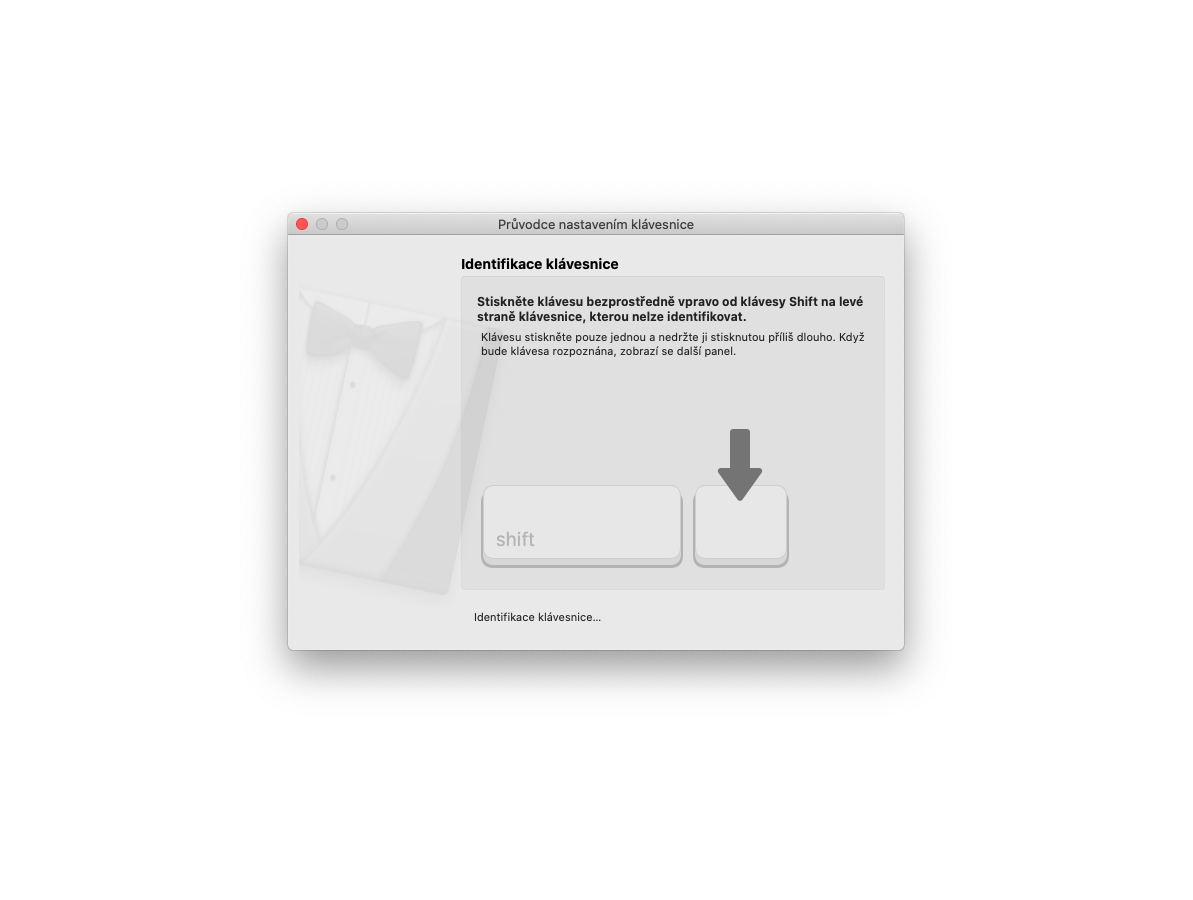
Nic nebrání připojit k Mac/MacBook počítači/notebooku klasickou klávesnici pro Windows/Linux – stačí ji připojit do USB portu a Mac OS vám zobrazí pomůcku pro identifikaci klávesnice – bude po vás chtít, abyste…
Už někdy před lety se Windows pokusily zabít přípony souborů, tedy něco jako když máte dokument ve Wordu, tak tu část po názvu “.DOCX”. Nebo pokud máte obrázek, tak .JPG/.PNG/.GIF po samotném…
Další z nesmyslných změn v Safari (bohužel i v Safari 15 na Mac OS) je, že se horní záložky přebarvují podle toho jako “převládající” barvu mají otevřené webové stránky. Související příspěvky TIP#3233:…
Můžete se dostat do situace, kdy Mac či Mac Book budete muset používat přes mobilní připojení, kde není k dispozici neomezený objem dat (a máte tedy nějaké to prokleté FUP). Budete tedy…