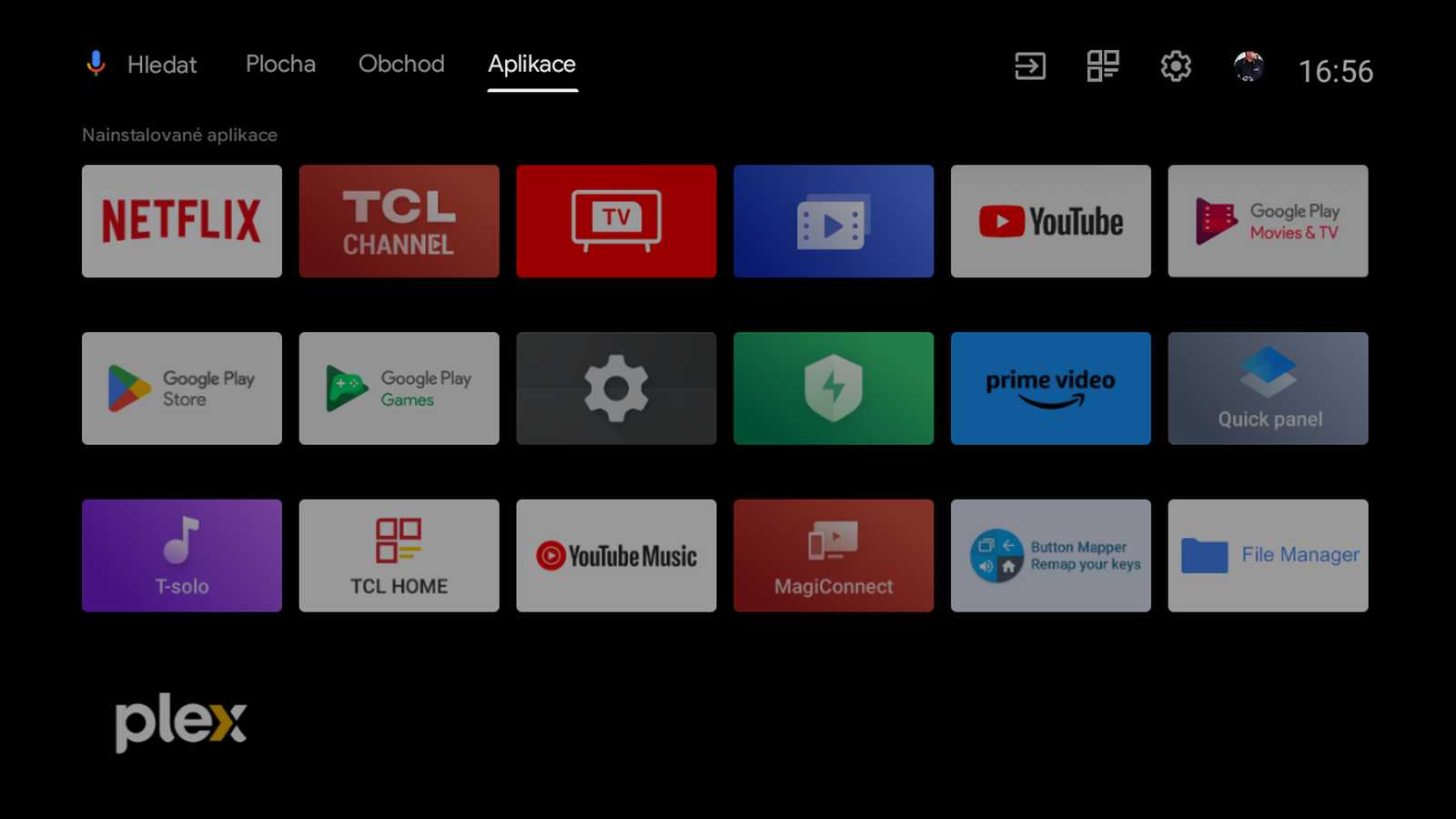
Se sejmutím obrazovky na Androidu je to jednoduché, ale občas složité. Byť s postupujícími verzemi Androidu se to dost podstatně zlepšilo. Dokonce až tak hodně, že Google se už nediví tomu, že chceme pořizovat screenshoty a nebrání tomu. Horší ale je, že některé starší Androidy od různorodých výrobců nemusí mít screenshotovací kombinace tam, kde ji budete očekávat.
Screenshot na Androidu se za normálních okolností pořídí prostě tak, že stisknete současně tlačítka Volume Down+Power (tedy Hlasitost dolů a zapínací/vypínací tlačítko). Pokud se to povede, tak na vás displej blikne nebo se prostě nějak projeví, že došlo k uložení screenshotu (objevuje se to i v upozorněních). Screenshoty to bude (většinou) ukládat do složky jménem Screenshots. Ale možná budou taky prostě jenom mezi fotografiemi. Tohle se opět bude lišit podle výrobce i verze.
V některých případech je ale tahle kombinace jiná a musíte se tedy případně podívat, jak je to zrovna u vašeho telefonu či tabletu. Například na Samsung zařízení se používá čas od času Home+Power. V některých klonech Androidu je pořízení screenshotu čistě na vypínacím tlačítku, tedy tam kde dlouhým stiskem chcete telefon/tablet vypnout je i možnost pořídit screenshot.
Jak na Androidu zaznamenávat dění na obrazovce?
 Nejjednodušší řešení bude to, že si pořídíte YouTube Gaming aplikaci. Má to ale jeden háček, tahle aplikace je extrémně vybíravá v tom, kam se dá nainstalovat. LG Nexu nikoliv, podstatně novější a výkonnější telefony od Xiaomi také ne. Proč to nejde se nedozvíte, ale jako důvod bych osobně očekával to, že tahle aplikace možná ještě nebyla uvolněna pro naši zapomínanou zemi.
Další variantou jsou vývojářské nástroje, kdy od verze 4.4 je možné zaznamenávat dění na obrazovce. Stačí si pořídit do počítače vývojářské nástroje a telefon k nim přopojit přes UBS. Viz Screen recording
Nemůžete-li pomocí předchozím, tak je několik aplikací – ale tady předem upozorním, že nemám vyzkoušenu ani jednu (a některé z nich mohou vyžadovat nějaké to zaplacení).
- Rec. (Screen Recorder) by měla zvládnout bez koupení 5 minut videa a 30 sekund zvuku
- Screen Recorder for KitKat umožní nemuset pořizovat vývojárské nástroje a připojovat telefon přes USB
- Screen Record (for KitKat+) dovolí až dvě minuty ve zdarma dostupné verzi
- Shou je sice víc než jenom záznam obrazovky, ale umí přesně i to. Včetně vysílání dalším lidem v reálném čase
Při zveřejňování screenshotu pamatujte na možné nebezpečí plynoucí z toho, že v nich necháte věci co tam nepatří. Viz Pozor na screenshoty (snímky obrazovky), které vkládáte na sociální sítě a weby
TIP: Řešíte jak udělat screenshot na jiných zařízeních? Tak mrkněte do Jak udělat screenshot na Mac počítači, jak na to na Windows tabletu. A nechybí ani Jak na screenshoty ve Windows (a nejen Windows 10). a Jak udělat screenshot na iPhone či iPadu? a Jak (nejen) ve Windows udělat rolující screenshot (například screenshot celé stránky v prohlížeči)