Power (zapínací tlačítko) + Volume Down (snížení hlasitosti) je ta nejčastější varianta (ta na čerstvě recenzované TCL mimochodem podporována není). Někde funguje dlouze podržet Home pro vyvolání menu.
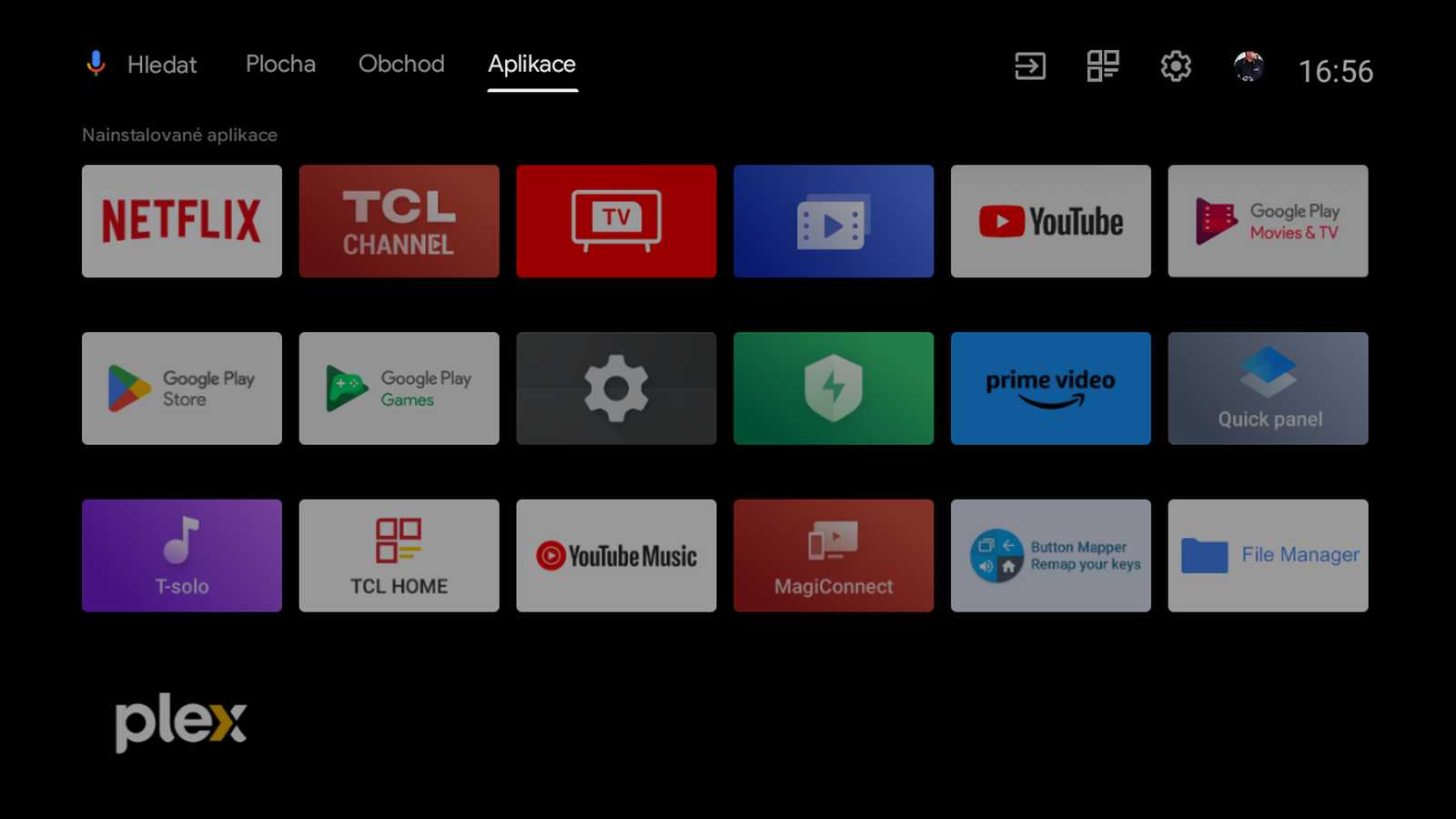
A když už nic, tak zkuste Button Mapper: Remap your keys a na nějakou z kláves na dálkovém ovladači si nastavte právě screenshot. Nezapomeňte, že z Google Play můžete instalovat na vaši televizi z počítače – stačí otevřít Google Play se stejným účtem a můžete vybrat kam chcete instalovat.

Přemapování kláves má občas tendenci se deaktivovat, ale stačí Button Remapper spustit znovu a budete ho mít opět aktivní.
POZNÁMKA: Udělat screenshot můžete mnoha míst, ale ne samotného televizního vysílání. Prostě to nic neudělá.
Pořízení screenshotu poznáte snadno, vlevo dole se objeví náhled, včetně případných ovládacích prvků.
Jak je dostat ven?
Jen tím tedy moc nezískáte, fotky nejde synchronizovat do vašeho Google účtu. Fotky Google (Google Photos) totiž na Android TV nelze nainstalovat (z Obchodu ne, ale přes APK by to jít mělo). Uloženy v televizi jsou do Pictures/Screenshots, až je budete hledat.
Ale i tady je šikovné řešení – AnExplorer for TV File Manager. Umí totiž například zpřístupnit soubory z vaší televize do webového prohlížeče, takže se prostě připojíte na stejné síti přes IP adresu a port 8080. A stále můžete využít USB klíčenku a přenést z vnitřního úložiště na vložený USB disk. Variantou je ES File Eplorer/Manager.
V TCL Android TV je mimochodem hezká vychytávka v MagiConnect aplikace – umí udělat screenshot a můžete si ho stáhnout do mobilu. Jen to kazí to svéhlavé umisťování vodoznaku do pravého dolního rohu – jde to ale v Nastavení vypnout, na což jsem (jak jinak) přišel až po pořízení kupičky screenshotů. .
Tipy týkající se Androidu