Přeskočit na obsah
@365tipu
  • Domů
    • Práce na dálku
    • Twitter for dummies
    • Jak na Mastodon
    • Facebook a marketing
    • Návod pro Instagram
    • Jak na LinkedIn
    • Bezpečný Internet
    • Bezpečnost pro novináře
    • Soukromí na Facebooku
    • Pomocník webdesignera
    • Jak na WordPress
    • Nepostradatelné software
      • Jak na Windows 11
      • Jak na Windows 10
      • Jak na iPhone/iPad
      • Jak na Mac OS
      • Jak na Apple TV/TV+
      • Jak na Apple Watch
      • Jak na Apple AirTag
      • Microsoft Office
      • Linux
    • Jazykový koutek
    • GTD
    • Filmy a TV seriály
    • Recenze
    • Chytrá domácnost
      • Chytrá domácnost
      • Jak na Google Home
      • Amazon Echo a Alexa
      • Apple HomePod
      • Jak na Raspberry Pi
      • Jak na QNAP NAS
      • Netatmo
    • Jak na Home Assistant
  • Všechny štítky
  • Odběr e-mailem
  • RSS/XML
  • Kontakt
    • Kontakt
    • Twitter
    • Facebook
    • BlueSky
    • Mastodon
      • Threads
    • Zásady Cookies (EU)
12. 6. 2026 podle 365tipů
MAC, Software

TIP#3250: Jak zabránit tomu, aby se Mac po restartu znovu otevřel se všemi aplikacemi z poslední relace

Může to být šikovné, že po restartu se otevře vše, co jste měli otevřené předtím. Jenže to má háček, Mac běžně otevře i věci, o kterých ani nevíte, že byly otevřené. A má to i další efekt.

Spuštění po restartu bude trvat dlouho a otevírající se aplikace znovu otevřou všechny dokumenty, prohlížeče (a jiné síťové aplikace) všechny stránky z internetu. Ve výsledku trvá dlouho nejen nové spuštění aplikací, ale ještě je tam další (dost často zbytečný) síťový provoz.

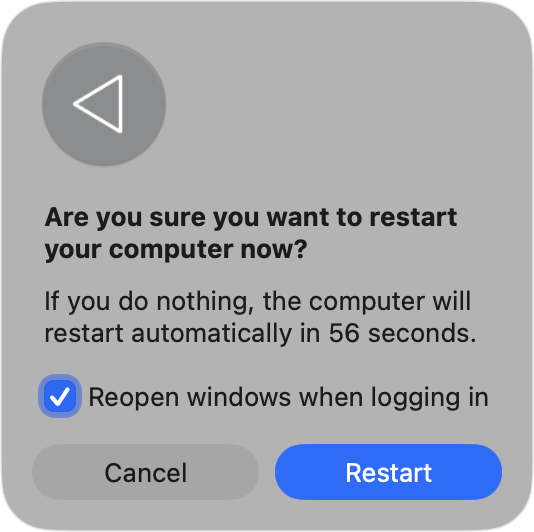
Co se po restartu stane, můžete snadno ovlivnit v dialogu pro Restart/Shut Down/Log Out. Je tam totiž volba Reopen windows when logging back in. Takže to nechte nezaškrtnuté, pokud nechcete po restartu mít vše zpět.

MacOS si zároveň toto nastavení pamatuje, takže když například váš počítač restartujete držením zapínacího tlačítka, použije se to, jak to bylo dříve.

Ale protože je to Apple, tak když vypnete napájení pro Mac, tak se prostě po novém zapnutí otevře vše, bez ohledu na to, co jste dříve chtěli.

Pokud chcete mít jistotu, že se nic extra neotevře po vypnutí (shutdown) nebo po aktualizaci, můžete samozřejmě všechno otevřené zavřít. Což ale může být docela náročné, protože Apple má onen podivný zvyk, že aplikace neukončuje, ale jen schovává.

Nezapomeňte, že Mac při spuštění automaticky spouští aplikace, viz Jak na Mac OS ovlivnit aplikace, co se automaticky spouštějí (autostart) při spuštění počítače

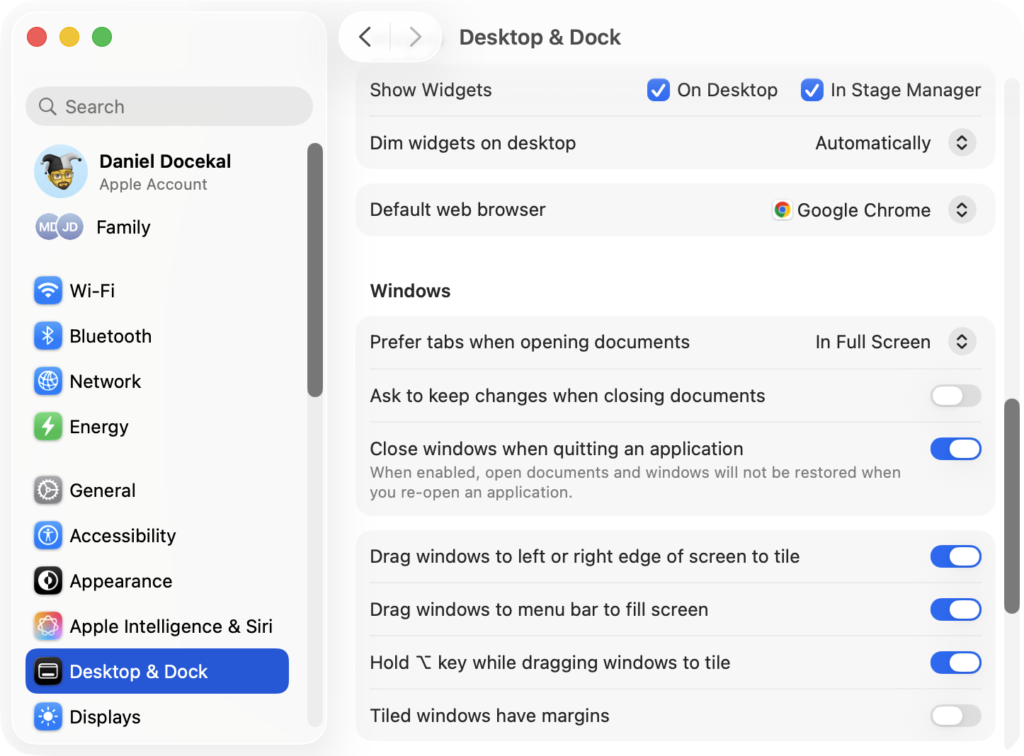
Apple navíc v aplikacích jako je Pages (a podobné) při otevření aplikace automaticky otevírá dokumenty, které byly otevřené před zavřením. Pokud to nechcete, držte při spuštění aplikace Shift. Případně to vypněte v Nastavení/Settings > Desktop & Dock > Close windows when quitting an application.

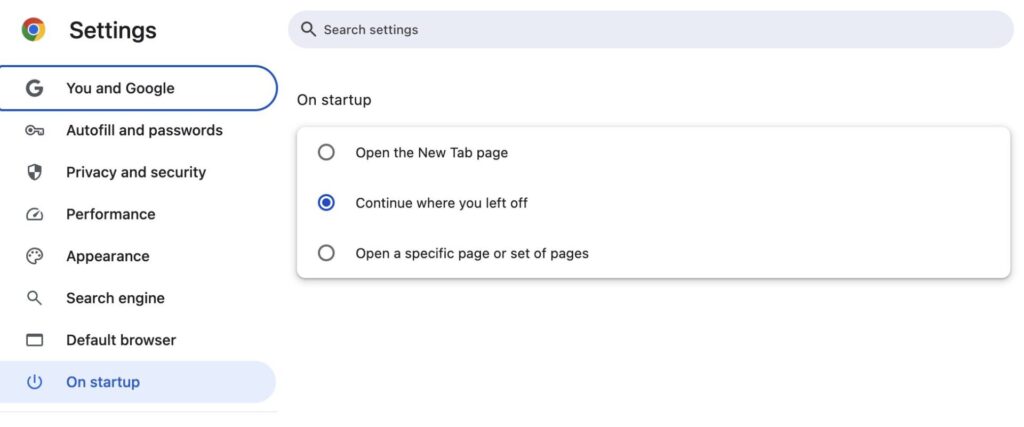
Podobně to dělají prohlížeče a je to otázka vlastního nastavení v nich (na obrázku výše je toto nastavení v Chrome). Osobně právě tohle chování v Chrome zapínám jako první po instalaci. Je to dost podstatné například i pro okamžik kdy prohlížeč spadne a nové otevření vám vrátí zpět co jste tam měli.

Další tipy týkající se Mac OS

  • TIP#1737: Jak na Mac OS přepínat mezi aplikacemi a okny?

    TIP#1737: Jak na Mac OS přepínat mezi aplikacemi a okny?

    Podobně jako ve Windows je možné v Mac OS přepínat mezi aplikacemi (okny) pomoci Command+Tab (ve Windows Alt+Tab) a stačí držet Cmd (Command) a tisknout Tab pro pohyb v zobrazeném přehledu ikonek…

  • TIP#1734: Jak na Mac OS povolit root uživatele a přihlásit se jako root

    TIP#1734: Jak na Mac OS povolit root uživatele a přihlásit se jako root

    Ačkoliv to nevypadá, Mac OS umožňuje používat root uživatele, tedy správce systému co má všechna nejvyšší práva (a mimo jiné vám také umožní vidět věci, které normální člověk prostě neuvidí). Související příspěvky…

  • TIP#1733: Jak změnit místo ukládání záloh iPhone/iPadu v Mac OS i ve Windows

    TIP#1733: Jak změnit místo ukládání záloh iPhone/iPadu v Mac OS i ve Windows

    Lokální zálohy iPhone či iPadu se v Mac OS a ve Windows ukládají na pevně dané místo. Můžete chtít je  ukládat jinam (třeba proto, že je nechcete mít na SSD nebo nemáte…

  • TIP#1731: Jak se v Mac OS dostat k souborům?

    TIP#1731: Jak se v Mac OS dostat k souborům?

    Tohle je taky taková zvláštní věc. Windows má Explorer/Průzkumníka s jehož pomocí máte přístup k souborovému systému v počítači. Mac má Finder, ale ten plný přístup k souborům reálně neumožňuje – jen…

  • TIP#1728: Jak na MacOS zavřít aplikaci a jak zavřít okno? Jaký je rozdíl mezi Cmd+Q  Cmd+W?

    TIP#1728: Jak na MacOS zavřít aplikaci a jak zavřít okno? Jaký je rozdíl mezi Cmd+Q Cmd+W?

    Už v tipu o klávesových zkratkách a hlavně v  Jak je to s ovládacími prvky a ovládáním oken na Mac OS je řeč o dvou cestách jak „zavírat“ okna – tedy něčem co…

  • TIP#1723: Jak na Mac/MacBooku otevřít Terminal (příkazovou řádku)

    TIP#1723: Jak na Mac/MacBooku otevřít Terminal (příkazovou řádku)

    Terminal je něco jako příkazová řádka ve Windows a může se stát, že tuhle aplikaci budete potřebovat otevřít a použít. Cest jak Terminal spustit je několik: Související příspěvky TIP#2159: Co je to…

  • TIP#1717: Co znamená hláška „Your Apple ID and phone number are now being used for iMessage and FaceTime on a new iPhone“

    TIP#1717: Co znamená hláška „Your Apple ID and phone number are now being used for iMessage and FaceTime on a new iPhone“

    Pokud používáte iPhone, iPad či Mac/MacBook tak se snadno můžete setkat s oknem, které vás informuje o tom, že „Your Apple ID and phone number are now being used for iMessage and…

  • TIP#1716: Jak se na Mac OS zbavit poskakujících ikonek v Docku. A co to vůbec znamená

    TIP#1716: Jak se na Mac OS zbavit poskakujících ikonek v Docku. A co to vůbec znamená

    Mac OS má v Docku (což je lišta pro spouštění a otevření aplikací, to určitě víte) takovou zvláštní funkčnost. Když spustíte nějakou aplikaci, tak její ikonka v Docku nejprve chvíli poskakuje a…

  • TIP#1714: Proč se na Macu objevuje hláška o „Starší verzi rozšíření systému“ (Legacy System Extension)

    TIP#1714: Proč se na Macu objevuje hláška o „Starší verzi rozšíření systému“ (Legacy System Extension)

    Podivné vyskakovací okno varující, že ve vašem počítači/notebooků je „starší verze rozšíření systému“. V okně je pouze informace o vývojáři (autorovi), ale nic dalšího praktického tam není.  Pro Apple typické, uživatelům je…

  • TIP#1712: Jak podepsat PDF dokument? Windows, Mac OS, iOS, Android, Linux

    TIP#1712: Jak podepsat PDF dokument? Windows, Mac OS, iOS, Android, Linux

    Čas od času se setkáte s potřebou podepsat PDF dokument – nikoliv nějakým digitálním podpisem či certifikátem, ale prostě svým podpisem. Ač to vypadá komplikované, je to velmi jednoduché a nebudete ani…

  • TIP#1711: Jak najít určitou věc v Předvolby systému (System Preferences) na Mac OS

    TIP#1711: Jak najít určitou věc v Předvolby systému (System Preferences) na Mac OS

    Kdykoliv musím jít do Předvoleb systému tak skřípu zuby při snaze najít tu jednu potřebnou ikonku. Apple se rozhodlo, že Předvolby systému rozdělí na dvě části a také, že ikonky prostě nebude…

  • TIP#1708: Kde a jak v iPhone, iPadu a Mac/MacBooku najdu uložená hesla?

    TIP#1708: Kde a jak v iPhone, iPadu a Mac/MacBooku najdu uložená hesla?

    Zapomněli jste přihlašovací údaje k nějakému webu či aplikaci? Nezoufejte, velmi často je můžete najít ve vašem telefonu či počítači. Pokud nepoužíváte důsledně Správce hesel (LastPass a další) tak je pár dalších…

  • TIP#1707: Jak mít na obrazovce pravítko?

    TIP#1707: Jak mít na obrazovce pravítko?

    Mít na obrazovce pravítko? Netušíte k čemu taková užitečnost je? No přeci k tomu, abyste si změřili rozměry nějakého obrázku, webu, sloupce v designu webu. Pokud jenom trochu řešíte webdesign tak je…

  • TIP#1705: Jaká je Apple Magic Mouse 2? Jaká gesta myš umí? Obstojí srovnání s trackpadem?

    TIP#1705: Jaká je Apple Magic Mouse 2? Jaká gesta myš umí? Obstojí srovnání s trackpadem?

    Apple Magic Mouse 2 je tak trochu legendární zařízení. Má totiž nabíjecí port zespodu a když ji nabíjíte, vypadá to nesmírně směšně. Také nejde párovat s počítačem/MacBookem bez toho, abyste ji připojil…

  • TIP#1704: Jak si posílat hlasové zprávy místo textových? iOS, Android, Mac OS a další

    TIP#1704: Jak si posílat hlasové zprávy místo textových? iOS, Android, Mac OS a další

    Víte, že si místo textových zpráv (a chatování) můžete posílat hlasové zprávy (a případně v pokročilejší podobě i video zprávy)? Je to hodně oblíbená varianta mezi mládeží, ale je to také extrémně…

«Předchozí stránka
1 … 18 19 20 21 22 … 25
Další stránka»

Související příspěvky

TIP#3248: Co dělat, když Chrome na MacOS přestane otevírat .local (místní IP) adresy? 
TIP#3245: Jak zjistím přihlašovací jméno uživatele na Macu pro (nejen) přihlášení k SMB sdílení?
TIP#3242: Co se stane, když zálohovací disk pro Time Machine bude plný? 

MAC OS MacOS Restart Software

Předchozí článekTIP#3249: Zálohovat počítači či NAS? Rozhodně ano. Ale kam a jak? Včetně velkého přehledu cloudových služebDalší článek TIP#3251: Kouzelná meteostanice ATMOS řeší problém, o kterém ani nevíte

Nejnovější příspěvky

  • TIP#3254: Vlastní homepage ve WordPressu bez Guttenbergu. Použijte Codex či jinou AI. K čemu to posloužilo na 365tipech
  • TIP#3253: Co je to latence a proč to hraje roli (nejen) při hraní her
  • TIP3252: Chladit notebooky podložkou? Co byste měli vědět
  • TIP#3251: Kouzelná meteostanice ATMOS řeší problém, o kterém ani nevíte
  • TIP#3250: Jak zabránit tomu, aby se Mac po restartu znovu otevřel se všemi aplikacemi z poslední relace

Nejčtenější

Přispět na provoz můžete

Přispějte. 500 Kč můžete změnit dle vlastního uvážení. Z částky zaplatíme DPH a pochopitelně daně platbou na účet 331049001/5500, spec. symbol 365. Částku si můžete změnit. Z platby odvádíme DPH a daníme ji.

Zdejší tipy na zajímavé/užitečné věci obsahují affialiate odkazy na Alzu/Aliexpres

... nebo placeným odběrem

Staňte se platícím odběratelem newsletteru. 5 USD/měsíc, 50 USD/rok nebo dle vlastního uvážení od 100 USD/rok. Každou středu a neděli nálož informací.

Kontakt a tak

Kontakt: 365tipu@gmail.com

Veškerý obsah zde uveřejněný je CC-BY-NC-SA

Oznámení