
Na MacOS mám nastavené ukládání screenshotu na externí disk (SSD) připojený přes USB-C. Čas od času ale nejde screenshot uložit, hlásí chybu, že to prostě nejde, ale ten disk (MINI2TB se jmenuje) je v té chvíli funkční a žádné problémy s ním nejsou.
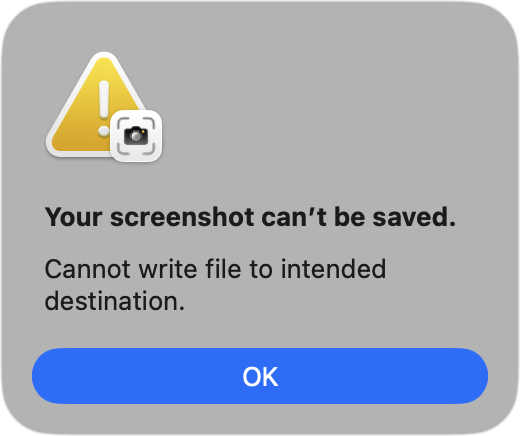
Když tentýž screenshot udělám znova sekundu poté, tak se bez problémů uloží. Řešení jsem hledal dlouho a jediné na co jsem opakovaně přišel je, že je to známý a dlouhotrvající bug macOS – hlášení o něm se táhnou od Big Sur až po Sequoia (například zde či zde).
Proč se to děje
MacOS Screenshot app má nestandardní chování ohledně oprávnění k externím diskům. Aplikace Screenshot někdy přestane zapisovat na externí disk i bez zjevného důvodu, přičemž ostatní aplikace na stejný disk bez problémů zapisují.
Přispívá k tomu i to, že Apple Screenshot app může mít problémy zejména tehdy, když je nastavené ukládání na jiné místo než Desktop – zvláště na externí médium, které nemusí být vždy dostupné. Nebo ač dostupné je, má s tím Apple Screenshot náhodné problémy.
Co s tím dělat
Většina “řešení” zahrnuje restart SystemUIServer (killall SystemUIServer) ale realita je, že tohle smysl nedává. Právě proto, že o sekundu později už screenshot uložit jde.
Můžete zkusit Přidat Screenshot app do Full Disk Access. V Nastavení → Soukromí a zabezpečení. Samotná aplikace pro screenshotování je v /Applications/Utilities jako Screenshot. Ale při snaze to nastavit zjistíte, že to právo má. Samozřejmě můžete zkusit klasické “vystoupit a nastoupit”, tedy odebrat a přidat, ale vliv to nemá.
Můžete ještě přidat práva pro Removable Volumes – najdete v Soukromí a zabezpečení > Soubory a složky. Ale háček je že, tahle možnost právě pro Screenshot aplikaci není možná (ale třeba pro přesun World of Warcraft na externí disk to bylo nutné).
Doporučováno je i znovu nastavit cíl ukládání. Tady ale s jistotou vím, že to řešením není.
Podobně nesmyslné je doporučení na restart Macu. Nic to neřeší, navíc znovu připomenu, že stejný screenshot o pár sekund později funguje.
Ještě je tu varianta, že Mac ten externí disk uspává – což se dá vyřešit vypnutím této funkce (v terminálu přes sudo pmset -a disksleep 0) v Nastavení → Energie kde je Put hard disks to sleep when possible, ale i tady jsem si jist, že (v mém případě) tole být řešení nemůže – Mac ten externí disk neuspává.
TIP: Ladit dění na disku (můj se jmenuje MINI2TB) je možné třeba spuštěním “log stream –predicate ‚eventMessage contains „MINI2TB“ OR eventMessage contains „screenshot“ OR eventMessage contains „screencapture“‚ –info –debug” a sledováním co se děje. Chyba uložení screenshotu by tam měla vyběhnou.
To výše bude nicméně zahlcené zprávami od TimeMachine, takže se vyplatí je odfiltrovat: “log stream –predicate ‚eventMessage contains „Mini2TB“ AND NOT (subsystem BEGINSWITH „com.apple.TimeMachine“ OR eventMessage contains „Time Machine“ OR eventMessage contains „TimeMachine“ OR processImagePath contains „backupd“)‘ –info”
A pokud by vás zajímalo co se děje v okamžiku kdy se screenshot odmítne zapsat:
2026-04-23 18:04:23.862720+0200 0x160775d Info 0x0 0 0 kernel: (Sandbox) sandboxd rejected approval request from screencapture for kTCCServiceSystemPolicyRemovableVolumes (/Volumes/Mini2TB/tmp/..Screenshot 2026-04-23 at 18.04.09.png-uS0b): would require prompt
2026-04-23 18:04:23.862750+0200 0x160775d Error 0x0 0 0 kernel: (Sandbox) System Policy: screencapture(18289) deny(1) file-write-create /Volumes/Mini2TB/tmp/..Screenshot 2026-04-23 at 18.04.09.png-uS0b
2026-04-23 18:04:23.862847+0200 0x160775d Error 0x0 18289 0 screencapture: (ImageIO) [com.apple.imageio:screencapture] IIOImageWriteSession:122: *** ERROR: cannot create: ‚/Volumes/Mini2TB/tmp/..Screenshot 2026-04-23 at 18.04.09.png-uS0b‘
error = 1 (Operation not permitted)
Jak to obejít
Obejít to jde přes Automator a ukládání screenshotů na klasický interní disk – v Automatoru pak přes Folder Action nastavíte sledování této interní složky a poté vše co se v ní objeví automaticky přesunul na externí disk.
Tj Automator > nový dokument typu Folder Action, vybrat složku a přidat akci Přesunout položky Finderu a jako cíl vybrat složku na externím disku.
Pokud nechcete Automator, tak existuje i šikovné aplikace co tyhle věci umí. Takže třeba Hazel a mohl by to umět i Keyboard Maestro.
Plus je tu samozřejmě varianta že prostě nebudete dělat screenshoty nástrojem v systému, ale některou z (tak jako tak mnohem lepších) aplikací. CleanShot X (placený), Shottr (také placený). Řeč o dalších je v Jaké aplikace si na Mac OS pořídit pro snímání obrazovky (screenshoty)?
Další tipy týkající se Mac OS
-

TIP#2288: Mac OS umožňuje využít iPhone s iOS 16 jako kameru a/či mikrofon
Pokud máte iPhone s iOS 16 můžete jeho zadní kameru použít jako Webcam /mikrofon na Mac OS. Funkčnost spadá pod Continuity (Camera). Pro bezdrátové propojení bude fungovat od iPhone XR výše, drátové…
-

TIP#2283: Stage Manager na Mac OS Ventura (Mac OS 13)
Stage Manager je dlouho očekávané nové rozhraní na iPad OS (přistálo tam ve verzi 16.1 a je to hodně zásadní nedodělek) rozšiřující možnosti iPadu o “okna” a funkčnost jménem Stage – něco…
-

TIP#2263: Využití (starší) Synology pro zálohování (hlavně) počítače či notebooku
Původní Synology jsem po přesunu všeho na nový QNAP NAS využil právě pro zálohování nového NASU – V Synology jsem původní RAID 1 (2x 3 TB disky) změnil na RAID 0, takže…
-

TIP#2258: Jak z Linuxu prověřit web s WordPressem? Použijte WPscan
WPScan je CLI pomůcka pro Linux, open source, snadno použitelné pro kontrolu webu s WordPressem zvenčí. Prozradí vám verzi WordPressu, http serveru, jaké pluginy jsou instalované, podívá se na uživatelská jméno, umí…
-

TIP#2255: Snadná cesta k vytváření čtvercových (či na výšku) videí z více fotografií? Mac i Windows
Potřeboval jsem ze zhruba 30 obrázků vygenerovaných Stable Diffusion vytvořit video, vcelku jednoduchá věc, jenže ty obrázky jsou čtverec 768×768 a pro takové ty osvědčené věci jako Apple iMovie je v roce…
-

TIP#2239: Logitech MX myš a klávesnice na Mac Booku
Pořídil jsem si bezdrátovou myš od Logitechu a bezdrátovou klávesnici od Logitechu. Obě umí tři profily, takže je možné je připojit k počítači s Windows i notebooku s Mac OS. Umí vlastní…
-

TIP#2229: Jak získat zpět peníze za (nejen) aplikaci koupenou v App Store?
Před pár dny jsem (opět) hledal nějakou tu aplikaci co by Připomínky/Reminders dokázala doplnit o lidské, použitelné a opravdu funkční rozhraní. Po zkoumání řady recenzi jsem našel Memento. Placená hned na první…
-

TIP#2226: Logitech MX Keys Mechanical? Jednoznačně koupit (recenze)
Chtěl jsem se stát bezdrátovým. Z Logitech USB myši a Microsoft USB klávesnice jsem chtěl přejít na obé bezdrátové. Nakonec jsem to risknul a šel do Logitech MX Master 3 myši (bez…
-

TIP#2224: Logitech Flow. Jedna myš (i klávesnice) pro až tři zařízení. Beznadějně cool vychytávka
Pokud si pořídíte bezdrátovou myš (a také bezdrátovou klávesnici) od Logitech (třeba jak MX Master 3 a k tomu MX Mechanical) tak v Logitech Options+ najdete možnost zapnout Flow. Je to neuvěřitelně…
-

TIP#2202: Jak exportovat Apple Připomínky (Reminders)?
Připomínky (Reminders) od Apple jsou typický příklad ekosystému od Apple. Aplikace se zmateným ovládání (na Mac OS neuvěřitelně) co je uzavřená – až tak, že v ní nenajdete žádnou možnosti exportu (natož…
-

TIP#2176: Jak na Mac OS a hlasové ovládání
Diktování (o tom je řeč v Jak na Mac OS používat diktování (převod hlasu na psaný text)) není totéž jako Ovládání hlasem (Voice Control). Související příspěvky TIP#1660: Jak na Mac OS používat…
-

TIP#2171: Mac OS a nastavení hlasitosti reproduktorů či sluchátek
Vadí vám, že nastavování hlasitosti nemá dostatečnou jemnost při použití kláves pro nastavení hlasitostí (F10/F11 pro snížení zvýšení, F12 pro vypnutí)? Držte při jejich používání Option+Shift. Související příspěvky Zprovoznění MacBooku aneb vždy…
-

TIP#2169: K čemu slouží příkaz ping, co je to ping plotter a k čemu se to hodí?
Co je to ping už jsme tu řešili trochu v Jak si hlídat rychlost internetového připojení? A proč to dělat? a padla tam i zmínka o PingChart pro Rainmeter. Případně v Jak…
-

TIP#2161: Máte na MAC počítači víc Ethernet portů? Můžete je spojit a mít rychlejší připojení k sítí
Pokud máte v MAC počítači víc Ethernet portů (můžete mít teoreticky i na na Mac Booku při použití dvou Ethernet USB-C adapterů) tak je můžete spojit (Apple tomu říká aggregovat) a získat…
-

TIP#2159: Co je to sideloading?
Když už se teď hodně píše a mluví o tom, že EU přinutí Apple k “sideloading”, tak je vhodný čas si tento termín vysvětlit. Týká se to zejména Apple, protože sideloading blokuje,…




