
Na MacOS mám nastavené ukládání screenshotu na externí disk (SSD) připojený přes USB-C. Čas od času ale nejde screenshot uložit, hlásí chybu, že to prostě nejde, ale ten disk (MINI2TB se jmenuje) je v té chvíli funkční a žádné problémy s ním nejsou.
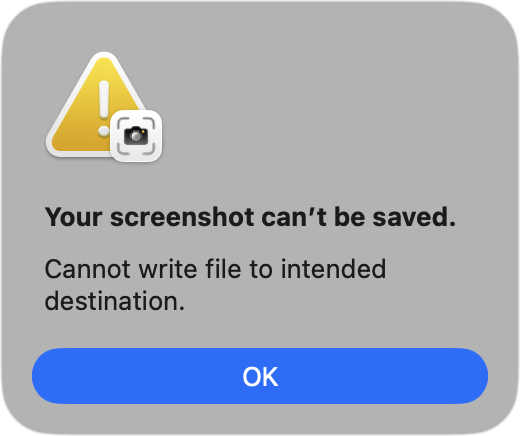
Když tentýž screenshot udělám znova sekundu poté, tak se bez problémů uloží. Řešení jsem hledal dlouho a jediné na co jsem opakovaně přišel je, že je to známý a dlouhotrvající bug macOS – hlášení o něm se táhnou od Big Sur až po Sequoia (například zde či zde).
Proč se to děje
MacOS Screenshot app má nestandardní chování ohledně oprávnění k externím diskům. Aplikace Screenshot někdy přestane zapisovat na externí disk i bez zjevného důvodu, přičemž ostatní aplikace na stejný disk bez problémů zapisují.
Přispívá k tomu i to, že Apple Screenshot app může mít problémy zejména tehdy, když je nastavené ukládání na jiné místo než Desktop – zvláště na externí médium, které nemusí být vždy dostupné. Nebo ač dostupné je, má s tím Apple Screenshot náhodné problémy.
Co s tím dělat
Většina “řešení” zahrnuje restart SystemUIServer (killall SystemUIServer) ale realita je, že tohle smysl nedává. Právě proto, že o sekundu později už screenshot uložit jde.
Můžete zkusit Přidat Screenshot app do Full Disk Access. V Nastavení → Soukromí a zabezpečení. Samotná aplikace pro screenshotování je v /Applications/Utilities jako Screenshot. Ale při snaze to nastavit zjistíte, že to právo má. Samozřejmě můžete zkusit klasické “vystoupit a nastoupit”, tedy odebrat a přidat, ale vliv to nemá.
Můžete ještě přidat práva pro Removable Volumes – najdete v Soukromí a zabezpečení > Soubory a složky. Ale háček je že, tahle možnost právě pro Screenshot aplikaci není možná (ale třeba pro přesun World of Warcraft na externí disk to bylo nutné).
Doporučováno je i znovu nastavit cíl ukládání. Tady ale s jistotou vím, že to řešením není.
Podobně nesmyslné je doporučení na restart Macu. Nic to neřeší, navíc znovu připomenu, že stejný screenshot o pár sekund později funguje.
Ještě je tu varianta, že Mac ten externí disk uspává – což se dá vyřešit vypnutím této funkce (v terminálu přes sudo pmset -a disksleep 0) v Nastavení → Energie kde je Put hard disks to sleep when possible, ale i tady jsem si jist, že (v mém případě) tole být řešení nemůže – Mac ten externí disk neuspává.
TIP: Ladit dění na disku (můj se jmenuje MINI2TB) je možné třeba spuštěním “log stream –predicate ‚eventMessage contains „MINI2TB“ OR eventMessage contains „screenshot“ OR eventMessage contains „screencapture“‚ –info –debug” a sledováním co se děje. Chyba uložení screenshotu by tam měla vyběhnou.
To výše bude nicméně zahlcené zprávami od TimeMachine, takže se vyplatí je odfiltrovat: “log stream –predicate ‚eventMessage contains „Mini2TB“ AND NOT (subsystem BEGINSWITH „com.apple.TimeMachine“ OR eventMessage contains „Time Machine“ OR eventMessage contains „TimeMachine“ OR processImagePath contains „backupd“)‘ –info”
A pokud by vás zajímalo co se děje v okamžiku kdy se screenshot odmítne zapsat:
2026-04-23 18:04:23.862720+0200 0x160775d Info 0x0 0 0 kernel: (Sandbox) sandboxd rejected approval request from screencapture for kTCCServiceSystemPolicyRemovableVolumes (/Volumes/Mini2TB/tmp/..Screenshot 2026-04-23 at 18.04.09.png-uS0b): would require prompt
2026-04-23 18:04:23.862750+0200 0x160775d Error 0x0 0 0 kernel: (Sandbox) System Policy: screencapture(18289) deny(1) file-write-create /Volumes/Mini2TB/tmp/..Screenshot 2026-04-23 at 18.04.09.png-uS0b
2026-04-23 18:04:23.862847+0200 0x160775d Error 0x0 18289 0 screencapture: (ImageIO) [com.apple.imageio:screencapture] IIOImageWriteSession:122: *** ERROR: cannot create: ‚/Volumes/Mini2TB/tmp/..Screenshot 2026-04-23 at 18.04.09.png-uS0b‘
error = 1 (Operation not permitted)
Jak to obejít
Obejít to jde přes Automator a ukládání screenshotů na klasický interní disk – v Automatoru pak přes Folder Action nastavíte sledování této interní složky a poté vše co se v ní objeví automaticky přesunul na externí disk.
Tj Automator > nový dokument typu Folder Action, vybrat složku a přidat akci Přesunout položky Finderu a jako cíl vybrat složku na externím disku.
Pokud nechcete Automator, tak existuje i šikovné aplikace co tyhle věci umí. Takže třeba Hazel a mohl by to umět i Keyboard Maestro.
Plus je tu samozřejmě varianta že prostě nebudete dělat screenshoty nástrojem v systému, ale některou z (tak jako tak mnohem lepších) aplikací. CleanShot X (placený), Shottr (také placený). Řeč o dalších je v Jaké aplikace si na Mac OS pořídit pro snímání obrazovky (screenshoty)?
Další tipy týkající se Mac OS
-

TIP#2510: Jak na iPhone/iPadu zmenšit rozměr či velikost fotografie?
Jedna z poměrně nepochopitelných věcí. Jakkoliv na iPhone/iPadu máte docela šikovný editor na fotky, který například umí krásně ořezávat, tak neumí zmenšit rozměr ani velikost fotografie. Nemluvě o tom, že dozvědět se…
-

TIP#2484: Automatizujete? Zjednodušujete procesy? Umíte si ušetřit čas? Deset nepostradatelných tipů
Tip co bude trochu netradiční, protože bude mixem různorodých věcí, které šetří čas. Budou dost konkrétní, ale tip je vlastně o zásadním principu. Máte-li jakoukoli často se vyskytující či opakující činnost a…
-

TIP#2454: Jaké jsou (nejlepší) terminálové aplikace pro Linux?
V každém Linuxu budete mít “terminál”. Nakonec ho budete mít i v MacOS, ne zcela “terminál” najdete i ve Windows – příkazovou řádku, ať už klasické cmd.exe nebo novější PowerShell. Související příspěvky…
-

TIP#2433: Jak rychle skrýt na Mac OS všechny aplikace s výjimkou té aktivní?
Může se hodit, třeba jen z toho důvodu, že máte na obrazovce příliš oken a chcete tam mít jenom jedno. Nebo chcete sdílet plochu, prezentovat, ale nechcete aplikaci roztáhnout na celou plochu…
-

TIP#2428: Jak se na Mac OS zbavit automaticky se spouštějícího Spotify?
Je to tak, mám na MacBooku Spotify a jakkoliv jsem si o to nikdy neřekl, spouští se automaticky. Otravné a zbytečné, na MacBooku ho skoro nepoužívám. Děje se to navíc nejenom po…
-

TIP#2423: Nedokumentované a vůbec fn klávesové zkratky pro mac OS
V Klávesové zkratky pro Mac OS (MacBook a Mac) a velké srovnání s těmi s Windows je záplava klávesových zkratek. Těch s fn (option) je tam ale jako šafránu a při psaní…
-

TIP#2418: Jak na Mac OS vyvolat emoji klávesnici jednou klávesou
Emoji klávesnice, nutnost pro každého kdo řeší sociální média, má na Mac OS absurdní klávesovou zkratku kterou si nejspíš nikdy v životě nezapamatujete. Tři nutné klávesy k vyvolání (Control + Command +…
-

TIP#2415: Co je to PWA (Progressive Web App, progresivní webová aplikace)?
PWA je zkratka pro „Progressive Web App„. Jedná se o webové aplikace, které se snaží poskytnout uživatelům podobnou uživatelskou zkušenost jako nativní aplikace, tedy aplikace stahované a nainstalované na zařízení. Související příspěvky…
-

TIP#2413: Co dělat s iCloudem na Mac OS když se odmítá synchronizovat?
Jedna z typických věcí o kterých jablíčkáři nechtějí mluvit. iCloud na Mac OS (ale nejenom tam) se běžně prostě sekne a odmítá synchronizovat. Zpravidla odmítá odesílat a příjem funguje (na Windows přesně…
-

TIP#2399: Proč se u Bluetooth či Wi-Fi ukazují divné číslice a věci? Jsou to očkovaní lidé? A jak zkoumat zařízení okolo vás?
Určitě jste to už někdy potkali. Vyvoláte si připojení Bluetooth zařízení (nebo seznam okolních Wi-Fi pro připojení k nějaké) a tam jsou vidět divné věci. Zejména u Bluetooth tam budou věci jako…
-

TIP#2363: Používat Desktop (plochu) pro soubory či nepoužívat?
Určitě jste to už někdy potkali. Někoho kdo má na pracovní ploše stovky ikonek a používá ji nejenom ke spouštění aplikací, ale také tam ukládá soubory. A pak přesný opak, někoho kdo…
-
TIP#2361: Jak na iPhone/iPadu/Mac OS/Apple Watch pouštět Zkratky (Shortcuts)
Zkratky (Shortcuts) jsou extrémně užitečná pomůcka. V aplikaci stejného jména můžete vytvářet základní až středně složité “aplikace” (bylo by lépe řečeno napsat rutiny, postupy) automatizující mnoho různorodých věcí. Můžete je tvořit sami…
-
TIP#2348: Používat Mac jako uživatel nebo s účtem správce?
Jedna z maličkostí, co u Windows (a i leckde) byla jedno ze zásadních bezpečnostních pravidel – nepoužívat počítač/zařízení pod účtem správce, ale pod uživatelským účtem, co správcovská práva nemá. Platí to ostatně…
-

TIP#2307: Chrome nově umí šetřit baterii notebooků. Stačí si to zapnout
Od Chrome 108 (prosinec 2022) je možné zapnout Energy Saver režim pro ty, kdo chtějí prodloužit výdrž baterie notebooku. Související příspěvky TIP#1969: Jak stáhnout a nainstalovat Google Chrome TIP#1925: Co je to…
-

TIP#2294: Mac OS Ventura: Předvolby systému jsou nově Nastavení systému
Vypadá to jako maličkost, tedy to, že Mac OS místo Předvolby systému/System Preferences má Nastavení systému/System Settings (aplikace samotné prostě Settings/Nastavení). A to po mnoha letech, kdy se Apple důsledně drželo poněkud…




