
Na MacOS mám nastavené ukládání screenshotu na externí disk (SSD) připojený přes USB-C. Čas od času ale nejde screenshot uložit, hlásí chybu, že to prostě nejde, ale ten disk (MINI2TB se jmenuje) je v té chvíli funkční a žádné problémy s ním nejsou.
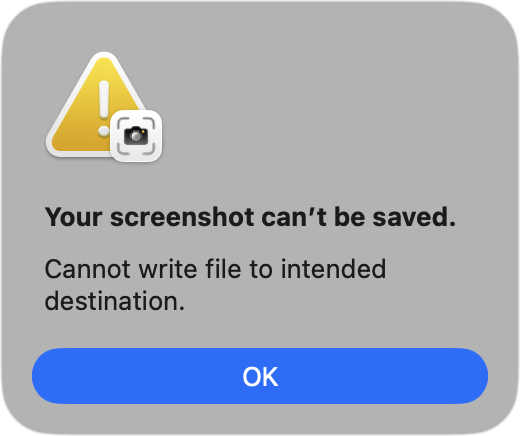
Když tentýž screenshot udělám znova sekundu poté, tak se bez problémů uloží. Řešení jsem hledal dlouho a jediné na co jsem opakovaně přišel je, že je to známý a dlouhotrvající bug macOS – hlášení o něm se táhnou od Big Sur až po Sequoia (například zde či zde).
Proč se to děje
MacOS Screenshot app má nestandardní chování ohledně oprávnění k externím diskům. Aplikace Screenshot někdy přestane zapisovat na externí disk i bez zjevného důvodu, přičemž ostatní aplikace na stejný disk bez problémů zapisují.
Přispívá k tomu i to, že Apple Screenshot app může mít problémy zejména tehdy, když je nastavené ukládání na jiné místo než Desktop – zvláště na externí médium, které nemusí být vždy dostupné. Nebo ač dostupné je, má s tím Apple Screenshot náhodné problémy.
Co s tím dělat
Většina “řešení” zahrnuje restart SystemUIServer (killall SystemUIServer) ale realita je, že tohle smysl nedává. Právě proto, že o sekundu později už screenshot uložit jde.
Můžete zkusit Přidat Screenshot app do Full Disk Access. V Nastavení → Soukromí a zabezpečení. Samotná aplikace pro screenshotování je v /Applications/Utilities jako Screenshot. Ale při snaze to nastavit zjistíte, že to právo má. Samozřejmě můžete zkusit klasické “vystoupit a nastoupit”, tedy odebrat a přidat, ale vliv to nemá.
Můžete ještě přidat práva pro Removable Volumes – najdete v Soukromí a zabezpečení > Soubory a složky. Ale háček je že, tahle možnost právě pro Screenshot aplikaci není možná (ale třeba pro přesun World of Warcraft na externí disk to bylo nutné).
Doporučováno je i znovu nastavit cíl ukládání. Tady ale s jistotou vím, že to řešením není.
Podobně nesmyslné je doporučení na restart Macu. Nic to neřeší, navíc znovu připomenu, že stejný screenshot o pár sekund později funguje.
Ještě je tu varianta, že Mac ten externí disk uspává – což se dá vyřešit vypnutím této funkce (v terminálu přes sudo pmset -a disksleep 0) v Nastavení → Energie kde je Put hard disks to sleep when possible, ale i tady jsem si jist, že (v mém případě) tole být řešení nemůže – Mac ten externí disk neuspává.
TIP: Ladit dění na disku (můj se jmenuje MINI2TB) je možné třeba spuštěním “log stream –predicate ‚eventMessage contains „MINI2TB“ OR eventMessage contains „screenshot“ OR eventMessage contains „screencapture“‚ –info –debug” a sledováním co se děje. Chyba uložení screenshotu by tam měla vyběhnou.
To výše bude nicméně zahlcené zprávami od TimeMachine, takže se vyplatí je odfiltrovat: “log stream –predicate ‚eventMessage contains „Mini2TB“ AND NOT (subsystem BEGINSWITH „com.apple.TimeMachine“ OR eventMessage contains „Time Machine“ OR eventMessage contains „TimeMachine“ OR processImagePath contains „backupd“)‘ –info”
A pokud by vás zajímalo co se děje v okamžiku kdy se screenshot odmítne zapsat:
2026-04-23 18:04:23.862720+0200 0x160775d Info 0x0 0 0 kernel: (Sandbox) sandboxd rejected approval request from screencapture for kTCCServiceSystemPolicyRemovableVolumes (/Volumes/Mini2TB/tmp/..Screenshot 2026-04-23 at 18.04.09.png-uS0b): would require prompt
2026-04-23 18:04:23.862750+0200 0x160775d Error 0x0 0 0 kernel: (Sandbox) System Policy: screencapture(18289) deny(1) file-write-create /Volumes/Mini2TB/tmp/..Screenshot 2026-04-23 at 18.04.09.png-uS0b
2026-04-23 18:04:23.862847+0200 0x160775d Error 0x0 18289 0 screencapture: (ImageIO) [com.apple.imageio:screencapture] IIOImageWriteSession:122: *** ERROR: cannot create: ‚/Volumes/Mini2TB/tmp/..Screenshot 2026-04-23 at 18.04.09.png-uS0b‘
error = 1 (Operation not permitted)
Jak to obejít
Obejít to jde přes Automator a ukládání screenshotů na klasický interní disk – v Automatoru pak přes Folder Action nastavíte sledování této interní složky a poté vše co se v ní objeví automaticky přesunul na externí disk.
Tj Automator > nový dokument typu Folder Action, vybrat složku a přidat akci Přesunout položky Finderu a jako cíl vybrat složku na externím disku.
Pokud nechcete Automator, tak existuje i šikovné aplikace co tyhle věci umí. Takže třeba Hazel a mohl by to umět i Keyboard Maestro.
Plus je tu samozřejmě varianta že prostě nebudete dělat screenshoty nástrojem v systému, ale některou z (tak jako tak mnohem lepších) aplikací. CleanShot X (placený), Shottr (také placený). Řeč o dalších je v Jaké aplikace si na Mac OS pořídit pro snímání obrazovky (screenshoty)?
Další tipy týkající se Mac OS
-

TIP#2156: Jak se na Mac OS odpojit od Wi-Fi bez vypnutí WiFi? Jak zobrazit více možnosti k aktuální síti?
Možná to tak děláte pokaždé, když se chcete odpojit od nějaké Wi-Fi. Prostě Wi-Fi vypnete a tím se odpojíte. Ve skutečnosti to vypnutí ale můžete vynechat. Související příspěvky Zprovoznění MacBooku aneb vždy…
-

TIP#2141: Jak si pro Mac OS pořídit (zpět) nano editor a Python
Možná jste to zaregistrovali. Po aktualizaci (od 12.3 výše) se místo nano spouští pico. Apple neznámo proč nano dali pryč a přes symlink v /usr/bin/nano spouštějí pico. Související příspěvky TIP#951: Pomohou mi…
-

TIP#2136: Zapněte si zobrazování ikon v záhlaví oken na Mac OS
Window title Icons neboli Ikony v záhlaví oken je poměrně neznámá funkčnost Mac OS – ve výchozí podobě je neaktivní. Po zapnutí se v záhlaví oken, vedle názvu okna či souboru, bude…
-

TIP#2133: Vkládat (nejen) obrázky můžete i přes Copy/paste (Ctrl+C/Ctrl+V). Naučte se to
Nosit dříví do lesa, to 365tipů občas dělá. Vysvětlováním něčeho co “přece ví každý”. Jenže, letitá zkušenost je, že je spousta věcí, které lidé neví. A tohle je právě ta jedna z…
-

TIP#2132: Návod pro Apple Reminders (Připomínky). Plus pokročilejší tipy a triky
Připomínky/Reminders je aplikace přímo pro Apple hodící se jako středně pokročilý úkolník (TODO). Za předpokladu, že nechcete nic sofistikovaného, nevadí vám některá omezení a nedotažené věci. A také si nechcete platit něco…
-

TIP#2131: Jak na MacOS nechat zobrazenou pouze jednu aktivní aplikaci
Chcete mít tak trochu méně vyrušující pracovní prostor (plochu), kde je vidět pouze jedna aktivní aplikace a vše ostatní se schovává na pozadí? V Mac OS si můžete zapnout single app režim…
-

TIP#2126: Jak obnovit (refresh) okno Finderu na Macu?
Jedna z mnoha chybějících věcí v Mac OS. Pokud máte otevřené okno Finderu, tak není žádná jednoduchá možnost jak obnovit jeho obsah. U souborů na disku to většinou nevadí, protože tam dochází…
-

TIP#2123: Jak se do Poznámek/Notes z iPhone/Macu dostat na Windows?
Pokud používáte iPhone (a iPad) a zalíbily se vám tamní Poznámky/Notes, ale jako (hlavní) počítač máte Windows, tak je to poměrně komplikované. Můžete Poznámky na iPhone nepoužívat a pořídit si něco co…
-

TIP#2122: Co je to Společné ovládání/Universal Control pro Mac/iPad a jak to zapnout a používat
iPad OS 15.4 a macOS 12.3 přinesl dlouho očekávané (a odkládané) Společné ovládání/Universal Control – vychytávka, kde můžete klávesnici a myš/trackpad Mac/MacBooku použít pro ovládání iPadu či dalšího Mac/MacBooku (a nejenom to,…
-

TIP#2121: Jak si udělat zálohu nastavení Docku na Mac OS?
Při experimentování se změnami nastavení Docku se můžete snadno dostat do situace, kdy něco nedopadne jak jste chtěli. Vysvobodit vás může již zmíněný reset nastavení, ale je tu i jiná cesta. Můžete…
-

TIP#2118: Zrychlím počítač, když přidám víc paměti?
Jak zrychlit počítač tu řeší Jak zrychlit Mac/MacBook? Několik tipů na rychlejší Mac OS a Jak zrychlit Windows (a nejenom ty)? Stručně a rychle a jeden z bodu jak mít svižnější stroj…
-

TIP#2116: Jak mít na Mac OS Dock jenom s ikonkami spuštěných aplikací
Dock na Mac OS je hodně užitečný pomocník, ale možná ho až tak moc nepoužíváte a spouštíte aplikace přes Spotlight (nebo nějaký jeho ekvivalent) či jste si snad dokonce oblíbili Launchpad (krajně…
-

TIP#2111: Chcete ještě větší velikost ikon v Mac OS Docku než umožňuje nastavení v Předvolby systému?
V Předvolby Systému –> Dock a řádek nabídek můžete pro Dock nastavit velikost ikonek do maxima 256 bodů. Chcete-li ještě něco většího, tak použijte terminal a zadejte Související příspěvky TIP#2131: Jak na…
-

TIP#2107: Jak stahovat hudbu z YouTube
Jak stahovat videa z YouTube jsme tu už řešili v Jak stáhnout video z Facebooku, YouTube, Instagramu a dalších webů? a Jak stáhnout z YouTube video? Není to na počítačích až tak…
-

TIP#2106: Jak spustit Mac/MacBook z USB klíčenky?
Mac OS (Mac, MacBook) je možné bootovat z USB klíčenky stejně jako počítače určené pro Windows či Linux. Pokud už váš Mac/MacBook je zapnutý, tak ho musíte vypnout (skutečný shutdown). Související příspěvky…




