
Na MacOS mám nastavené ukládání screenshotu na externí disk (SSD) připojený přes USB-C. Čas od času ale nejde screenshot uložit, hlásí chybu, že to prostě nejde, ale ten disk (MINI2TB se jmenuje) je v té chvíli funkční a žádné problémy s ním nejsou.
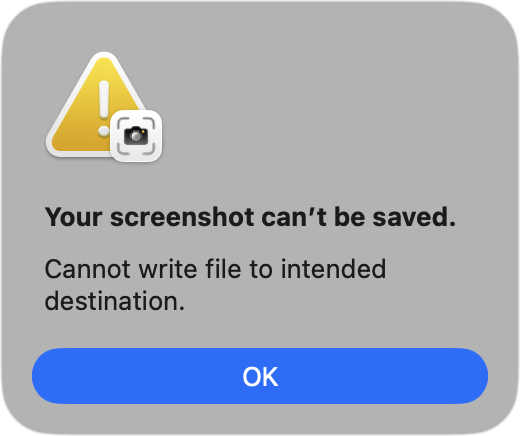
Když tentýž screenshot udělám znova sekundu poté, tak se bez problémů uloží. Řešení jsem hledal dlouho a jediné na co jsem opakovaně přišel je, že je to známý a dlouhotrvající bug macOS – hlášení o něm se táhnou od Big Sur až po Sequoia (například zde či zde).
Proč se to děje
MacOS Screenshot app má nestandardní chování ohledně oprávnění k externím diskům. Aplikace Screenshot někdy přestane zapisovat na externí disk i bez zjevného důvodu, přičemž ostatní aplikace na stejný disk bez problémů zapisují.
Přispívá k tomu i to, že Apple Screenshot app může mít problémy zejména tehdy, když je nastavené ukládání na jiné místo než Desktop – zvláště na externí médium, které nemusí být vždy dostupné. Nebo ač dostupné je, má s tím Apple Screenshot náhodné problémy.
Co s tím dělat
Většina “řešení” zahrnuje restart SystemUIServer (killall SystemUIServer) ale realita je, že tohle smysl nedává. Právě proto, že o sekundu později už screenshot uložit jde.
Můžete zkusit Přidat Screenshot app do Full Disk Access. V Nastavení → Soukromí a zabezpečení. Samotná aplikace pro screenshotování je v /Applications/Utilities jako Screenshot. Ale při snaze to nastavit zjistíte, že to právo má. Samozřejmě můžete zkusit klasické “vystoupit a nastoupit”, tedy odebrat a přidat, ale vliv to nemá.
Můžete ještě přidat práva pro Removable Volumes – najdete v Soukromí a zabezpečení > Soubory a složky. Ale háček je že, tahle možnost právě pro Screenshot aplikaci není možná (ale třeba pro přesun World of Warcraft na externí disk to bylo nutné).
Doporučováno je i znovu nastavit cíl ukládání. Tady ale s jistotou vím, že to řešením není.
Podobně nesmyslné je doporučení na restart Macu. Nic to neřeší, navíc znovu připomenu, že stejný screenshot o pár sekund později funguje.
Ještě je tu varianta, že Mac ten externí disk uspává – což se dá vyřešit vypnutím této funkce (v terminálu přes sudo pmset -a disksleep 0) v Nastavení → Energie kde je Put hard disks to sleep when possible, ale i tady jsem si jist, že (v mém případě) tole být řešení nemůže – Mac ten externí disk neuspává.
TIP: Ladit dění na disku (můj se jmenuje MINI2TB) je možné třeba spuštěním “log stream –predicate ‚eventMessage contains „MINI2TB“ OR eventMessage contains „screenshot“ OR eventMessage contains „screencapture“‚ –info –debug” a sledováním co se děje. Chyba uložení screenshotu by tam měla vyběhnou.
To výše bude nicméně zahlcené zprávami od TimeMachine, takže se vyplatí je odfiltrovat: “log stream –predicate ‚eventMessage contains „Mini2TB“ AND NOT (subsystem BEGINSWITH „com.apple.TimeMachine“ OR eventMessage contains „Time Machine“ OR eventMessage contains „TimeMachine“ OR processImagePath contains „backupd“)‘ –info”
A pokud by vás zajímalo co se děje v okamžiku kdy se screenshot odmítne zapsat:
2026-04-23 18:04:23.862720+0200 0x160775d Info 0x0 0 0 kernel: (Sandbox) sandboxd rejected approval request from screencapture for kTCCServiceSystemPolicyRemovableVolumes (/Volumes/Mini2TB/tmp/..Screenshot 2026-04-23 at 18.04.09.png-uS0b): would require prompt
2026-04-23 18:04:23.862750+0200 0x160775d Error 0x0 0 0 kernel: (Sandbox) System Policy: screencapture(18289) deny(1) file-write-create /Volumes/Mini2TB/tmp/..Screenshot 2026-04-23 at 18.04.09.png-uS0b
2026-04-23 18:04:23.862847+0200 0x160775d Error 0x0 18289 0 screencapture: (ImageIO) [com.apple.imageio:screencapture] IIOImageWriteSession:122: *** ERROR: cannot create: ‚/Volumes/Mini2TB/tmp/..Screenshot 2026-04-23 at 18.04.09.png-uS0b‘
error = 1 (Operation not permitted)
Jak to obejít
Obejít to jde přes Automator a ukládání screenshotů na klasický interní disk – v Automatoru pak přes Folder Action nastavíte sledování této interní složky a poté vše co se v ní objeví automaticky přesunul na externí disk.
Tj Automator > nový dokument typu Folder Action, vybrat složku a přidat akci Přesunout položky Finderu a jako cíl vybrat složku na externím disku.
Pokud nechcete Automator, tak existuje i šikovné aplikace co tyhle věci umí. Takže třeba Hazel a mohl by to umět i Keyboard Maestro.
Plus je tu samozřejmě varianta že prostě nebudete dělat screenshoty nástrojem v systému, ale některou z (tak jako tak mnohem lepších) aplikací. CleanShot X (placený), Shottr (také placený). Řeč o dalších je v Jaké aplikace si na Mac OS pořídit pro snímání obrazovky (screenshoty)?
Další tipy týkající se Mac OS
-

TIP#1994: Co je to about:blank, proč se mi to v prohlížeči ukazuje a jak se nastaví domácí stránka v prohlížeči
about:blank je označení pro prázdnou stránku v prohlížečích. Funguje v adresním řádku a je to užitečné výchozí nastavení pro domácí/startovací stránku prohlížeče. Tedy pokud si nechcete z nějakého důvodu nastavit něco jiného. …
-

TIP#1990: Jak na Mac OS konvertovat/převést PDF na JPG
V Jak převést JPEG na PDF? Jak převést PDF na JPG nebo PNG (obrázek)? je řeč o několik způsobech jak z PDF udělat obrázek, ale není tam zmíněno to nejvíce jednoduché na…
-

TIP#1988: Jak v iCloud for Windows získat hesla z Klíčenky (Keychain).
Od verze 12.5 umí umí iCloud for Windows (získáte z Microsoft Store) synchronizovat i spravovat hesla z Klíčenky na vašem iPhone/iPad/Mac OS. Musíte to ale zapnout. Související příspěvky TIP#1984: Jak vytvořit Klíč…
-

TIP#1986: Nový Google Disk pro počítače. Co vás čeká, co se změnilo a jak přejít
Google to oznámil už dříve a na začátku záři skutečně dorazil nový Disk Google. Ten sjednocuje dvě aplikace pro cloud od Google v počítači do jedné a dorazí k vám tak, že…
-
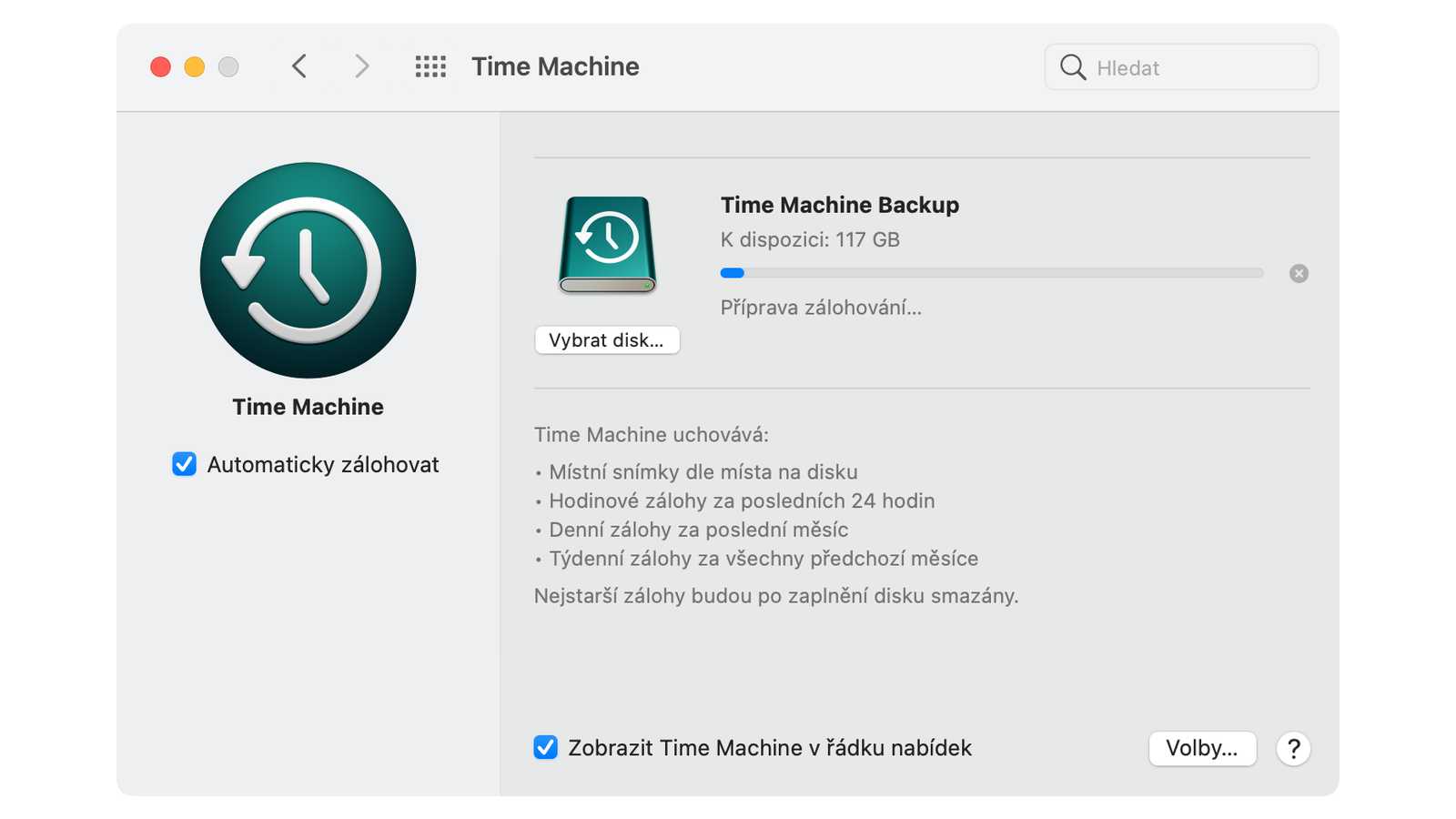
TIP#1985: Jak často zálohovat Mac/Mac Book? A čím zálohovat?
Otázka v titulku (a vlastně i níže uvedená odpověď týkající se frekvence) platí i pro zálohování počítače s Windows či Linuxem. Jak zálohovat tyto počítače se dozvíte v samostatných tipech, odkazy najdete…
-

TIP#1984: Jak vytvořit Klíč pro zotavení/obnovení (Recovery key) pro Apple ID?
Pokud budete někdy potřebovat reset hesla pro Apple ID tak máte tři možnosti. Udělat to na zařízení kde jste již přihlášení, AppleID.apple.com (s pomocí e-mailu a bezpečnostních otázek) nebo pomoci Recovery Key…
-

TIP#1980: Jak na Mac/MacBooku získat zpět viditelné posuvníky pro rolování
Před nějakou tou dobou Apple došlo k závěru, že zobrazovat rolovací posuvníky (vpravo v okně) je nadbytečné a skrylo je. Nebo lépe řečeno, za uživatele rozhoduje, kdy že je ukáže a kdy…
-

TIP#1975: K čemu se hodí příkaz yes v Mac OS (a Linuxu)?
Poněkud méně známý poklad v podobě příkazu yes v Linuxu i v Mac OS se používá v příkazovém řádku (terminalu) a hodí se pokud chcete něco automatizovat. Související příspěvky Zprovoznění MacBooku aneb…
-

TIP#1970: Jak na Mac/MacBooku (Mac OS) zapnout šifrování disku
Zejména pro notebooky je důležité myslet na šifrování disku – pro případ ztráty či odcizení zajistí, že se nikdo k obsahu disku nedostane tím, že ho z počítače vyjme a připojí k…
-

TIP#1969: Jak stáhnout a nainstalovat Google Chrome
Z jedné strany tak trochu nadbytečný tip, tohle přece je snadné a každý to musí vědět. Jenže přesně tímto způsobem to nefunguje. Ne každý ví, jak si do počítače pořídit Google Chrome. …
-

TIP#1968: Jak Apple zabránit, aby hledalo v mých fotografiích závadný obsah
iOS/iPad OS 15 přinese novinku, Apple bude kontrolovat fotografie ukládané do iCloudu na výskyt dětské pornografie a jiných forem závadného obsahu. Komplikovaná záležitost, kontroverzní a nepříliš šťastně uvedená. Podrobnosti ostatně viz Prospěšný…
-

TIP#1965: Jak na Mac OS na obnovení (refresh/reload) stránky v prohlížeči?
Narazil jsem na to při nedávném opakování tipu o obnovení stránky (Refresh/Reload) v prohlížeči a v dotazu na Twitteru v reakci na jiný aktuální tip pro Mac OS. A protože je to…
-

TIP#1960: Jak zjistím co mám za Linux/MacOS a jakou verzi?
Potřebujete zjisti co máte za Linux (Mac OS) a navíc ještě jakou verzi? Nejsnazší je to z příkazové řádky, tedy terminalu (shellu). Související příspěvky TIP#951: Pomohou mi při práci na počítači nějak…
-
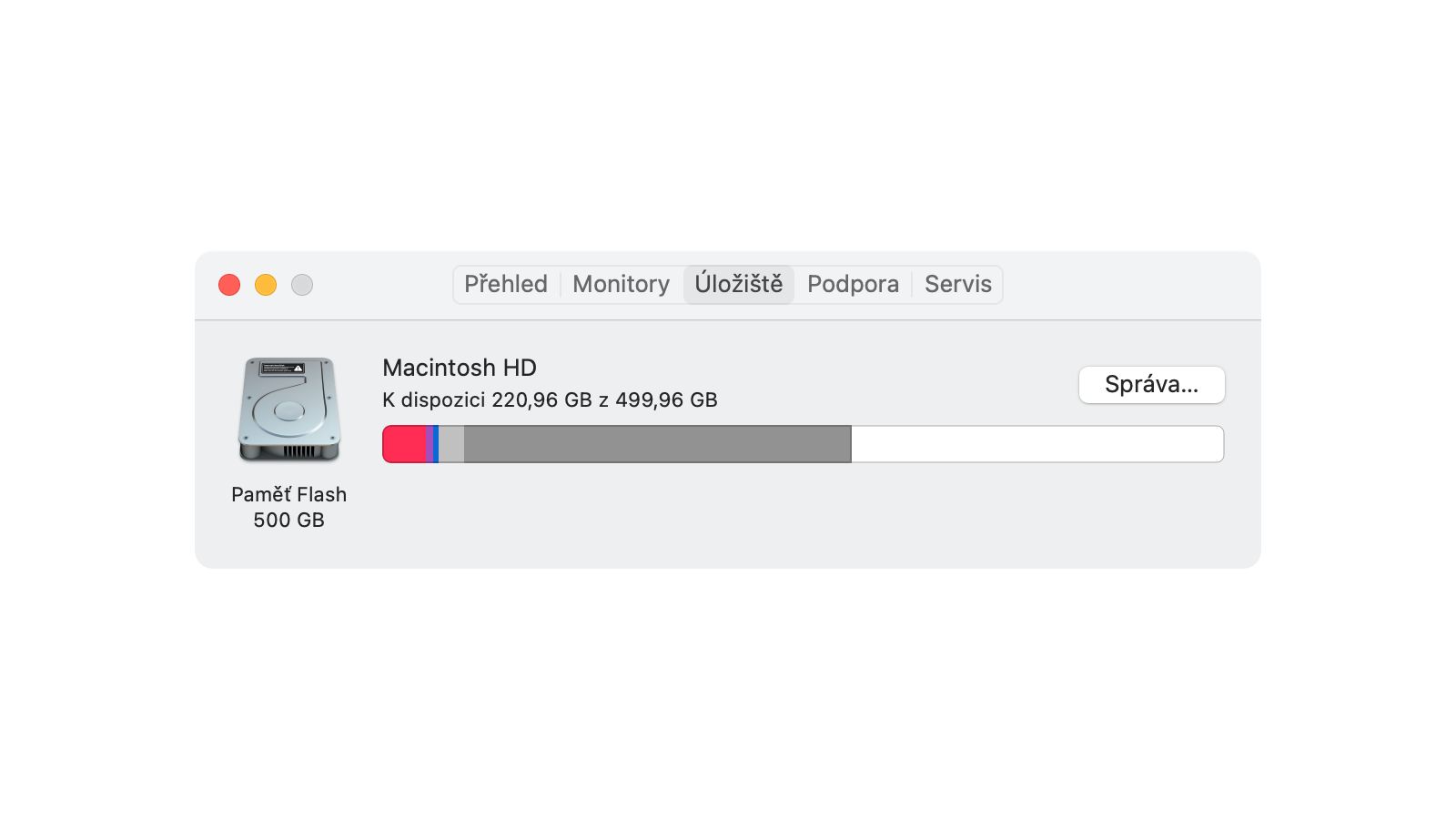
TIP#1955: Jak na Mac OS zjistit stav SSD z příkazové řádky (Terminal)
Ať už máte klasický (Intel) Mac nebo M1 Mac tak si stav SSD můžete snadno ověřit z příkazové řádky. Což je čas od času dobré dělat, protože SSD mají “omezenou” životnost –…
-
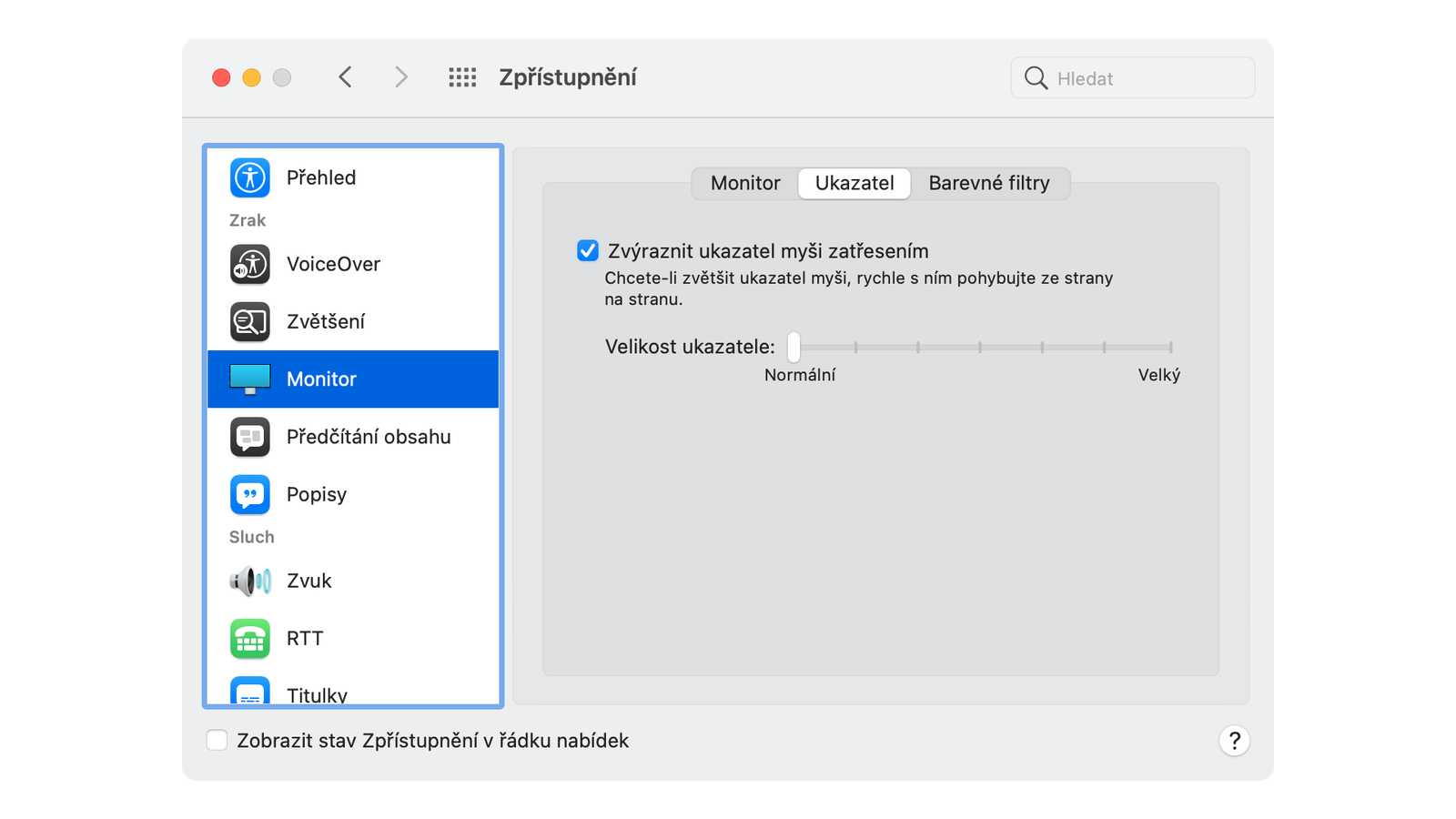
TIP#1950: Nedaří se vám na Mac/MacBooku najít kurzor myši? Zkuste tuhle vychytávku nebo si ho trvale zvětšete
Když už tu byl Jak ve Windows 10 nastavit lépe viditelný kurzor myši?, tak je vhodné se na totéž podívat pro Mac. Má na to totiž docela šikovnou a dobře fungující vychytávku –…




