
Na MacOS mám nastavené ukládání screenshotu na externí disk (SSD) připojený přes USB-C. Čas od času ale nejde screenshot uložit, hlásí chybu, že to prostě nejde, ale ten disk (MINI2TB se jmenuje) je v té chvíli funkční a žádné problémy s ním nejsou.
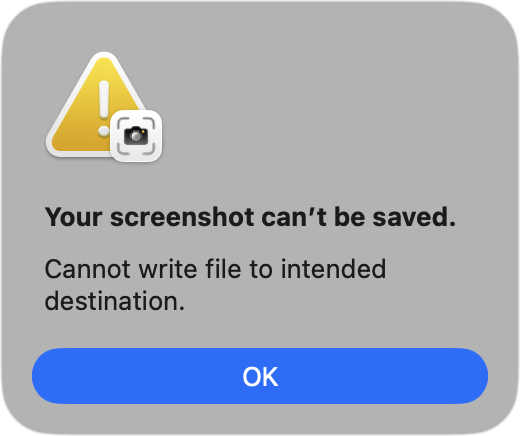
Když tentýž screenshot udělám znova sekundu poté, tak se bez problémů uloží. Řešení jsem hledal dlouho a jediné na co jsem opakovaně přišel je, že je to známý a dlouhotrvající bug macOS – hlášení o něm se táhnou od Big Sur až po Sequoia (například zde či zde).
Proč se to děje
MacOS Screenshot app má nestandardní chování ohledně oprávnění k externím diskům. Aplikace Screenshot někdy přestane zapisovat na externí disk i bez zjevného důvodu, přičemž ostatní aplikace na stejný disk bez problémů zapisují.
Přispívá k tomu i to, že Apple Screenshot app může mít problémy zejména tehdy, když je nastavené ukládání na jiné místo než Desktop – zvláště na externí médium, které nemusí být vždy dostupné. Nebo ač dostupné je, má s tím Apple Screenshot náhodné problémy.
Co s tím dělat
Většina “řešení” zahrnuje restart SystemUIServer (killall SystemUIServer) ale realita je, že tohle smysl nedává. Právě proto, že o sekundu později už screenshot uložit jde.
Můžete zkusit Přidat Screenshot app do Full Disk Access. V Nastavení → Soukromí a zabezpečení. Samotná aplikace pro screenshotování je v /Applications/Utilities jako Screenshot. Ale při snaze to nastavit zjistíte, že to právo má. Samozřejmě můžete zkusit klasické “vystoupit a nastoupit”, tedy odebrat a přidat, ale vliv to nemá.
Můžete ještě přidat práva pro Removable Volumes – najdete v Soukromí a zabezpečení > Soubory a složky. Ale háček je že, tahle možnost právě pro Screenshot aplikaci není možná (ale třeba pro přesun World of Warcraft na externí disk to bylo nutné).
Doporučováno je i znovu nastavit cíl ukládání. Tady ale s jistotou vím, že to řešením není.
Podobně nesmyslné je doporučení na restart Macu. Nic to neřeší, navíc znovu připomenu, že stejný screenshot o pár sekund později funguje.
Ještě je tu varianta, že Mac ten externí disk uspává – což se dá vyřešit vypnutím této funkce (v terminálu přes sudo pmset -a disksleep 0) v Nastavení → Energie kde je Put hard disks to sleep when possible, ale i tady jsem si jist, že (v mém případě) tole být řešení nemůže – Mac ten externí disk neuspává.
TIP: Ladit dění na disku (můj se jmenuje MINI2TB) je možné třeba spuštěním “log stream –predicate ‚eventMessage contains „MINI2TB“ OR eventMessage contains „screenshot“ OR eventMessage contains „screencapture“‚ –info –debug” a sledováním co se děje. Chyba uložení screenshotu by tam měla vyběhnou.
To výše bude nicméně zahlcené zprávami od TimeMachine, takže se vyplatí je odfiltrovat: “log stream –predicate ‚eventMessage contains „Mini2TB“ AND NOT (subsystem BEGINSWITH „com.apple.TimeMachine“ OR eventMessage contains „Time Machine“ OR eventMessage contains „TimeMachine“ OR processImagePath contains „backupd“)‘ –info”
A pokud by vás zajímalo co se děje v okamžiku kdy se screenshot odmítne zapsat:
2026-04-23 18:04:23.862720+0200 0x160775d Info 0x0 0 0 kernel: (Sandbox) sandboxd rejected approval request from screencapture for kTCCServiceSystemPolicyRemovableVolumes (/Volumes/Mini2TB/tmp/..Screenshot 2026-04-23 at 18.04.09.png-uS0b): would require prompt
2026-04-23 18:04:23.862750+0200 0x160775d Error 0x0 0 0 kernel: (Sandbox) System Policy: screencapture(18289) deny(1) file-write-create /Volumes/Mini2TB/tmp/..Screenshot 2026-04-23 at 18.04.09.png-uS0b
2026-04-23 18:04:23.862847+0200 0x160775d Error 0x0 18289 0 screencapture: (ImageIO) [com.apple.imageio:screencapture] IIOImageWriteSession:122: *** ERROR: cannot create: ‚/Volumes/Mini2TB/tmp/..Screenshot 2026-04-23 at 18.04.09.png-uS0b‘
error = 1 (Operation not permitted)
Jak to obejít
Obejít to jde přes Automator a ukládání screenshotů na klasický interní disk – v Automatoru pak přes Folder Action nastavíte sledování této interní složky a poté vše co se v ní objeví automaticky přesunul na externí disk.
Tj Automator > nový dokument typu Folder Action, vybrat složku a přidat akci Přesunout položky Finderu a jako cíl vybrat složku na externím disku.
Pokud nechcete Automator, tak existuje i šikovné aplikace co tyhle věci umí. Takže třeba Hazel a mohl by to umět i Keyboard Maestro.
Plus je tu samozřejmě varianta že prostě nebudete dělat screenshoty nástrojem v systému, ale některou z (tak jako tak mnohem lepších) aplikací. CleanShot X (placený), Shottr (také placený). Řeč o dalších je v Jaké aplikace si na Mac OS pořídit pro snímání obrazovky (screenshoty)?
Další tipy týkající se Mac OS
-

TIP#2054: V MacOS Monterey je nově pomůcka pro měření kvality sítě
V Mac OS 12 Monterey se objevila v příkazové řádce pomůcka networkQuality – umožňuje měřit rychlost síťového připojení (stahování a odesílání) a také něco, čemu Apple říká Responsivess/responzivnost (RPM). Související příspěvky TIP#1357:…
-

TIP#2049: Jak najít hesla uložená na Macu. Novinka od Mac OS 12 Monterey
Už jsme to tu probírali v Kde a jak v iPhone, iPadu a Mac/MacBooku najdu uložená hesla? ale s příchodem Mac OS 12 Monterey je tu malá změna. Hesla jsou sice nadále…
-

TIP#2044: Co to na Mac OS znamená “Přemístěné položky/Relocated Items” a co s nimi?
Možná jste na to narazili při aktualizaci na Mac OS 12 Monterey (nebo při jiné předchozí aktualizaci). Na ploše se vám objevily Přemístěné položky/Relocated Items – složka (respektive shortcut/odkaz na složku), ve…
-

TIP#2039: Jak na Mac OS (Linuxu i Windows) převést QuickTime (MOV) na MP4?
Tyhle věci stále Apple strašně neochotně řeší. Záznam obrazovky ukládá video jako QuickTime, takže pokud ho chcete použít kdekoliv jinde, tak ho musíte převést na MP4. Což QuickTime aplikace prostě neumí. Uměla…
-

TIP#2037: Jak z (nejen) Windows přistupovat vzdáleně na Mac/MacBook
Mohlo by se hodit, ať už opravdu na dálku (tedy někde přes síť či Internet) nebo jenom doma kdy používáte Windows i MacBook. Související příspěvky TIP#2824: NoMachine znáte? Pro vzdálený přístup na…
-

Převod mezi JPG/PNG/HEIC je od Mac OS 12 Monterey přímo v menu souboru
Nenápadná novinka v Mac OS 12 Monterey se skrývá v kontextovém (control+kliknutí) menu pro obrázky – v Rychlé akce/Quick Actions najdete Převést obrázek/Convert mage. Související příspěvky TIP#1680: Jak na iPhone či iPadu…
-

TIP#2034: Jak vymazat obsah a nastavení počítače/notebooku s Mac OS? Tovární nastavení pro Mac
Apple dlouho v Mac OS neumožňovala jednoduše “reset”, tedy něco čemu se na mobilních zařízeních říká “uvést do továrního nastavení” a ve Windows to už chvíli je možné přes Reset This PC…
-

TIP#2031: Jak z Windows/Mac OS přistupovat vzdáleně na Ubuntu
Když už jsme se tu pustili do série tipů o vzdáleném přístupu (grafickém, tedy na desktop) tak nemůže chybět i přístup na Ubuntu (a případně i další distribuce Linuxu). Související příspěvky TIP#2013:…
-

TIP#2029: Zkratky (Shortcuts) na Mac OS. K čemu je to dobré a jak používat
Mac OS 12 Montery přinesl Zkratky (Shortcuts), které už nějakou tu dobu můžete používat na iOS/iPad OS. Jde o nástroj pro automatizaci a můžete si vytvářet zkratky vlastní, nebo si je pořizovat…
-

TIP#2027: Live text v iOS/iPad OS 15 a Mac OS Monterey umí CRM přímo z fotek či při focení. Má to ale háček
Live Text se jako funkčnost nejprve objevil v iOS/iPad OS 15. Stačí namířit foťák na nějaký text a pokud je tam text, tak se tam objeví symbol umožňující ho vybrat. Můžete samozřejmě…
-

Finder v Mac OS Monterey získal „lepší“ nalezení složky a přechod do ní
Maličkost ve Finderu v novém Mac OS 12 Monterey najdete v Otevřít/Go -> Otevřít složku/Go to Finder Související příspěvky Zprovoznění MacBooku aneb vždy je něco poprvé. Začínáme (1) Zprovoznění MacBooku aneb vždy…
-

AirPlay to Mac umožňuje sdílet na Mac/MacBook z dalších zařízení (Od Mac OS Monterey). Jak na to?
Mac OS 12 Montery doplnil možnost aby se Mac/Mac Book stal příjemcem (nikoliv pouze vysílačem) pro AirPlay. Svůj počítač či notebook tak můžete využít jako reproduktor i displej pro rozšíření či zrcadlení.…
-

Jak v Pošta/Mail na iPhone/iPadu/Mac OS využít ochranu e-mailu proti šmírování
Jedna z nových funkcí od iOS/iPad OS 15 (a Mac OS 12 Monterey) je ochrana proti šmírování v Mail aplikaci. Aktivování najdete v Nastavení/Settings -> Pošta/Mail -> Ohrana soukromí/Privacy Protection -> Chránit…
-
Jak na Mac OS změnit jazyk přihlašovací obrazovky
Apple umí vytvářet nesmírně zábavné komplikované věci. jejichž řešení je málokdy snadno nalezitelné. Jednou z takových je nastavení jazyka přihlašovací obrazovky. Související příspěvky TIP#1693: Jak na Mac OS změnit jazyk? Zprovoznění MacBooku…
-

TIP#2024: Jak na Rychlé poznámky/Quick Notes na Mac OS
Mac OS 12 Monterey přinesl Rychlé poznámky i na notebooky a počítače (jak na ně na iPadu viz Jak na Rychlé poznámky/Quick Notes na iPadu (iPad OS 15)). Pokud tedy používáte Poznámky/Notes…




