
Něco co budete potřebovat často, zjistit zda v nějakém textovém souboru je něco obsaženo (a kde). Případně ve kterém ze souborů ve složce to něco jeho.
Nejpraktičtější k naučení se grep. Jméno příkazu je mimochodem vzniklé ze zkratky Global Regular Expression Print a je to dost dobré vědět, protože můžete hledat nejenom na výskyt nějakého textu, ale používat i regulární výrazy.

Zajímavost na začátek, grep jde použít i pro zobrazení kompletního obsahu souboru:
grep “ soubor.txt
Těch způsobů/možnosti je ale víc a ty další jsou možná i praktičtější, viz Jak v terminálu v Linuxu otevřít či si prohlédnout soubor?
Běžné použití je ale takové, že napíšete co hledáte
grep “hledaneslovo” soubor.txt (uvozovky se používat nemusí pokud jde o jednoduché slovo)
grep -i “hledaneslovo” soubor.txt (a naopak musí, když je to víc slov, speciáolní znaky, proměnné, apostrof či regexp)
Druhá variata umožňuje ignorovat velikost písmen, což je dost důležité. Výchozí chování je, že “error” není totéž jako “Error”.
Můžete chtít ale i prohledat všechny soubory ve složce a podsložkách:
grep -r “hledaneslovo”
Užitečné je i chtít vidět vše jenom ne to co hledáte – grep totiž hledá po řádcích a ty také vypisuje. Následující příklad tak vypíše všechny řádky z app.log, které neobsahují ERROR (a záměrně ignoruje velikost písmen).
grep -v -i “ERROR” app.log
Velmi šikovné je, že grep saamozřejmě lze používat i v kombinaci s “pípou”. O tom je tu Umíte používat rouru/pipe (|)? Jaké další podobné operátory můžete využívat? kde je i několik příkladů právě s využitím grepu.

Jedno z častých použití je například následující
ps aux | grep „ssh“
Pomocí ps získáte přehled běžících procesorů, ten pošlete přes pípu do grepu a zobrazíte jen ssh procesy.
Užitečné může být i třeba
ls | grep \\.jpg
pro výpis souborů s příponou .jpg v aktuální složce.
ls -lh | grep .K
pro výpis všech souborů co jsou menší než 1 MB (protože jejich velikost bude uvede v KB).
TIP: V tomto tipu je řeč o hledání v obsahu souborů, ale možná budete prostě hledat nějaký konkrétní soubor. Viz Jak v Linuxu zjistit kde se nachází (a odkud se spustí) konkrétní příkaz? Použijte which\
Další hodně užitečné může být
grep -rl ERROR ./
pro prohledání složky (a jejích podsložek) na soubory (-r) které obsahují “ERROR” a vypsání pouze názvu souborů (-l).
Ideálně ještě dopnitelné o “-I” (velké í), která zajistí, aby neprohledával binární soubory.
grep -rlI ERROR ./
Aby toho nebylo málo, může chtít i hledat kompletní slova – k tomu slouží “-w”
Případně se naučite i “-x”, to umožńuje hledat celou řádku/frázi.
Velmi se může hodit zjistit čísla řádek, kde bylo nalezeno.
grep -n “printf” muj_kod.c
Regulární výraz
Výše zmíněné regulární výrazy jsou hodně užitečné rozšíření. Například
grep „^[0-9]“ soubor.txt
vypíše všechny řádky, které začínají číslicí.
Většina implementací grepu ale umožňuje i rožšířené/extended regulární výrazy. Je ale nutné použít “-E”
TIP: Jak v Linuxu kopírovat soubory a složky? Naučte se cp
Ripgrep (rg)
ripgrep (rg) je rychlejší grep, ale možná ho ve vašem shellu mít nebudete (zsh v Mac OS například tohle neumí) – takže si ho přídejte (klasicky například pomocí “sudo apt install ripgrep“ v Ubuntu/Debianu, “bew install ripgrep” v MacOS s Homebrew ).
Pak už používejte jako výše, jen voleje pomoci rg
Další tipy týkající se Linuxu (a podobných věcí)
-

TIP#2159: Co je to sideloading?
Když už se teď hodně píše a mluví o tom, že EU přinutí Apple k “sideloading”, tak je vhodný čas si tento termín vysvětlit. Týká se to zejména Apple, protože sideloading blokuje,…
-
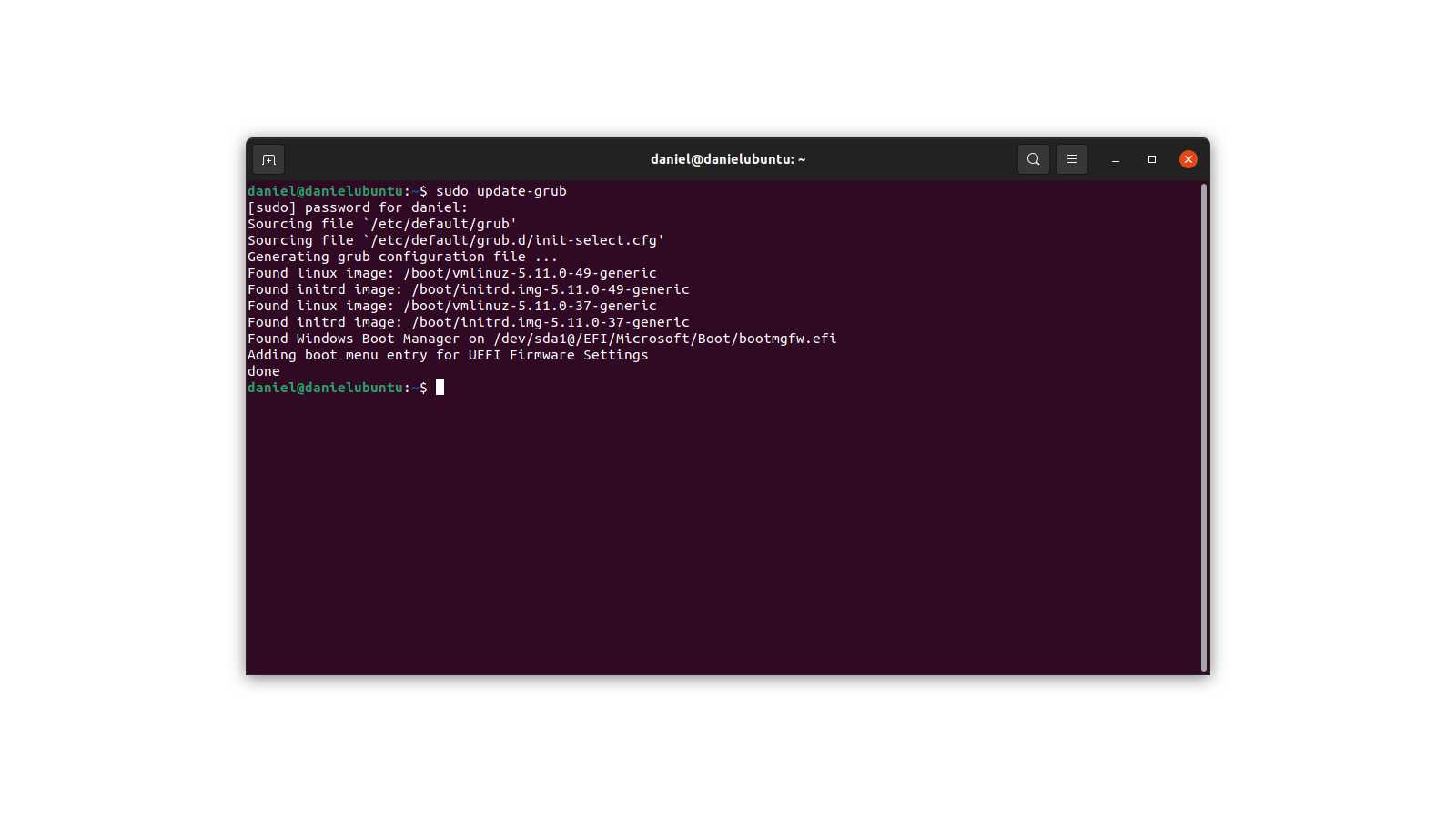
TIP#2150: Proč vám po instalaci nestartuje Ubuntu. a jak dostat Windows do Grubu po instalaci Ubuntu na jiný disk.
Máte počítač kde “C:” je Windows a k tomu je tam nějaký další disk (v mém případě dokonce dva, D: a F:). Na ten jste nainstalovali Ubuntu (boot USB klíčenky na kterou…
-

TIP#2141: Jak si pro Mac OS pořídit (zpět) nano editor a Python
Možná jste to zaregistrovali. Po aktualizaci (od 12.3 výše) se místo nano spouští pico. Apple neznámo proč nano dali pryč a přes symlink v /usr/bin/nano spouštějí pico. Související příspěvky TIP#951: Pomohou mi…
-

TIP#2133: Vkládat (nejen) obrázky můžete i přes Copy/paste (Ctrl+C/Ctrl+V). Naučte se to
Nosit dříví do lesa, to 365tipů občas dělá. Vysvětlováním něčeho co “přece ví každý”. Jenže, letitá zkušenost je, že je spousta věcí, které lidé neví. A tohle je právě ta jedna z…
-

TIP#2107: Jak stahovat hudbu z YouTube
Jak stahovat videa z YouTube jsme tu už řešili v Jak stáhnout video z Facebooku, YouTube, Instagramu a dalších webů? a Jak stáhnout z YouTube video? Není to na počítačích až tak…
-
TIP#2095: Jak v Ubuntu zvětšit písmo v Grub, boot manageru? A jak nastavit jinou výchozí volbu
Pokud jste si čirou náhodou nainstalovali na počítač (notebook) Ubuntu a Windows současně, tak po zapnutí uvidíte jako první výběr systému pro spuštění v sofware co se jmenuje grub. Související příspěvky TIP#729:…
-

TIP#2077: Mám si pořídit placený antivir? Stačí ty zdarma?
Antivir je povinná výbava pro Windows a rozhodně neuškodí to takto brát i pro Mac OS. Pro Linux je to s otazníky, ale když už ne povinně, tak se tam alespoň hodí.…
-

TIP#2039: Jak na Mac OS (Linuxu i Windows) převést QuickTime (MOV) na MP4?
Tyhle věci stále Apple strašně neochotně řeší. Záznam obrazovky ukládá video jako QuickTime, takže pokud ho chcete použít kdekoliv jinde, tak ho musíte převést na MP4. Což QuickTime aplikace prostě neumí. Uměla…
-

TIP#2025: Máte Windows 10/11 a Ubuntu přes Dual Boot a ztrácí se v Ubuntu WiFi adaptér? Jak ve Windows zakázat Fast Boot (rychlé spuštění)
Tohle je vtipná zapeklitost minimálně pro Intel Wi-Fi adaptér v notebooku ASUS. kde je Windows 10/11 a Ubuntu přes DualBoot. Po spuštění Ubuntu se vám neaktivuje WiFi adaptér, ačkoliv předtím bez problémů…
-
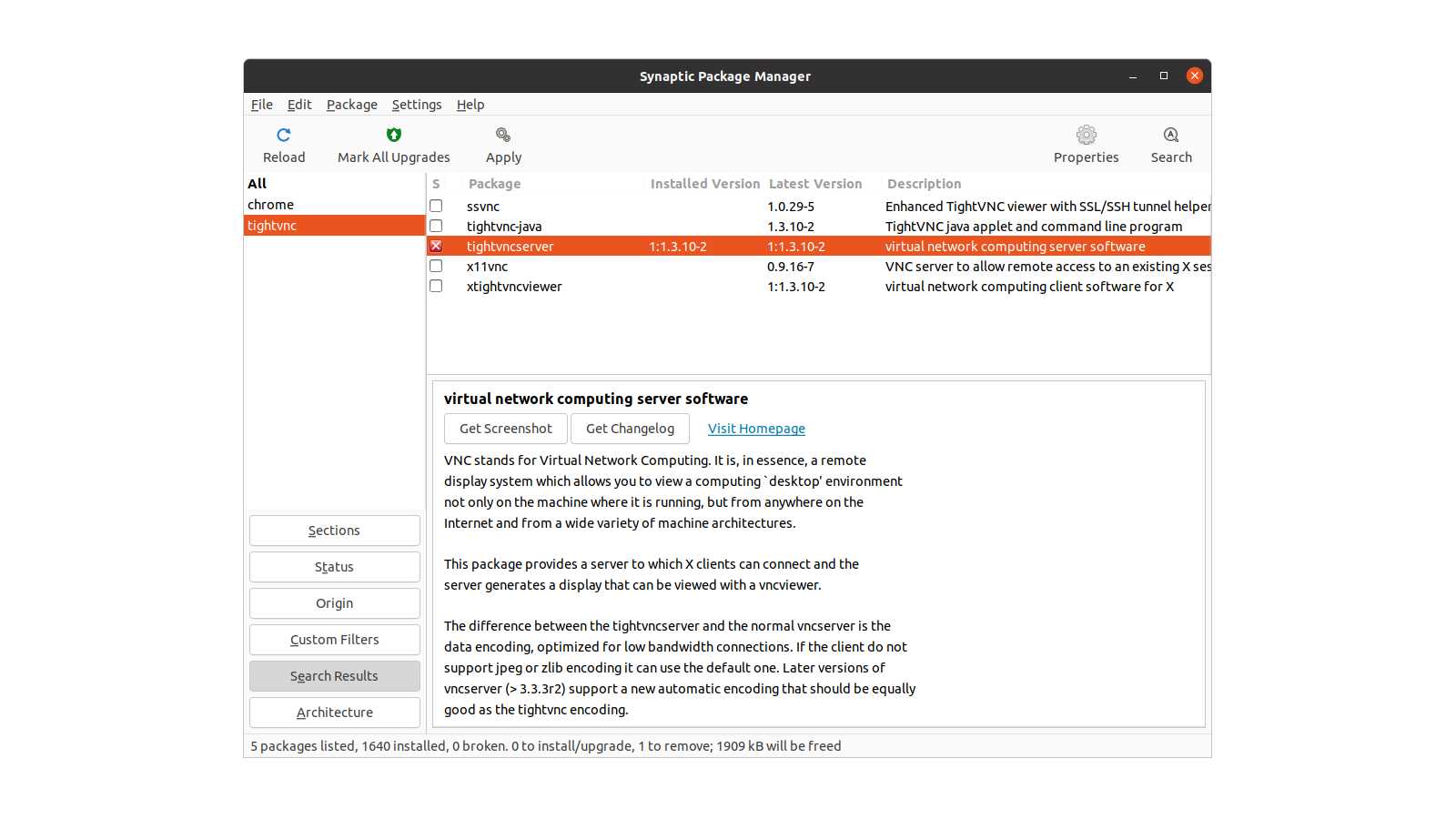
TIP#2012: Jak z Ubuntu odinstalovat/odstranit nějakou aplikaci/software
Při nedávném zkoumání toho jak vzdáleně přistupovat na Ubuntu jsme si do Ubuntu nainstalovat Chrome Remote Desktop – instalace je přes .deb balíček a nikde v Ubuntu nenajdete viditelnou odinstalaci. Takže je…
-

TIP#1994: Co je to about:blank, proč se mi to v prohlížeči ukazuje a jak se nastaví domácí stránka v prohlížeči
about:blank je označení pro prázdnou stránku v prohlížečích. Funguje v adresním řádku a je to užitečné výchozí nastavení pro domácí/startovací stránku prohlížeče. Tedy pokud si nechcete z nějakého důvodu nastavit něco jiného. …
-

TIP#1969: Jak stáhnout a nainstalovat Google Chrome
Z jedné strany tak trochu nadbytečný tip, tohle přece je snadné a každý to musí vědět. Jenže přesně tímto způsobem to nefunguje. Ne každý ví, jak si do počítače pořídit Google Chrome. …
-

TIP#1960: Jak zjistím co mám za Linux/MacOS a jakou verzi?
Potřebujete zjisti co máte za Linux (Mac OS) a navíc ještě jakou verzi? Nejsnazší je to z příkazové řádky, tedy terminalu (shellu). Související příspěvky TIP#951: Pomohou mi při práci na počítači nějak…
-

TIP#1925: Co je to Seznam četby/Reading list v Chrome a jak se zbavit zbytečné položky v liště
Možná jste si všimli, že se vám v liště záložek v Chrome náhle zcela vpravo objevil Seznam četby. Nadělila vám to tam některá z posledních aktualizací, co se neptala, jestli něco takového…
-

TIP#1908: Jak synchronizovat otevřené záložky mezi různými prohlížeči (a počítači)
Používám Chrome hlavně pro možnost používat desítky samostatných profilů a běžně mám otevřených pět Chrome, každý z nich „nad“ jiným projektem. Stejné profily mám na počítači i na notebooku a každý z…




