Přeskočit na obsah
@365tipu
  • Domů
    • Práce na dálku
    • Twitter for dummies
    • Jak na Mastodon
    • Facebook a marketing
    • Návod pro Instagram
    • Jak na LinkedIn
    • Bezpečný Internet
    • Bezpečnost pro novináře
    • Soukromí na Facebooku
    • Pomocník webdesignera
    • Jak na WordPress
    • Nepostradatelné software
      • Jak na Windows 11
      • Jak na Windows 10
      • Jak na iPhone/iPad
      • Jak na Mac OS
      • Jak na Apple TV/TV+
      • Jak na Apple Watch
      • Jak na Apple AirTag
      • Microsoft Office
      • Linux
    • Jazykový koutek
    • GTD
    • Filmy a TV seriály
    • Recenze
    • Chytrá domácnost
      • Chytrá domácnost
      • Jak na Google Home
      • Amazon Echo a Alexa
      • Apple HomePod
      • Jak na Raspberry Pi
      • Jak na QNAP NAS
      • Netatmo
    • Jak na Home Assistant
  • Všechny štítky
  • Odběr e-mailem
  • RSS/XML
  • Kontakt
    • Kontakt
    • Twitter
    • Facebook
    • BlueSky
    • Mastodon
      • Threads
    • Zásady Cookies (EU)
15. 5. 2025 podle 365tipů
Linux, Software

TIP#2970: Jak v terminálu v Linuxu otevřít či si prohlédnout soubor?

V okamžiku kdy se ocitnete v terminálu v LInux, tedy nikoliv v grafickém rozhraní, tak narazíte na něco co právě v GUI bývá snadné, jenže tady nic takového není. Jak se podívat na obsah nějakého souboru, jak si ho otevřít.

Cest je povícero, všechny jsou samozřejmě nějaký ten příkaz pro zobrazení/otevření. A ne ve všech Linuxech (na všech strojích) je budete mít hned k dispozici. A většina z nich se hodí spíš pro textové soubory, ale to s ohledem na použití v terminálu dá rozum. 

TIP: abyste si nenaběhli a neotevírali binárku můžete se pomoci file jméno zeptat co soubor je zač.
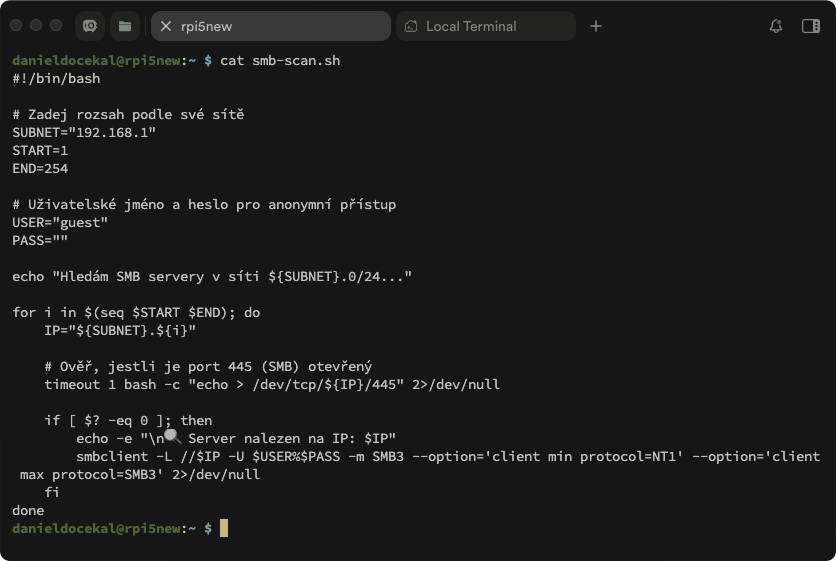
cat (a tac)

cat je něco co bude k dispozici všude (cat jako zkratka z concatenate, spojit). proste napíšete cat jméno_souboru a odešlete. 

Na binární soubory nepoužívat, vaše terminálové sezení by nemuselo dopadnout dobře. Což ostatně platí i pro ostatní metody.

cat umí i nějaké užitečné vychytávky

  • cat -n se postará, že řádky budou číslované
  • cat -b čísluje řádky, ale ne ty prázdné
  • cat -s nebude více prázdných řádek zobrazovat, budou jako jedna
  • cat -T zobrazí kde v textu jsou tabulátory
  • cat -E zobrazí kde v textu jsou konce řádek (EOL)

cat můžete použít i pro zobrazení více souborů postupně (cat soubor1 soubor2) – což je také důvod proč se cat jmenuje jak se jmenuje. Slouží totiž nejenom k zobrazení, ale v okamžiku kdy chcete z více souborů vytvořit jeden (tedy „spojit“ je). To proto, že ten výstup pak můžete „přesměrovat“ do nového souboru.

cat má obrácenou variant tac, vypisuje soubor pozpátku, tedy od poslední do první řádky.

less (a more)

less je užitečný v tom, že zobrazuje soubor postupně, jednu stránku po druhé. A pomoci šípek nahoru/dolu se v něm můžete (tak trochu) pohybovat. Konec zobrazování pomocí Q.

less mělo předchůdce v podobě more. Také stránkuje, ale neumí skrolovat směrem zpět.

less je šikovné i v tom, že do tohoto příkazu můžete poslat výstup něčeho dlouhého a less zajistí stránkování. Takže například něco jako

sudo dmesg | less

head a tail

head zobrazí jen několik prvních řádek soubor, tail několik posledních řádek souboru. Užitečné v okamžiku kdy jde o velké soubory a nechcete je vidět kompletní.

tail je užitečné pro rychlé kouknutí na konec log souborů – na konci jsou totiž aktuální záznamy.
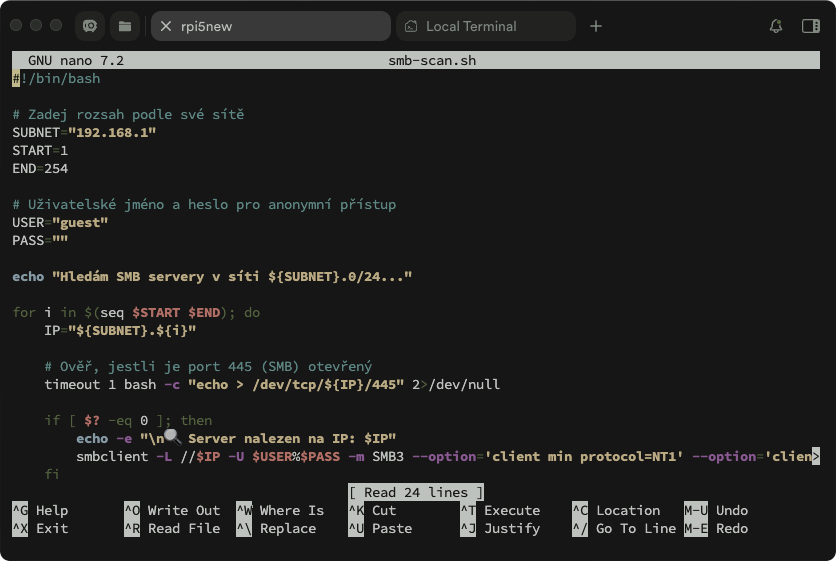
nano

nano je editor, stále ale jen pro textové soubory, na ty binární to nepoužijete. A musíte vědět jak ho ovládat, ale naštěstí má základní nápovědu hned dole pod opravovaným textem. Zkratek je ale víc, takže použijte Ctrl+G a zobrazí se přehled. 

nano soubor prostě otevře k editaci, pokud neexistuje, založí ho.

Navigovat budete pomocí šipek, měnit dle libosti, pro uložení nezapomeňte Ctrl+O následované Enter. Ukončení jen tak pomocí Ctrl+C

nano občas musíte použít kombinace se sudo – to pokud budete opravovat nějaké “systémové” soubory přístupné jen správcům.
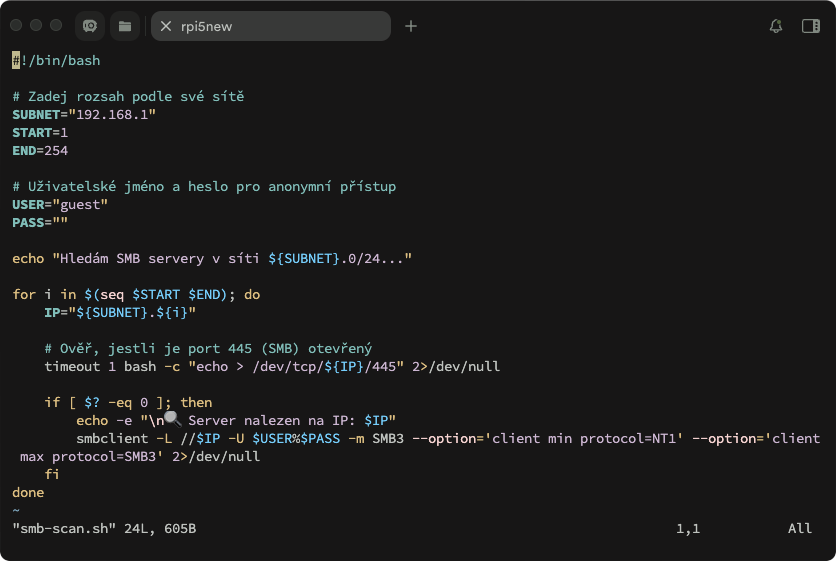
vi a vim

Pro zkušenější uživatele. Textový editor dostupný téměř všude. Otevírá soubor k editaci. Ale pozor – pro nováčky může být výstupem bezmocné tápání v módech a odchod bývá neintuitivní (:q nebo :q!). Přesto se hodí zmínit, že když nic jiného není po ruce, vi obvykle bude.

strings

Zajímavý pomocník pro binární soubory – vytáhne z nich použitelné textové řetězce. Takže vám nezobrazí celý binární soubor (program, pdf, obrázek, atd), ale jen texty co v něm najde.
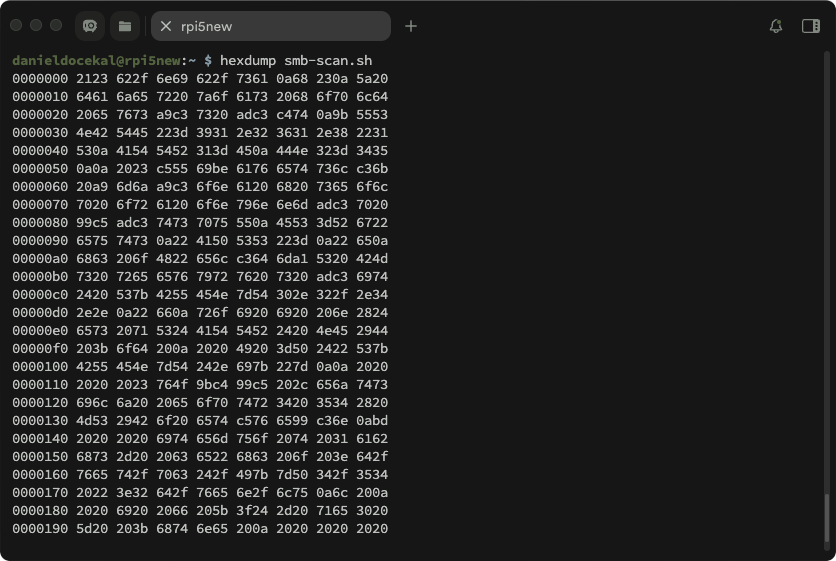
hexdump

hexdump se hodí pro binární soubory, vypíše je v hexadecimální podobě. 

TIP: Hodně usnadnit život mohou klasické souborové manažery. Osobně jednu z prvních věcí do mých strojů přidávám mc (= midnight commander). Viz Užitečné software (aplikace) pro Raspberry Pi (a Linux vůbec)? kde je řada dalších hodících se věcí.

Další tipy týkající se Linuxu (a podobných věcí)

  • TIP#3233: Jak se připojit k souborům sdíleným na Macu přes síť

    TIP#3233: Jak se připojit k souborům sdíleným na Macu přes síť

    V Jak na MacOS zpřístupnit soubory pro další počítače přes síť můžete zjistit jak na Macu zpřístupnit složky pro sdílení přes síť. A v tomto tipu, jak k nim přistupovat z dalších…

  • TIP#3213: Jak na MacOS, Windows i jinde mít snadného a praktického SSH klienta? 

    TIP#3213: Jak na MacOS, Windows i jinde mít snadného a praktického SSH klienta? 

    SSH klient, terminál, prostě cokoliv co vám umožní přístup na stroje co mají “linuxový shell” je vesmírně užitečná věc. A je dost jisté, že si nevystačíte s tím co má daný systém…

  • TIP#3197: Jak stáhnout video z Instagramu?

    TIP#3197: Jak stáhnout video z Instagramu?

    Už se to tu vlastně probíralo v Jak z YouTube v terminalu (Mac, Linux, atd) stáhnout video z youtube? A získat zvukovou stopu? a nepřekvapivě úplně stejný nástroj, tedy yt-dlp je možné…

  • TIP#3165: Jak uspat/hibernovat Ubuntu z terminalu (příkazové řádky)

    TIP#3165: Jak uspat/hibernovat Ubuntu z terminalu (příkazové řádky)

    Pokud máte počítač s displejem, klávesnici a myší, tak uspání či hibernace bývají jednoduché. Prostě je to tam někde v menu a stačí kliknout. Nebo použít zapínací tlačítko. Co když ale máte…

  • TIP#3164: Acemagic Mini PC jako alternativa k velké PC krabici

    TIP#3164: Acemagic Mini PC jako alternativa k velké PC krabici

    Pořídil jsem Acemagic A3A i3-1215U (16+512GB) Silver, mám v plánu u z toho udělat “homelab server” pro nějaké věci, které nechci páchat na QNAP NAS ani na “klasickém PC”, natož na Mac…

  • TIP#3160: Jak v terminálu v Linuxu hledat v souborech. Grep a ripgrep

    TIP#3160: Jak v terminálu v Linuxu hledat v souborech. Grep a ripgrep

    Něco co budete potřebovat často, zjistit zda v nějakém textovém souboru je něco obsaženo (a kde). Případně ve kterém ze souborů ve složce to něco jeho.  Související příspěvky TIP#3213: Jak na MacOS,…

  • TIP#3126: Aplikace pro Chromebook? To nejlepší ze tří světů. Vlastní, pro Android a pro Linux

    TIP#3126: Aplikace pro Chromebook? To nejlepší ze tří světů. Vlastní, pro Android a pro Linux

    Pro Chromebooky existují tři hlavní typy aplikací. Nativní, pro Android a pro Linux. Dává to dost velké možnosti najít nejen ty rozšířené a oblíbené, ale přesně to co potřebujete. Související příspěvky TIP#2805: Historie…

  • TIP#3123: Jak na používání Chromebooku a iPhone? Platí i na používání čehokoliv, co není od Apple a k tomu iPhone

    TIP#3123: Jak na používání Chromebooku a iPhone? Platí i na používání čehokoliv, co není od Apple a k tomu iPhone

    Co když máte iPhone a k tomu Chromebook? Jak tohle vhodně skloubit? Prakticky stejně, jako když máte iPhone a k tomu Windows či Linux. Prostě něco co není uzavřený jablečný svět.  Související…

  • TIP#3119: Jak v ChromeOS mít terminál (shell). Jak na virtuální stroj s Linuxem. Vývojářský režim a co je to VT2 shell

    TIP#3119: Jak v ChromeOS mít terminál (shell). Jak na virtuální stroj s Linuxem. Vývojářský režim a co je to VT2 shell

    Chromebooky umí normální linuxový terminál – stačí v nastavení zapnout Vývojové prostředí Linux. Tím se vytvoří virtuální stroj s Debianem (Crostini) a dostanete plnohodnotný shell, aniž byste museli zapínat Developer Mode. Související…

  • TIP#3115: Jak v příkazové řádce spustit více příkazů než jeden

    TIP#3115: Jak v příkazové řádce spustit více příkazů než jeden

    Příkazovou řádku znáte. Ve Windows je CMD (a nově PowerShell), v Linuxu/Macu je to terminál zpřístupňující shell, v různých provedeních (bash, zsh, atd). Je velmi snadné tam prostě spustit jeden příkaz, ale…

  • TIP#3113: K čemu použít starší Chromebook? Ale i starší notebook či počítač

    TIP#3113: K čemu použít starší Chromebook? Ale i starší notebook či počítač

    Pokud jste si pořídili něco novějšího či jiného a zbyl vám Chromebook, je řada možností jak ho začít používat na něco trochu jiného, než byla práce či zábava. Související příspěvky TIP#3131: Chromebook:…

  • TIP#3111: Umíte používat rouru/pipe (|)? Jaké další podobné operátory můžete využívat? 

    TIP#3111: Umíte používat rouru/pipe (|)? Jaké další podobné operátory můžete využívat? 

    Rouru (|) znáte? A co < a >? Víte jak tyhle věcí fungují a k čemu je můžete použít? Liší se to nějak mezi operačními systémy? Související příspěvky TIP#3115: Jak v příkazové…

  • TIP#486: Jak zkontrolovat otevřené TCP/IP porty ve Windows. Poznejte příkaz netstat a další možnost jak na to

    TIP#486: Jak zkontrolovat otevřené TCP/IP porty ve Windows. Poznejte příkaz netstat a další možnost jak na to

    Po vysvětlení k čemu slouží ve Windows příkaz ipconfig je čas na další související příkaz (spustitelný z příkazové řádky). Jmenuje se netstat a můžete si ho nejprve vyzkoušet jako netstat /? (případně…

  • TIP#3092: Jak v Linuxu kopírovat soubory a složky? Naučte se cp

    TIP#3092: Jak v Linuxu kopírovat soubory a složky? Naučte se cp

    cp je základní příkaz v Linuxu pro kopírování souborů, stejně jako copy ve Windows. Ostatně je zkratka právě z oné delší verze.  Související příspěvky TIP#2989: Jak na (nejen) Raspberry Pi (rychle) vidět…

  • TIP#3091: Jak na MacOS mít (spustit) Linux?

    TIP#3091: Jak na MacOS mít (spustit) Linux?

    MacOS je “tak trochu” Linux, ale se záplavou změn a omezení vytvořených Apple. Pokud potřebujete skutečný Linux, tak je na to třeba jít trochu jinak. Související příspěvky TIP#3226: Jak na Macu s…

1 2 3 … 18
Další stránka»

Související příspěvky

TIP#3092: Jak v Linuxu kopírovat soubory a složky? Naučte se cp
TIP#2989: Jak na (nejen) Raspberry Pi (rychle) vidět chyby/problémy, ke kterým v systému došlo?
TIP#2950: Ve Windows je NET VIEW. Je něco podobného v Linuxu? Jak zjistit jaké servery v síti mají jaké síťové disky?

Jak na Raspberry Pi? Linux Software

Předchozí článekTIP#2969: K čemu všemu se hodí, dá používat, NASDalší článek TIP#2971: Obtěžuje vás v Gmailu Gemini? Můžete to vypnout a mít klid

Nejnovější příspěvky

  • TIP#3253: Co je to latence a proč to hraje roli (nejen) při hraní her
  • TIP3252: Chladit notebooky podložkou? Co byste měli vědět
  • TIP#3251: Kouzelná meteostanice ATMOS řeší problém, o kterém ani nevíte
  • TIP#3250: Jak zabránit tomu, aby se Mac po restartu znovu otevřel se všemi aplikacemi z poslední relace
  • TIP#3249: Zálohovat počítači či NAS? Rozhodně ano. Ale kam a jak? Včetně velkého přehledu cloudových služeb

Nejčtenější

Přispět na provoz můžete

Přispějte. 500 Kč můžete změnit dle vlastního uvážení. Z částky zaplatíme DPH a pochopitelně daně platbou na účet 331049001/5500, spec. symbol 365. Částku si můžete změnit. Z platby odvádíme DPH a daníme ji.

Zdejší tipy na zajímavé/užitečné věci obsahují affialiate odkazy na Alzu/Aliexpres

... nebo placeným odběrem

Staňte se platícím odběratelem newsletteru. 5 USD/měsíc, 50 USD/rok nebo dle vlastního uvážení od 100 USD/rok. Každou středu a neděli nálož informací.

Kontakt a tak

Kontakt: 365tipu@gmail.com

Veškerý obsah zde uveřejněný je CC-BY-NC-SA

Oznámení