Občas je užitečné vědět jak se snadno/rychle podívat, jestli někde v hloubí vaše Rasberry nedošlo či nedochází k nějakým chybám. Nejčastěji když něco zlobí, ale vyplatí se to čas od času kontrolovat prostě “jen tak”.
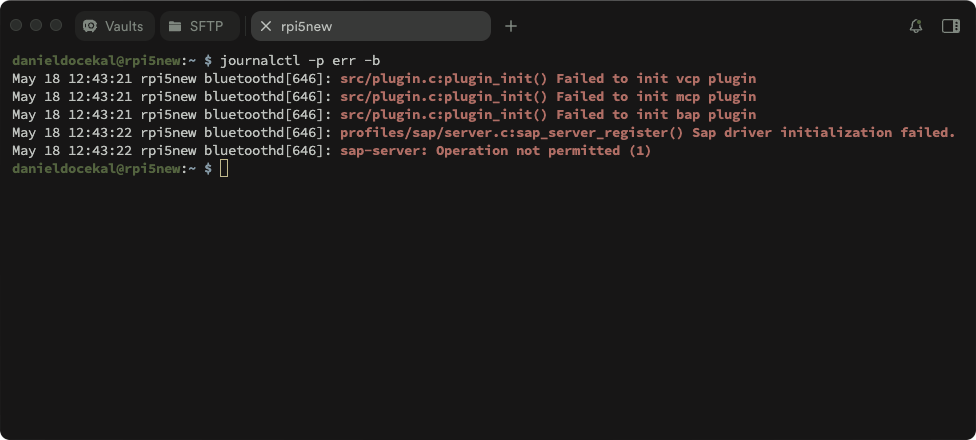
Ručně je to poměrně snadné
journalctl -p err -b
Kde -p err říká, že to mají být chyby (-p warning pokud chcete vidět varování) a -b říká, že to má být od posledního startu systému (jinak toho bude mnohem více).
journalctl -p 0..3 -b
v téhle podobě pro zobrazení kritických chyb (0=emerg, 1=alert, 2=crit, 3=err).
Cockpit coby užitečný nástroj
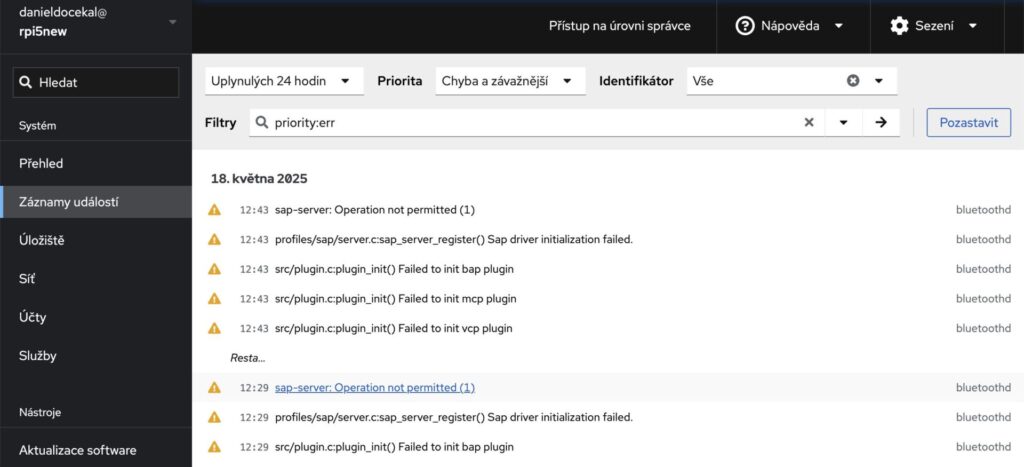
cockpit je webové rozhraní pro monitoring systémů a umí toho docela hodně a dobře.
sudo apt install cockpit -y
sudo systemctl enable –now cockpit.socket
Pak už jen spustit na adrese vašeho Raspberry a portu 9090.
Ukáže vám systémové logy, běžící služby, aktualizace (můžete vyvolat aktualizaci bez nutnosti jít do terminalu nebo GUI), disky, síť, uživatele. A to včetně historie, grafů, atd.-
Informace e-mailem
Můžete si i nechat posílat souhrn denních logů e-mailem (případně jenom ukládat do souboru).
sudo apt install logwatch
sudo logwatch –detail high –range today –service all –format text
Není to ale až tak “user-friendly” a vypisuje toho poměrně hodně. Ten druhý řádek vytvoří výpis, takže můžete pouštět ručně a prohlédnout, nebo si přidat do cronu pro pravidelné spouštění – a případně poslat e-mailem právě touto cestou.
Chytřejší posílání e-mailem
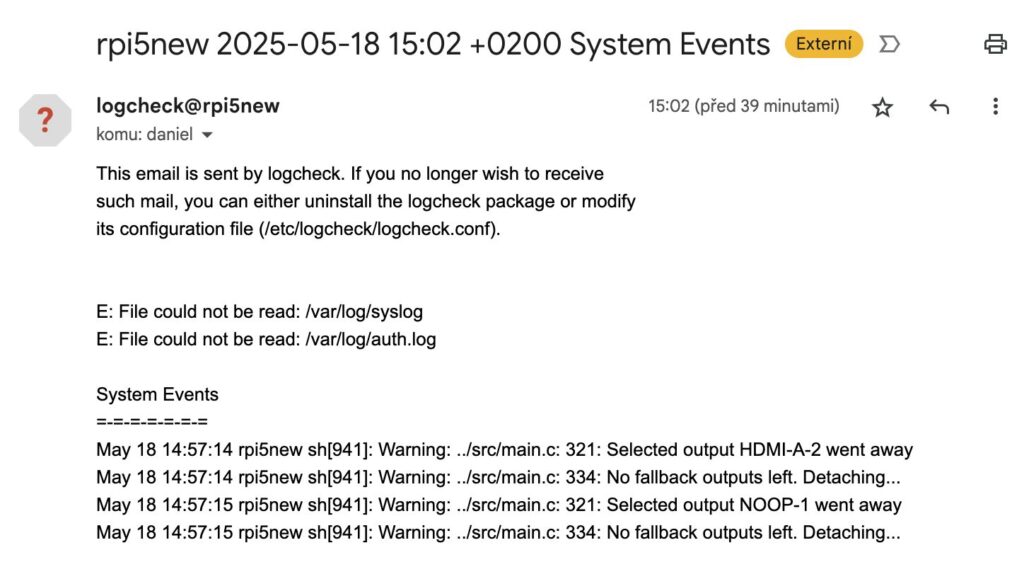
Chytřejší je logcheck, ale vyžaduje konfiguraci.
sudo apt install logcheck
Tady musíte ale nastavit kam má posílat (sudo nano /etc/logcheck/logcheck.conf) úpravou řádky SENDMAILTO. Budete navíc potřebovat MTA (posíllač e-mailů), takže postfix či msmtp či nullmailer.
Vyzkoušet si to můžete pomoci “sudo -u logcheck logcheck -o -t”, uvidíte hned v terminalu. “-o” určuje výstup na stdout, “-t” je testovací režim, bez aktualizace.
Nastavování je ale trocu složitější a na delší vysvětlování ,takže si spíš najděte dokumentaci, třeba zde.
Co totiž určitě budete potřebovat je nastavit postupně sadu filtrů, co vám nemá posílat. Na mém RPi například několikrát denně posílalo informaci o zapnutí/vypnutí HDMI, protože stroj je připojený k displeji, ale nepoužívá ho a displej (používaný pro Mac Mini M4) se uspává a probouzí.
Snadná cesta nejen k navržený filtrů (používají regexp), ale i určení kam je dát najdete v ChatGPT. Prostě tam zkopírujte co příšlo, například:
wireplumber[1337]: ignoring set_param on already destroyed objects
a řekněte si o vytvoření filtru pro logcheck. Umí to skvěle. Dá vám filtr a také řekne co přesně spustit v terminalu pro jeho vytvoření.
- Vytvoř filtr pro wireplumber:
sudo nano /etc/logcheck/ignore.d.server/wireplumber
- Vlož tento regulární výraz:
wireplumber[.]: > ignoring set_param on already destroyed objects
- Ulož a zavři (Ctrl+O, Enter, Ctrl+X)
Tipy týkající se Raspberry Pi