NET VIEW ve Windows slouží k zkoumání toho, co za sdílené disky/prostředky je dostupné na serveru či počítači (a případně i v celém sítí či doméně).
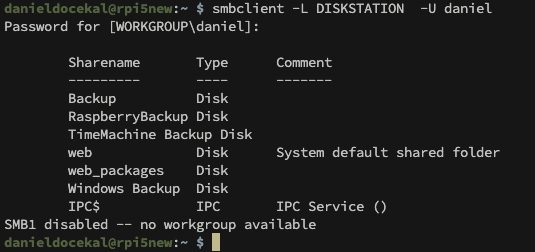
V Linuxu je pro tento účel možné použít smbclient (asi bude nutno doinstalovat) pokud jde o věci přístupné přes SMB
smbclient název_počítače_(nebo IP adresa) -U jméno_uživatele
Zeptá se na heslo a mimochodem ani není nutné uvádět // u názvu počítače jak jste možná zvyklí z Windows. Uvedení jména uživatele ale může být dost podstatné, stejně jako zadání správného hesla (pokud tam je nastavené).
Složitější to je v okamžiku, kdy chcete zjistit co všechno je v sítí (NET VIEW to ve Windows taky umí). Jedna z cest je prostě pustit scan sítě přes nmap:
nmap -p 445 –script smb-enum-shares,smb-os-discovery 192.168.1.0/24
Nezapomeňte na konci změnit IP masku podle vaší sítě.
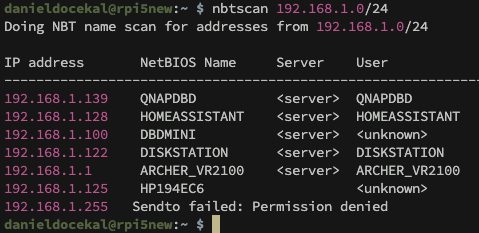
Ale protože jsme stále u NetBIOS sítí, tak je tu ještě nbtscan, který si můžete do Linuxu přidat. A použití je pak podobé, tedy například
nbtscan 192.168.1.0/24
Tohle dává výstup podstatně srozumitelnější a podobnější NET VIEW.
Ale ještě lepší může být smbtree – pokud ve svém stroji máte už sambu, tak byste ho tam měli mít. A právě přes instalaci samba si ho můžete opatřit. Tady ale narazíte na tvrdohlavost ohledně nutnosti použít jméno (a heslo) pro prohledání.
V sambě je ještě nmblookup a může se také hodit. Použití například:
nmblookup -S ‚*‘
NFS?
Pokud jde o NFS přístupné věci tak
showmount -e adresa_nebo_jméno
Tady ale pozor, zatímco u SMB/NetBIOS příkladu výše se jméno stroje neuvádí v plné podobě, tak zde u NFS ano, takže nikoliv jenom jako QNAPDBD ale QNAPDBD.local (například).

Další tipy týkající se Linuxu (a podobných věcí)