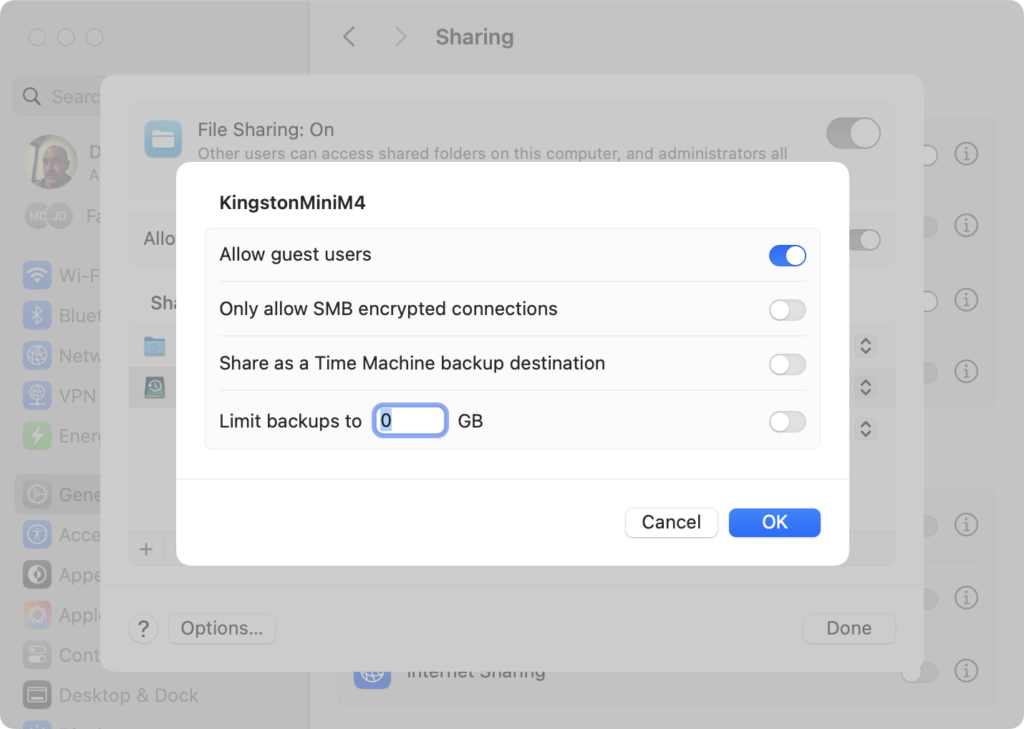
Můžete, ale nebude to snadné. Na počítači kde máte TimeMachine disk (včetně připojeného externího) zapnete Sdílení/Sharing, přidáte tam tento disk a ve vlastnostech aktivujete, že jde o “Time Machine backup destination”. Pak na jakémkoliv jiném Macu prostě do TimeMachine přidáte nový cíl zálohování.
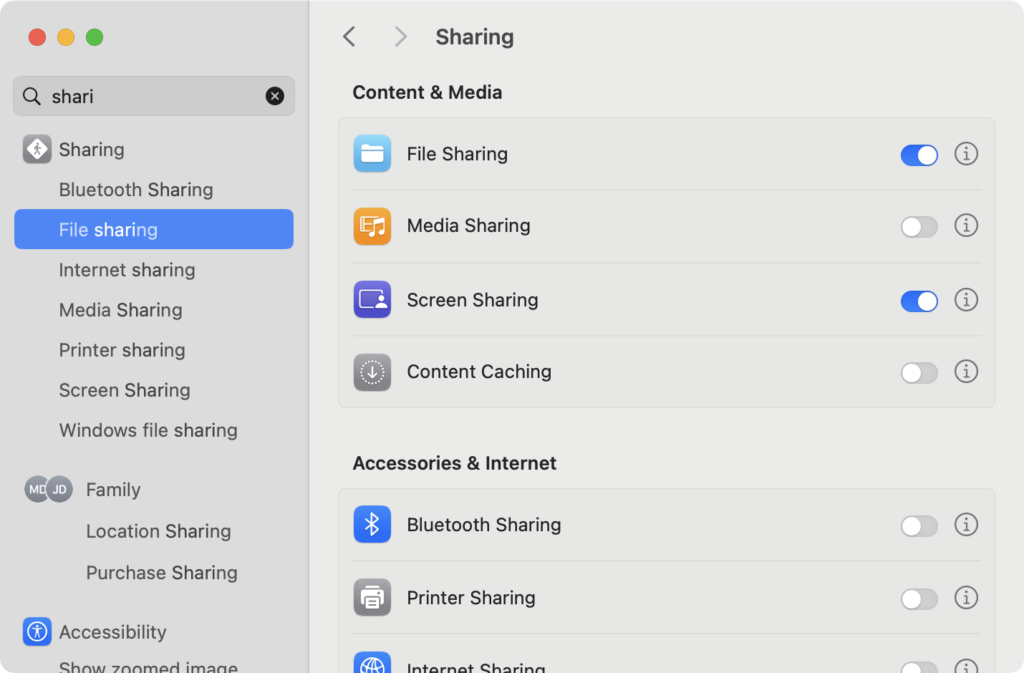

a poté na přidaném disku vyvolat kontextové menu.
Tam pokračovat do Advanced Options/Pokročilé.
Co ale nejde?
Aby tentýž disk byl použit pro zálohu více počítačů – Můžete použít samostatný (další) disk nebo jeden disk rozdělit na více svazků/volume (nebo partition/oddíl, ale APFS formát a svazky jsou lepší) a zálohovat na každý svazek jiný počítač. Trochu zvláštní, protože na síťový TimeMachine (na NAS) můžete do jednoho disku zálohovat více strojů.
Tohle má nevýhodu, že větší disk prostě musíte rozdělit na dva menší a nevyužijete jeho prostor “společně“, takže pokud něco bude chtít víc prostoru, tak časem dojde. Což je trochu škoda.
A rychlé to bude tak jak rychlé bude síťové spojení mezi počítač. Na WI-Fi v pohodě 10 MB/s, na 1000 Mbps Ethernetu v i až do 100 MB/s (při záloze na rychlý USB SSD).
Ale je tu ještě další varianta
Ujistěte se, že máte čistý externí disk a následně na něm vytvořte složky pro každý stroj, který chcete zálohovat. Každou ze složek přidejte do Sdílení (sdílet lze celé disky, ale i složky z nich) a nastavte jako TimeMachine zálohu. Tohle ale funguje jen pro síťové zálohování a nemůžete tam zálohovat stroj, na kterém jste toto vytvořili.
Což znamená, že toto můžete využít pro zálohování více Mac/Macbooku na jeden Mac, jen ne pro zálohu tohoto Macu. Tenvždy bude chtít vymazat disk jako takový, nebo tam mít vlastní svazek.
Nakonec zůstávám u toho, že na Mac Mini i na MacBooku mám samostatné externí SSD. Na Mini je připojený trvale, na Macbooku ho budu připojovat občas. Důvod je ten, že zálohovat na Synology NAS je prakticky nemožné (ani po letech problémů Apple nic nevyřešilo) a zálohování na QNAP NAS funguje, ale je pomalé a zbytečně dlouhé minuty je slyšet provoz disků v NASu.
Další tipy týkající se Mac OS
-

TIP#1629: Jak na Mac OS psát emotikony, smajlíky a nezvyklé znaky. A jak se dostat do Prohlížení znaků
Snadno. Můžete jít v menu do Edit/úUpravit a ve většině aplikací tam najdete Emotikony s symboly neboli také Speciální znaky/Special Characters. Související příspěvky TIP#2423: Nedokumentované a vůbec fn klávesové zkratky pro mac…
-
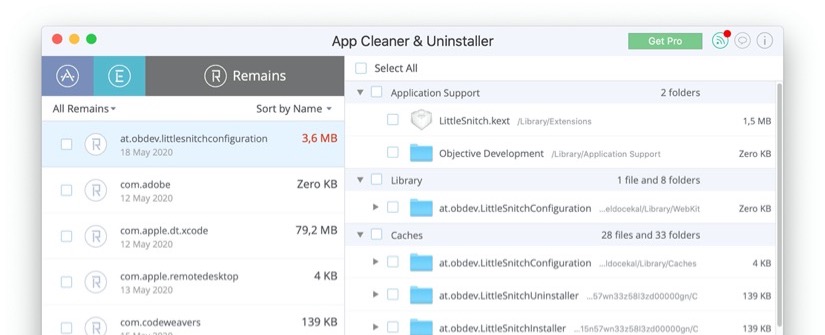
TIP#1628: Mám pro Mac používat nějaké software pro odinstalování aplikací?
Chcete to stručně a jasně? Ne, nic takového nezkoušejte. Jednak jsou v nich rizika malware a vůbec divných věcí, ale hlavně, nedokáží opravdu dělat to co slibují. Problém s Mac OS je,…
-

TIP#1626: Zprovoznění MacBooku: Potřebné a obvyklé aplikace (3)
U tak trochu seriálu o přechodu na Mac OS z Windows (začíná Zprovoznění MacBooku aneb vždy je něco poprvé. Začínáme (1) a další díl je Pokračujeme v nastavování (2)) jsem si nebyl vůbec…
-

TIP#1624: Jak na Mac OS zacházet s plochou?
Plocha je zvláštní koncept. Ve Windows vede k tomu, že tam lidé nechávají všechno co je napadne a Windows samo tam navíc dává aplikace (programy) aby je bylo možné spouštět (a navíc…
-

TIP#1621: Kalendář, Mail, Kontakty, Připomínky a Poznámky na MacOS. Jak připojit další účty a jaké jsou alternativy
Tuhle pětici dost dobře možná znáte, vlastně přesně odpovídá tomu co je v iPhone či iPadu a ve Windows má také v některých případech ekvivalent. Osobně jsem u prvních tří v Google…
-

TIP#1619: Jak na Mac OS ovlivnit aplikace co se automaticky spouštějí (autostart) při spuštění počítače
Tohle je staré známé Peklo z Windows, které se přemístilo i do Mac OS. Kdykoliv restartují Mac, tak se po spuštění začne otevírat záplava věcí. Chápu otevření toho „co bylo otevřeno“, ale…
-

TIP#1617: MacBook a Trackpad. Používání, nastavení a gesta
MacBook má Trackpad, dotykovou ovládací plošku. Solidní, opravdu velký, velmi příjemný na omak (to je důležité) a také velmi citlivý na poklik (to vás bude hodně zlobit než si zvyknete). Nemá žádné…
-

TIP#1615: Jak na Mac OS instalovat, aktualizovat a odinstalovat aplikace
V nové sérií (začíná ve Zprovoznění MacBooku aneb vždy je něco poprvé. Začínáme (1) se postupně řeší zprovoznění a používáhní MacBooku. Některé tipy budou samostatné a číslované, stejně jako je tomu u jiných…
-

Zprovoznění MacBooku aneb vždy je něco poprvé. Pokračujeme v nastavování (2)
Nový seriál popisuje takřka v přímém přenosu pořízení vůbec prvního MacBooku a zprovoznění. Začíná v Zprovoznění MacBooku aneb vždy je něco poprvé. Začínáme (1) a po několik úvodních dílech bude pokračovat zcela konkrétními…
-

Zprovoznění MacBooku aneb vždy je něco poprvé. Začínáme (1)
V září 2019 jsem si po deseti letech s Androidem koupil iPhone a přešel na něj (iPad jsem používal od prvního modelu). Popsané je to v dlouhé a velmi užitečné sérii Přejít…
-

TIP#1606: Jak sloučit PDF? Jak na spojení více PDF do jednoho?
Čas se vrátit na tipy týkající se PDF. Už jsme tu řešili jak zmenšit PDF, jak PDF převést na JPG (obrázek) či jak převést PDF na Word. A samozřejmě to hodně podstatné…
-

TIP#1528: Jak poslouchat podcasty? A co to vlastně ty podcasty jsou?
Podcast je označení pro zvukový záznam (ale může to být i videozáznam) mluveného slova. Funguje (technicky) stejně jako písničky – ve zvukovém souboru (MP4 zejména) je nahrané povídání – jedné osoby, rozhovoru…
-

TIP#1479: Co je to operační systém?
Čas podívat se na další odborný termín, takový co se vyskytuje v řadě zdejších tipů. A také něco co všichni vlastně známe a dennodenně používáme, byť to možná většina lidí vůbec netuší.…
-

iOS 13/iPad OS 13: Jak funguje nové Přihlašování s Apple (Sign in with Apple)
Apple s iOS 13 přineslo nové přihlašování do aplikací (a webů) pomocí Apple ID. Není to nic co byste neznali, totéž umí Google, Twitter, Facebook i Linkedin (s tím se ale tak…
-

TIP#1449: Co je to bookmarklet a jak se to používá
S termínem bookmarklet (někdy též favelet) se nebudete asi setkávat příliš často. Umí to ale být užitečná pomůcka – využívá existenci „bookmarků“, tedy možnosti ukládat si odkazy mezi Oblíbené do prohlížeče. Ty…