Další fascinující vlastnost Finderu. Nastavíte si potřebné zobrazení i třídění a očekáváte, že když příště otevřete Finder (nebo alespoň tu samou nastavenou složku), tak ono nastavení bude platné. Není, jste zpět na základním pohledu, který je vám k ničemu.
V macOS se nastavení zobrazení složek ukládají do skrytých souborů nazvaných .DS_Store (Desktop Services Store), které se vytvářejí v každé složce, kterou jste otevřeli ve Finderu.
Problém nastává v tom, jak Finder pracuje s těmito soubory a jak dědí nastavení zobrazení. Nastavení zobrazení pro konkrétní instanci okna jsou zděděna z první otevřené složky, což je obvykle domovská složka uživatele. To znamená, že pokud máte domovskou složku nastavenou v určitém zobrazení, například v ikonách nebo seznamu, pak bez ohledu na to, co jste nastavili pro podsložky, budou zobrazeny ve stejném zobrazení jako aktuální okno, pokud jsou otevřeny ve stejném rámu okna
Takže, když otevřete složku v aktuálním okně Finderu, zdědí nastavení zobrazení z předchozí složky. To může být matoucí, protože i když nastavíte vlastní zobrazení pro konkrétní složku, při příštím otevření může být použito jiné nastavení z nadřazené složky.
TIP: V Jak ve Finderu na Macu mít nejprve zobrazené složky a pak soubory zjistíte jak odstranit jednu z (pro mne rozhodně) největších otravných vlastností Finderu.
Aby toho nebylo málo, Pro některé systémové složky, například složku /Applications, nemusíte mít dostatečná oprávnění k zápisu pro vytvoření nebo úpravu souborů .DS_Store.
Komplikací je i to, že MacOS nemusí .DS_Store vytvářet na síťových discích (což je opravdu dost potřebné opatření, viz .DS_Store? K čemu tenhle soubor slouží? A jak zamezit vytváření), takže tam vám přizpůsobení prostě nebude fungovat.
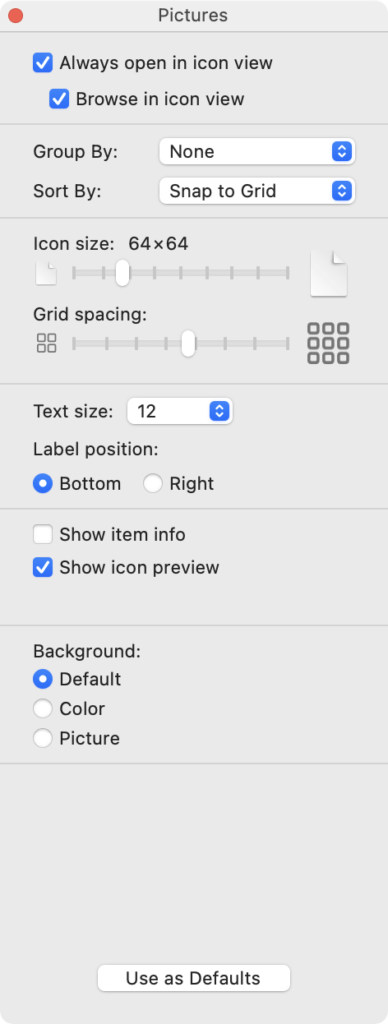
Jaké nastavení pro složku je ovlivní i to co uvidíte po stisku cmd+J – kde navíc je k dispozici “Použít jako výchozí” (kde ale typicky pro Apple není dostupné pro zobrazení “Sloupce”).
Můžete zde tedy zaškrtnout Vždy otevírat ve [vybraném] zobrazení a Procházet ve [vybraném] zobrazení a poté využít právě Použít jako výchozí. A doufat, že to chvíli vydrží a Finder si to zase nerozmyslí.
TIP: Pokud chcete “resetnout” nastavení, tak stačí smazat .DS_Store. Nezapomeňte, že ve výchozí podobě jsou tyto soubory skryté. Případně je můžete snadno mazat v Terminálu (pomoci “rm”).
Selhává-li vše a už toho máte dost? Pak je možná čas si pořídit jiný souborový manažer. Na výběr jich je dost a jsou hodně povedené, viz Jaké souborové/FTP/síťové manažery pro MacOS si můžete pořídit? A k čemu vlastně?
Další tipy týkající se Mac OS
-

TIP#1373: Co je to Download Manager a proč je dobré ho mít?
Download Manager býval poměrně zásadní pomůckou v době počátku Internetu (a také počátků prohlížečů). Jde o software, které usnadňuje stahování souborů z Internetu v prohlížeči – můžete ho mít pro Windows i MacOS, stejně…
-

TIP#1372: Alternativy k GlassWire? Software co vám umožní sledovat co zatěžuje síť ve vašem počítači
V tipu Jak ve Windows zjistit co mi zatěžuje Internet (připojení k sítí) byla zmínka o Glasswire (a také o Networx), takže je čas na tip věnující se i tomuto specifickému software,…
-

TIP#1316: Jak porovnat dva soubory Excelu?
To, že Word umí velmi dobře porovnat dva soubory a zvýraznit rozdíly asi víte. Ale to, že Excel něco takového prostě hned tak rovnou neumí, tomu se těžko věří. Skutečně tomu tak je,…
-

Jak mít Telegram na počítači?
Telegram je jedna z mnoha chatovacích aplikací. Zajímavá mimo jiné i tím. že je možné tam mít skupiny a kanály – můžete tak sledovat i poskytovat zajímavý obsah. Podobně jako u ostatních…
-

TIP#1160: Jak je to se soukromím v Dropboxu či One Drive? Může být šifrované online úložiště opravdu bezpečné?
Chcete používat nějaké bezpečné úložiště v online podobě, cloudové úložiště (viz Velký přehled cloudových úložišť aneb Dropbox, OneDrive, Box.net a ti další) a jde vám o bezpečnost? Měli byste vědět několik poměrně zásadních…
-

TIP#1159: Jak zmenšit velikost (komprimovat) PDF?
Je dost jisté, že na tenhle problém narazíte dost často. Máte nějaké PDF a potřebujete ho umístit na web a zjistíte, že je příliš velké. Stát se to může i pokud ho…
-

TIP#1152: U kterých WiFi sítí si zapínat a nezapínat automatické připojování (Wi-Fi mýty)
Jedno z dobrých bezpečnostních opatření u WiFi je, že ne pro každou síť si zapnete automatické připojování. Měli byste s touto funkčností zacházet obezřetně. Souvisí to s Je nechávání zapnuté WiFi nebezpečné?…
-

TIP#1144: Jak najít soubor v počítači?
Jedna věc je na tomto tématu zajímavá. Žijeme v době, kdy pomocí Google dokážeme najít skoro cokoliv. Navíc velmi rychle a pohodlně. Jenže když přijde na hledání věcí co máte uložené v…
-

TIP#1105: Jak vybrat kanál pro WiFi?
Už v Jak zjistím na jaký kanál dát WiFi? Jak se podívám na WiFi okolo? byla řeč o tom, že WiFi má takovou jednu nepříjemnou vlastnost – používá kanály (frekvence) na kterých komunikují…
-

iOS 11.4 přinesl zprávy (Messages) v iCloudu, jak to aktivovat a co to znamená?
Aktuální (11.4) iOS přinesl dlouho žádanou novinku, zprávy (Messages) ukládané a synchronizované v iCloudu. Podstatné na této změně je, že konečně po mnoha letech budou zprávy synchronizované napříč zařízeními. Druhé podstatné je,…
-

TIP#1078: Jak funguje Google Streamování z Disku? Čím se liší od klasického Disku Google?
Klasický Disk Google (Google Drive) jste možná v počítači měli a možná ještě máte (byť teď je čas přejít na náhradu, viz Jak funguje Zálohování a synchronizace od Google (náhrada za Google…
-

TIP#1058: Co je to LaTeX?
Možná se vám poštěstilo a setkali jste se s termínem LaTeX – nic neobvyklého to není, pokud se pohybujete v akademické sféře nebo pracujete s lidmi co používají Linux. Související příspěvky TIP#951:…
-

TIP#1050: Jak z PDF udělat obrázek? A proč neposílat věci zbytečně v PDF
PDF je souborový formát od Adobe, což asi víte. Zkratka z Portable Document Format, což tak trochu vystihuje to, že pokud něco máte v PDF, tak to zpravidla dokážete zobrazit a vytisknout…
-

TIP#1004: Jak znovu zobrazit stránku v prohlížeči? Jaký je rozdíl mezi běžným a tvrdým opětovným načtením? F5 vs. Shift/Ctrl F5
Jedna z užitečných klávesových zkratek napříč všemi prohlížeči je tak, který vám umožní znovu natáhnout zobrazenou stránku – skrývá se pod F5 či Ctrl-R v tzv „soft“ podobě a Ctrl-Shift-R či Shift/Ctrl-F5…
-

TIP#969: Jak se zbavit automaticky spouštěných videí? V počítači i aplikacích?
Přišel s tím skoro jako první Facebook, že začal videa automaticky spouštět v okamžiku, kdy jste na ně dojeli v prohlížeči či mobilu. Tímhle trikem se mu zázračně vylepšily statistiky přehrání a…