Další fascinující vlastnost Finderu. Nastavíte si potřebné zobrazení i třídění a očekáváte, že když příště otevřete Finder (nebo alespoň tu samou nastavenou složku), tak ono nastavení bude platné. Není, jste zpět na základním pohledu, který je vám k ničemu.
V macOS se nastavení zobrazení složek ukládají do skrytých souborů nazvaných .DS_Store (Desktop Services Store), které se vytvářejí v každé složce, kterou jste otevřeli ve Finderu.
Problém nastává v tom, jak Finder pracuje s těmito soubory a jak dědí nastavení zobrazení. Nastavení zobrazení pro konkrétní instanci okna jsou zděděna z první otevřené složky, což je obvykle domovská složka uživatele. To znamená, že pokud máte domovskou složku nastavenou v určitém zobrazení, například v ikonách nebo seznamu, pak bez ohledu na to, co jste nastavili pro podsložky, budou zobrazeny ve stejném zobrazení jako aktuální okno, pokud jsou otevřeny ve stejném rámu okna
Takže, když otevřete složku v aktuálním okně Finderu, zdědí nastavení zobrazení z předchozí složky. To může být matoucí, protože i když nastavíte vlastní zobrazení pro konkrétní složku, při příštím otevření může být použito jiné nastavení z nadřazené složky.
TIP: V Jak ve Finderu na Macu mít nejprve zobrazené složky a pak soubory zjistíte jak odstranit jednu z (pro mne rozhodně) největších otravných vlastností Finderu.
Aby toho nebylo málo, Pro některé systémové složky, například složku /Applications, nemusíte mít dostatečná oprávnění k zápisu pro vytvoření nebo úpravu souborů .DS_Store.
Komplikací je i to, že MacOS nemusí .DS_Store vytvářet na síťových discích (což je opravdu dost potřebné opatření, viz .DS_Store? K čemu tenhle soubor slouží? A jak zamezit vytváření), takže tam vám přizpůsobení prostě nebude fungovat.
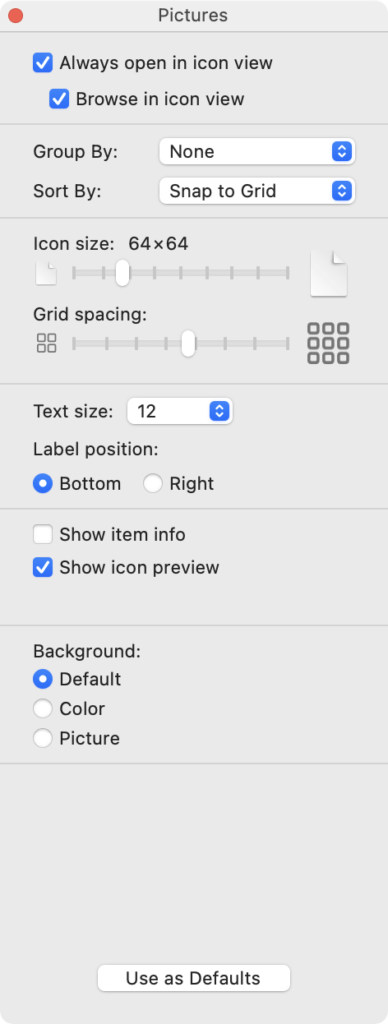
Jaké nastavení pro složku je ovlivní i to co uvidíte po stisku cmd+J – kde navíc je k dispozici “Použít jako výchozí” (kde ale typicky pro Apple není dostupné pro zobrazení “Sloupce”).
Můžete zde tedy zaškrtnout Vždy otevírat ve [vybraném] zobrazení a Procházet ve [vybraném] zobrazení a poté využít právě Použít jako výchozí. A doufat, že to chvíli vydrží a Finder si to zase nerozmyslí.
TIP: Pokud chcete “resetnout” nastavení, tak stačí smazat .DS_Store. Nezapomeňte, že ve výchozí podobě jsou tyto soubory skryté. Případně je můžete snadno mazat v Terminálu (pomoci “rm”).
Selhává-li vše a už toho máte dost? Pak je možná čas si pořídit jiný souborový manažer. Na výběr jich je dost a jsou hodně povedené, viz Jaké souborové/FTP/síťové manažery pro MacOS si můžete pořídit? A k čemu vlastně?
Další tipy týkající se Mac OS
-

TIP#2054: V MacOS Monterey je nově pomůcka pro měření kvality sítě
V Mac OS 12 Monterey se objevila v příkazové řádce pomůcka networkQuality – umožňuje měřit rychlost síťového připojení (stahování a odesílání) a také něco, čemu Apple říká Responsivess/responzivnost (RPM). Související příspěvky TIP#1357:…
-

TIP#2049: Jak najít hesla uložená na Macu. Novinka od Mac OS 12 Monterey
Už jsme to tu probírali v Kde a jak v iPhone, iPadu a Mac/MacBooku najdu uložená hesla? ale s příchodem Mac OS 12 Monterey je tu malá změna. Hesla jsou sice nadále…
-

TIP#2044: Co to na Mac OS znamená “Přemístěné položky/Relocated Items” a co s nimi?
Možná jste na to narazili při aktualizaci na Mac OS 12 Monterey (nebo při jiné předchozí aktualizaci). Na ploše se vám objevily Přemístěné položky/Relocated Items – složka (respektive shortcut/odkaz na složku), ve…
-

TIP#2039: Jak na Mac OS (Linuxu i Windows) převést QuickTime (MOV) na MP4?
Tyhle věci stále Apple strašně neochotně řeší. Záznam obrazovky ukládá video jako QuickTime, takže pokud ho chcete použít kdekoliv jinde, tak ho musíte převést na MP4. Což QuickTime aplikace prostě neumí. Uměla…
-

TIP#2037: Jak z (nejen) Windows přistupovat vzdáleně na Mac/MacBook
Mohlo by se hodit, ať už opravdu na dálku (tedy někde přes síť či Internet) nebo jenom doma kdy používáte Windows i MacBook. Související příspěvky TIP#2824: NoMachine znáte? Pro vzdálený přístup na…
-

Převod mezi JPG/PNG/HEIC je od Mac OS 12 Monterey přímo v menu souboru
Nenápadná novinka v Mac OS 12 Monterey se skrývá v kontextovém (control+kliknutí) menu pro obrázky – v Rychlé akce/Quick Actions najdete Převést obrázek/Convert mage. Související příspěvky TIP#1680: Jak na iPhone či iPadu…
-

TIP#2034: Jak vymazat obsah a nastavení počítače/notebooku s Mac OS? Tovární nastavení pro Mac
Apple dlouho v Mac OS neumožňovala jednoduše “reset”, tedy něco čemu se na mobilních zařízeních říká “uvést do továrního nastavení” a ve Windows to už chvíli je možné přes Reset This PC…
-

TIP#2031: Jak z Windows/Mac OS přistupovat vzdáleně na Ubuntu
Když už jsme se tu pustili do série tipů o vzdáleném přístupu (grafickém, tedy na desktop) tak nemůže chybět i přístup na Ubuntu (a případně i další distribuce Linuxu). Související příspěvky TIP#2013:…
-

TIP#2029: Zkratky (Shortcuts) na Mac OS. K čemu je to dobré a jak používat
Mac OS 12 Montery přinesl Zkratky (Shortcuts), které už nějakou tu dobu můžete používat na iOS/iPad OS. Jde o nástroj pro automatizaci a můžete si vytvářet zkratky vlastní, nebo si je pořizovat…
-

TIP#2027: Live text v iOS/iPad OS 15 a Mac OS Monterey umí CRM přímo z fotek či při focení. Má to ale háček
Live Text se jako funkčnost nejprve objevil v iOS/iPad OS 15. Stačí namířit foťák na nějaký text a pokud je tam text, tak se tam objeví symbol umožňující ho vybrat. Můžete samozřejmě…
-

Finder v Mac OS Monterey získal „lepší“ nalezení složky a přechod do ní
Maličkost ve Finderu v novém Mac OS 12 Monterey najdete v Otevřít/Go -> Otevřít složku/Go to Finder Související příspěvky Zprovoznění MacBooku aneb vždy je něco poprvé. Začínáme (1) Zprovoznění MacBooku aneb vždy…
-

AirPlay to Mac umožňuje sdílet na Mac/MacBook z dalších zařízení (Od Mac OS Monterey). Jak na to?
Mac OS 12 Montery doplnil možnost aby se Mac/Mac Book stal příjemcem (nikoliv pouze vysílačem) pro AirPlay. Svůj počítač či notebook tak můžete využít jako reproduktor i displej pro rozšíření či zrcadlení.…
-

Jak v Pošta/Mail na iPhone/iPadu/Mac OS využít ochranu e-mailu proti šmírování
Jedna z nových funkcí od iOS/iPad OS 15 (a Mac OS 12 Monterey) je ochrana proti šmírování v Mail aplikaci. Aktivování najdete v Nastavení/Settings -> Pošta/Mail -> Ohrana soukromí/Privacy Protection -> Chránit…
-
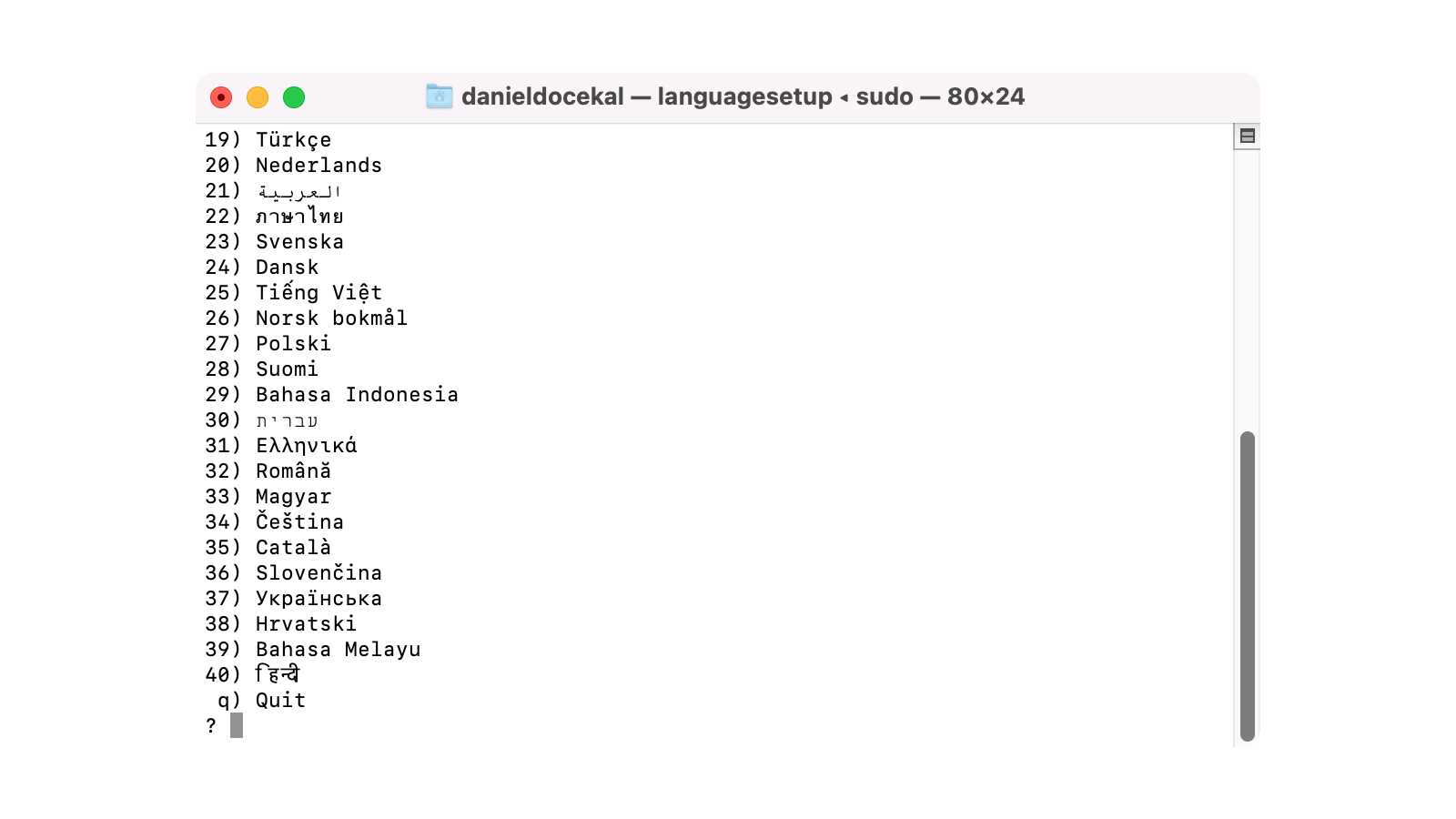
Jak na Mac OS změnit jazyk přihlašovací obrazovky
Apple umí vytvářet nesmírně zábavné komplikované věci. jejichž řešení je málokdy snadno nalezitelné. Jednou z takových je nastavení jazyka přihlašovací obrazovky. Související příspěvky TIP#1693: Jak na Mac OS změnit jazyk? Zprovoznění MacBooku…
-

TIP#2024: Jak na Rychlé poznámky/Quick Notes na Mac OS
Mac OS 12 Monterey přinesl Rychlé poznámky i na notebooky a počítače (jak na ně na iPadu viz Jak na Rychlé poznámky/Quick Notes na iPadu (iPad OS 15)). Pokud tedy používáte Poznámky/Notes…