Další fascinující vlastnost Finderu. Nastavíte si potřebné zobrazení i třídění a očekáváte, že když příště otevřete Finder (nebo alespoň tu samou nastavenou složku), tak ono nastavení bude platné. Není, jste zpět na základním pohledu, který je vám k ničemu.
V macOS se nastavení zobrazení složek ukládají do skrytých souborů nazvaných .DS_Store (Desktop Services Store), které se vytvářejí v každé složce, kterou jste otevřeli ve Finderu.
Problém nastává v tom, jak Finder pracuje s těmito soubory a jak dědí nastavení zobrazení. Nastavení zobrazení pro konkrétní instanci okna jsou zděděna z první otevřené složky, což je obvykle domovská složka uživatele. To znamená, že pokud máte domovskou složku nastavenou v určitém zobrazení, například v ikonách nebo seznamu, pak bez ohledu na to, co jste nastavili pro podsložky, budou zobrazeny ve stejném zobrazení jako aktuální okno, pokud jsou otevřeny ve stejném rámu okna
Takže, když otevřete složku v aktuálním okně Finderu, zdědí nastavení zobrazení z předchozí složky. To může být matoucí, protože i když nastavíte vlastní zobrazení pro konkrétní složku, při příštím otevření může být použito jiné nastavení z nadřazené složky.
TIP: V Jak ve Finderu na Macu mít nejprve zobrazené složky a pak soubory zjistíte jak odstranit jednu z (pro mne rozhodně) největších otravných vlastností Finderu.
Aby toho nebylo málo, Pro některé systémové složky, například složku /Applications, nemusíte mít dostatečná oprávnění k zápisu pro vytvoření nebo úpravu souborů .DS_Store.
Komplikací je i to, že MacOS nemusí .DS_Store vytvářet na síťových discích (což je opravdu dost potřebné opatření, viz .DS_Store? K čemu tenhle soubor slouží? A jak zamezit vytváření), takže tam vám přizpůsobení prostě nebude fungovat.
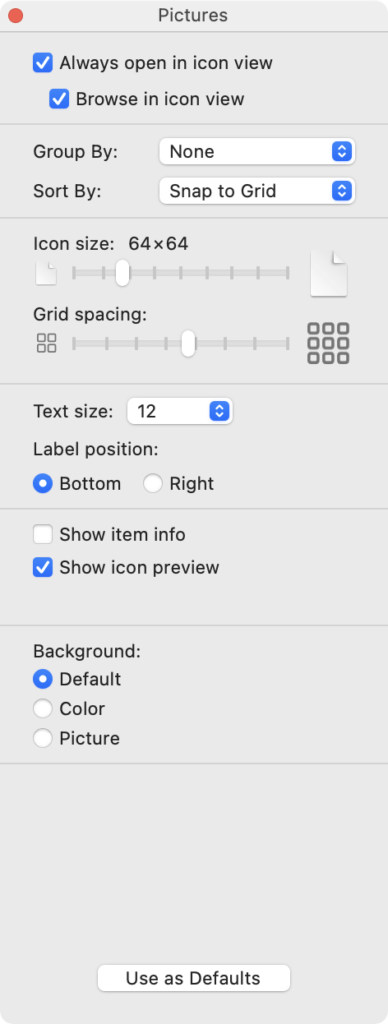
Jaké nastavení pro složku je ovlivní i to co uvidíte po stisku cmd+J – kde navíc je k dispozici “Použít jako výchozí” (kde ale typicky pro Apple není dostupné pro zobrazení “Sloupce”).
Můžete zde tedy zaškrtnout Vždy otevírat ve [vybraném] zobrazení a Procházet ve [vybraném] zobrazení a poté využít právě Použít jako výchozí. A doufat, že to chvíli vydrží a Finder si to zase nerozmyslí.
TIP: Pokud chcete “resetnout” nastavení, tak stačí smazat .DS_Store. Nezapomeňte, že ve výchozí podobě jsou tyto soubory skryté. Případně je můžete snadno mazat v Terminálu (pomoci “rm”).
Selhává-li vše a už toho máte dost? Pak je možná čas si pořídit jiný souborový manažer. Na výběr jich je dost a jsou hodně povedené, viz Jaké souborové/FTP/síťové manažery pro MacOS si můžete pořídit? A k čemu vlastně?
Další tipy týkající se Mac OS
-
TIP#2101: Jak na Mac OS resetovat Dock
Pokud se vám snad povedlo nastavování či experimentováním s Dockem docílit stavu co se vám nelíbí tak nezoufejte, v Terminálu můžete zadat následující Související příspěvky TIP#2131: Jak na MacOS nechat zobrazenou pouze…
-

TIP#2096: Přenos videí či fotografií přes AirDrop může snížit rozlišení. Jak tomu předejít?
Pokud se rozhodnete přenést pomocí AirDrop video či fotografie z iPhone/iPadu na MAC, tak může dojít snížení rozlišení – Apple to klasicky rozhodne za vás a navíc vám nedá ani vědět. Související…
-

TIP#2091: Pomalý Mac? Probouzení trvá desítky sekund? Proč byste měli zavírat otevřené aplikace
Narazil jsem na to někdy před pár dny při řešení toho, proč se Mac Book (nový, navíc M1) probouzí desítky sekund až dokonce minuty. Vyřešilo se to nakonec velmi rychle, ale je…
-

TIP#2086: Nastavte si chování Finderu s archivními (ZIP, atd) soubory podle svého
Jedna z těch záhadně schovaných věcí v Mac OS – Archivační utilita/Archive Utility najdete /System/Library/CoreServices/Applications a nejspíš vůbec netušíte, že tam je. Přitom je to dost užitečná možnost, kde si nastavíte jak…
-

TIP#2081: Jak k Mac počítači připojit Apple AirPods
AirPods a párování se zařízením od Apple je další hezká ukázka společného ekosystému – pokud máte AirPods/AirPods Pro již spárované s vaším iPhone/iPadem, tak na Mac počítači či MacBook notebooku nemusíte nic…
-

TIP#2078: Co je to iCloud Private Relay (Soukromý přenos)?
iCloud Private Relay je funkčnost dostupná od iOS/iPad OS 15 a macOS Monterey a slouží k ochraně soukromí v Safari (důležité, jinde to totiž nefunguje). Vše co v Safari navštívíte a děláte…
-

TIP#2077: Mám si pořídit placený antivir? Stačí ty zdarma?
Antivir je povinná výbava pro Windows a rozhodně neuškodí to takto brát i pro Mac OS. Pro Linux je to s otazníky, ale když už ne povinně, tak se tam alespoň hodí.…
-

TIP#2076: Trápí vás změny jasu na Mac/MacBooku? Vypněte si to a nastavujte si jas ručně
Pokud máte MacBook vybavený světelným čidlem, tak při změně světelných podmínek dochází k automatické změně jasu. Velmi často k takové, kterou vůbec nechcete, jak už to tak u automatických věcí tohoto druhu…
-

TIP#2071: Jak na Mac OS maximalizovat okno
Ovládání oken jsme tu už probírali v Jak je to s ovládacími prvky a ovládáním oken na Mac OS a o zeleném ovládacím prvku vlevo nahoře už tam řeč byla. Slouží k…
-

TIP#2066: Proč nejde Mac/MacBook uspat?
Nejde vám uspat Mac? Brání se zavření víka nebo volby Sleep/Uspat? Mrkněte do Activity Monitor/Monitor aktivity na CPU a v menu Zobrazení s vyberte Sloupce a úplně dole je Zabránit uspání. Související…
-

TIP#2065: Jak na Mac OS vypnout Spotlight a čím (a jak) ho nahradit
Spotlight je velmi užitečný pomocník, osobně ho používám prakticky vždy, když chci spustit nějakou aplikaci, kterou nemám v Docku. Stačí si pamatovat její jméno a cmd+mezera vyvolá Spotlight (vyhledávací políčko) kde prostě…
-

TIP#2062: Jak na Apple AirTag: Pokročilejší věci a otázka soukromí
Apple Watch původně nepodporovaly AirTagy. Najít/Find My na hodinkách ale byla doplněno o Find Items/Najít předměty a můžete je tedy používat pro hledání. Související příspěvky TIP#2061: Jak na Apple AirTag: Jak najít…
-

TIP#2061: Jak na Apple AirTag: Jak najít AirTag (předmět s AirTagem)
Spustíte si Najít/Find My a vyberte si záložku Předměty/Items – tam uvidíte všechny vaše AirTagy a jejich polohu. Ten který chcete hledat si můžete otevřít (kliknutím na ikonku nebo ze seznamu). Související…
-

TIP#2060: Jak na Apple AirTag: Zprovoznění nového AirTagu a k čemu to slouží
Apple AirTag je malý disk, který je možné vyhledávat s pomocí dalších zařízení od Apple, tedy zejména iPhone, iPadu a Mac/MacBook počítačů. Můžete si ho koupit jednotlivě nebo v balení po čtyřech…
-

TIP#2059: Jak na Mac OS nainstalovat font/fonty
Nainstalovat jeden font na Mac OS je snadné – zobrazte si soubor ve Finderu a prostě ho otevřete. Nebo Vyvolejte kontextové menu (cmd+pravé tlačítko) a vyberte Otevřít v aplikaci -> Kniha písem.…