Vydal jsem se zkoumat Raspberry Pi 5 bootované z USB SSD. Fungovalo to krásně, než to po pár hodinách prostě umřelo. Natvrdo, bez ničeho na displeji. A nakonec také bez ničeho, čeho bych se dokázal chytit ve všech těch “log souborech”, co Linux má.
Ten samý stroj fungoval snad rok bez problémů, ale bootoval z SD karty a to samé USB SSD měl jenom připojené (ale reálně nepoužívané).
V nové SSD boot podobě se to nepřehřívá, ani Pi ani SSD, to je jedna z prvních věcí, na kterou jsem se díval. SSD je 256 GB, takže ani nic velkého, co by se mělo přehřívat. A provoz na něm je tak jako tak minimální. A samotné Rpi je chlazené větráčkem (setrvale okolo 55 stupňů Celsia).
Připojení přímo kabelem na Ethernet, Wi-Fi je zakázané, takže ani žádné další USB, co by mohlo dělat komplikace.
Je zapojený HDMI, ale nepoužívá se. Chodím na to přes SSH, v případě nutnosti VNC na plochu, ale to moc třeba není.
Zdroj je original Raspberry Pi 27 W a měl by tedy stačit, stroj samotný si nestěžuje (což RPi dělá, když je zdroj nedostatečný). Tohle je mimochodem hodně kritická věc, protože minimum požadované pro toto použití je 5 A krát 5 V. A Raspberry je extrémně vybíravé na zdroje.
Na SSD je to čerstvá instalace, je zcela aktuální, Prakticky nic moc tam není – Raspberry Pi Connect (ten jsem v rámci zkoumání i raději odstranil, stejně není třeba), Docker a v něm Portainer a Uptime Kuma. Zátěž tedy v zásadě žádná.
POZNÁMKA: Jediné co se mi podařilo párkrát na spuštěném SSH vidět v okamžiku úmrtí bylo “BUS ERROR”. Ale ani hledání a zkoumání touto cestou nic mo nikam nevedlo.
Poslední co nebylo aktuální bylo firmware, takže jsem zkusil aktualizovat ještě to. Přeci jen tam byla víc jak rok stará verze a mezitím tam možná něco opravili. Ale ani to nepomohlo.
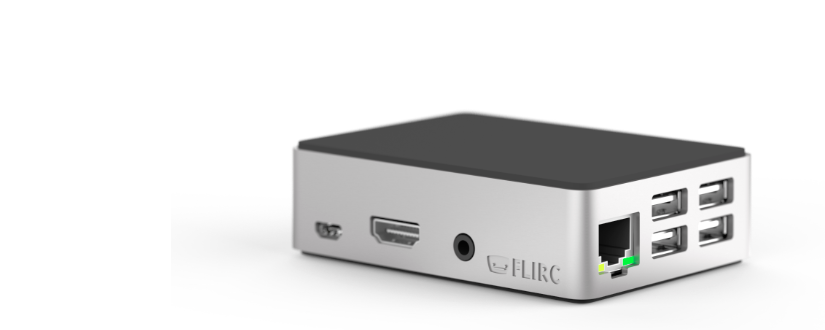
Pak jsem si vtipně všiml, že jsem ten USB SSD vrazil do USB 2.0 (ty dva porty vpravo jsou 2.0, ty vedle Ethernet konektoru jsou 3.0 a jsou, jak jinak, modré). A ano, od tohoto momentu to jede už víc jak osm hodin bez jediného problém (a době vydání tipu je tam uptime 8 dní a 18 hodin k tomu).
Takže tak trochu problém mezi židlí a klávesnicí, ale nejspíš technicky problém s napájením – USB 2.0 dávají nižší proud než USB 3.0 a je i možné, že se prostě s tím USB SSD moc nesnesou.
Co je dál možné?
Zdroj nemusí stačit, nebo nemusí stačit omezení na 600 mA, které Pi dává v USB (v 3.0 portech, jak zaznělo výše). Řešitelné jednak koupí silnějšího zdroje, nebo použít napájený USB Hub (a ten disk mít v něm). A případně změnou nastavení aby USB v Pi dávalo víc proudu:
# Přidat na konec /boot/firmware/config.txt
usb_max_current_enable=1
Dá se vyzkoušet jiný USB SSD (tedy jiné pouzdro), nebo jiný SSD. Tady mohou být zádrhele s čipsety, ale je to vcelku magie, kterou neovlivníte. A popravdě, ono by to prostě mělo fungovat.
Případně je možné bootovat z SD karty a USB SSD používat jen pro data. SD kartu tam mám ale malou, jen 32 GB, takže možné je i prostě dát tam 128 nebo 256 GB a prostě to jet ze SD karty. Což je pomalejší, asi menší výdrž, ale pro základní užití může být OK.
Povolit persistent logging, protože to nevypadá, že je vlastně co zkoumat. Ale to ani tak nemusíte v log souborech nic najít, protože pokud to prostě okamžitě padne, tak se do nich nic nezapíše. A pokud se to má zapsat právě na USB disk (který se nejspíš odpojil), tak se to tuplem nezapíše.
Tipy týkající se Raspberry Pi
-

TIP#1463: Co je to Wine
Wine najdete na www.winehq.org a zajímat se o toto software má smysl pouze pokud používáte Linux. Umožňuje totiž v Linuxu přímo spouštět programy/aplikace z Windows. Přímo v tom významu, že není nutné…
-
Chcete ušetřit místo na Raspberry Pi? Vyhoďte Wolfram a možná i LibreOffice. Update bude podstatně rychlejší
Až někdy budete aktualizovat vaše Raspberry Pi, tak možná narazíte na roky starý zvláštní problém – wolfram-egine co má asi 300MB se bude stahovat dvě hodiny. Přitom zrovna Wolfram je něco, co…
-

Jak bootovat Raspberry Pi ze sítě (bez microSD)
Tohle se vám bude líbit, tady za předpokladu, že máte k dispozici nějak síťový server – vaše Raspbery Pi (to novější, Raspberry Pi 3 B+) můžete bootovat z něj. Pomocí klasické podpory…
-

Jak na Raspberry Pi? Jak s pomocí Kodi a Raspberry Pi vytvořit mediální centrum (19)
Kodi už jste na @365tipu možná potkali, patří mezi zdejší oblíbené řešení jak z běžné televize udělat chytrou. Nebo prostě jak si pouštět filmy. Prozatím hlavně s pomocí boxů s Androidem. Řeč…
-

Jak na Raspberry Pi? Jak na Raspbian spouštět Windows/Linux a další aplikace (co nejsou ARM). Emulátory a virtualizace (18)
Jeden z mírných nedostatků Raspberry Pi je procesor – ARM místo Intelu, takže pokud jde o virtualizaci a tomu podobné věci, tak jsou velmi omezené možnosti – x86 věci na ARM prostě…
-

Jak na Raspberry Pi? Spořič obrazovky a vypínání displeje (17)
PIXEL, tedy grafické rozhraní, nemá v Raspbianu žádný spořič obrazovky – pořídit si spořič můžete jakýkoliv, který funguje pro X Windows („sudo apt-get install xscreensaver„). Po instalaci najdete klasicky v Preferences v…
-

Jak na Raspberry Pi? Použijte Raspbian jako WiFi přístupový bod (Wireless Access Point) (16)
Raspberry Pi můžete používat pro vytvoření WiFi sítě či rozšíření vaší bezdrátové sítě. Tady je ale důležité znovu upozornit, že samotné Raspberry Pi nemá WiFi anténu a chcete-li ho tedy využít pro…
-

Jak na Raspberry Pi? Samba coby nejjednodušší řešení pro sdílení disků přes síť (14)
Pokud si nechcete komplikovat život s něčím jako FuguHub, tak nejjednodušší univerzální řešení je Samba („sudo apt-get install samba samba-common-bin„). Po instalaci budete klasicky potřebovat vědět, že konfigurace je v textovém souboru…
-

Jak na Raspberry Pi? Udělejte si z Raspberry Pi síťový disk či dokonce NAS (13)
Jedna z věcí na co můžete Raspberry Pi použít je vytvoření NAS – síťového úložiště, které budete používat doma či ve firmě. V té nejjednodušší podobě můžete k Pi připojit přes USB…
-

Jak na Raspberry Pi? Restartování Wi-Fi a připojení k WiFi vůbec (12)
Možná nemáte Raspberry připojené k monitoru, nebo máte jen „lite“ Raspbian (nebo nemáte vzdálený přístup na plochu, jen SSH) a chcete se připojit na WiFi – musíte to dělat z příkazové řádky,…
-

Jak na Raspberry Pi? Aktualizace firmware (11)
Vedle aktualizace Raspbianu je také dost dobře někdy vhodné zkusit aktualizovat firmware samotného Raspberry. Dělá se to tak, že v Terminalu vyvoláte „sudo rpi-update„. Související příspěvky Jak na Raspberry Pi? Aktualizace Raspbianu a…
-

TIP#1019: Jak v Linuxu pořizovat Screenshoty a natáčet desktop?
Už v Jak na screenshoty ve Windows (a nejen Windows 10)? se tu probíralo, jak dělat screenshoty v (nejen) Windows. Pár tipů na screenshotovací software pro Linux tam najdete, ale je čas se…
-
Jak na Raspberry Pi? Zálohujte, platí to i tady. Můžete klonováním SD karty nebo klasicky (10)
Když už jste si všechno ve vašem Raspberry Pi nastavili a zprovoznili, tak je dobré zálohovat, protože jinak se vám lehce může stát, že se něco stane SD kartě a o všechno…
-

Jak na Raspberry Pi? Užitečné a nepostradatelné software pro váš Raspbian (8)
Jedna dobrá zpráva, v aktuálním (2018/02) Raspbianu je už přítomné Chromium, což je Open Source varianta Chrome od Google a je to zcela určitě jedna z věcí, kterou prostě potřebujete. Třeba proto,…
-

Jak na Raspberry Pi? Co zkusit, pokud vám nestačí Raspbian? Jiné distribuce než Raspbian (9)
Raspbian (zjednodušený Debian) je skvělý (nejenom) na začátek, na to abyste se seznámili s Raspberry a Linuxem. Má GUI, které se mimochodem jmenuje PIXEL. Je základem všech zdejších tipů. Související příspěvky Jak…