Tohle je letitá vlastnost Time Machine při zálohování na NAS (zejména na Synology, podle všeho). Po určité době prostě přestane zálohovat. Ale neřekne vám to, musíte ji otevřít a rozkliknout malý červený vykřičník.
Dozvíte se, že “sparsebundle” je již používáno. Po pátrání zjistíte, že určitě není, ale protože TimeMachine je černá skříňka, tak toho moc ke zkoumání není. Pokud spustíte zálohu ručně, tak nejspíš zůstane viset v “Preparing to backup” stavu.
Jedno z řešení doporučuje na Synology zabít všechno co je připojené přes AFP. Spíš to nepomůže, včetně toho, že pokud zálohujete přes SMB, tak to stejně nejde udělat (AFP byste tak jako tak neměli používat).
Zkuste restart Macu a případně i restart Synology. To první je zpravidla snazší a rychlejší. Na Synology navíc většinou uvidíte v přehledu přistupovaných souborů záplavu právě těch ze Synology zálohy ačkoliv aktuálně žádná záloha neprobíhá.
Realita je velmi často ta, že to je sama Time Machine, která zálohu blokuje, protože předchozí záloha zhavarovala a soubory jsou stále drženy otevřené. Nebo je možná v Time Machine nějaká letitá chyba, kdy prostě nezavírá soubory, se kterými pracuje.
Můžete Time Machine zabít (ideálně ale až poté, co se ujistíte, že žádná záloha neběží)
sudo killall backupdsudo killall backupd-helper
Osobně ale první co zkouším je právě restart Macu. A také to v řadě případu ihned pomůže.
Jeden nepříjemný vedlejší efekt selhavšího zálohování je, že nově spuštění zálohování po restartu může trvat velmi dlouho – jsou tam nahromaděné hodinové snapshoty a nejen že půjde o velký objem, ale také o značné množství souborů a tam TimeMachine přes síť nefunguje dobře.
Selže-li všechno?
Pak nezbývá než zálohu zrušit a začít zálohovat znovu. Bohužel něco takového se vám přihodí i několikrát ročně a je to prakticky jisté, pokud zálohujete na NAS. A velmi málo pravděpodobné, pokud zálohujete na externí disk.
V Time Machine zrušte zálohování a na cílovém místě smažte složku (kompletní obsah, včetně podsložek) se jménem vašeho počítače. Na NAS to smažete snadno přímo v rozhraní NASu, u externích disků si je musíte do Macu připojit, pak můžete mazat
Pak prostě znovu nastavte Time Machine pro zálohování na původní místo. Nezapomeňte ohlídat, aby se nezálohovaly věci, které nechcete (zejména něco jako Disk Gooogle).
Mac poté vytvoří novou kompletní zálohu (může trvat dlouho) a pak bude pokračovat v pravidelném zálohování. Než se to zase rozbije.
Další tipy týkající se Mac OS
-

TIP#1899: Jak na Mac OS otevřít aplikaci, která není podepsaná
Mac OS vyžaduje, aby tvůrci aplikaci byly schvalování Apple a následně byly aplikace podepsané – ne každému se něco takového chce podstupovat, takže můžete čas od času narazit na „nepodepsanou“ aplikaci. Ta…
-

TIP#1890: Jak na Mac OS zjistit, co mi zabírá místo na disku
Už jsme to kdysi (hodně dávno, rok 2015) řešili v Jak zjistím co mi zaplňuje disk? Pomůcky pro vyčištění disku pomohou hodně pro všechny operační systémy (Windows, Linux, Android), tedy i pro Mac…
-

TIP#1889: Jak ve Firefoxu pořídit screenshot bez nutností rozšíření či další aplikace
Byly doby, kdy tohle Firefox neuměl, ale nějaké ty měsíce to už umí – pro screenshot nepotřebujete nic víc než samotný Firefox. Stačí když na kýžené stránce vyvoláte menu schované pod „…“…
-
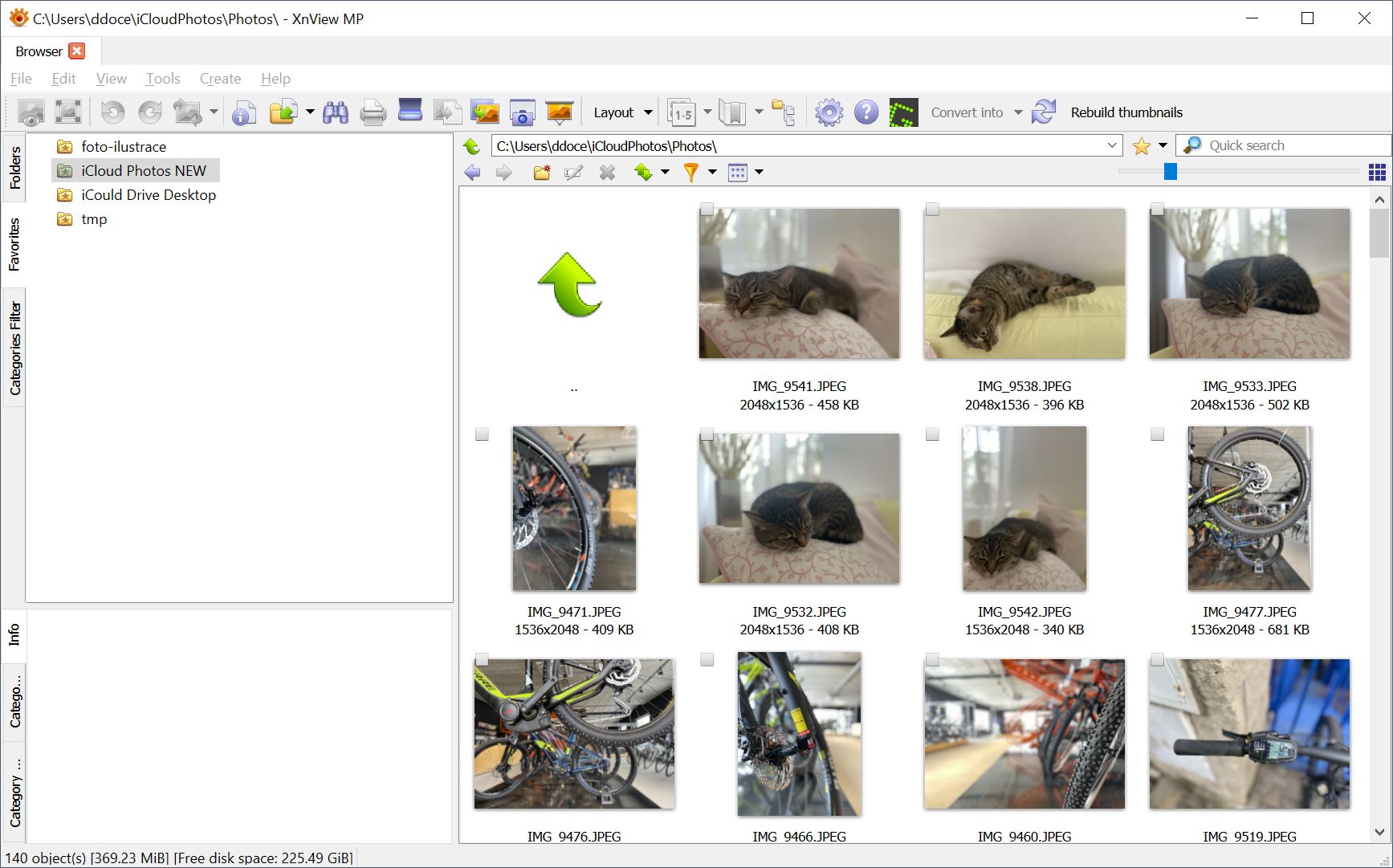
TIP#1880: Užitečné tipy a triky pro lepší používání XnView MP. Co je dobré a co nefunguje
Po doslova nějaké té více než dekádě používání ThumbsPlus jsem opakovaně hledal náhradu a nakonec opět skončil u XnView MP. Předchozí pokusy končily u toho, že to má strašně přeplácané a barevné…
-

TIP#1879: Jak na iPhone/Mac vypnout automatické přepínání (AirPods) sluchátek
Apple tuhle funkčnost (od iOS 14) předkládá jako cosi revolučního, skutečnost je ta, že budete velmi často skřípat zuby. V okamžiku kdy budete chtít na Mac používat (třeba) Zoom, tak se vám…
-

TIP#1877: Alt nebo Option? Proč se Apple nedokáže rozhodnout, jak tu jednu klávesu nazvat?
Pokud máte (například) Mac Book Air 2020 tak na klávesnici je mezi control ^ a command ⌘ klávesa s nápisem option ⌥ (a samozřejmě taky na pravé straně, vedle command – Může…
-

TIP#1875: Co na Mac OS dělat když nejde vysunout (eject) externí disk z důvodu používání
Máte k Mac/MacBooku připojená externí (USB například) disk a chcete ho vysunout(eject). Ve Finderu Control+kliknete a vyberete vysunutí, chvilku to něco dělá aby vám to řeklo „Disk „jméno disku“ nebyl vysunut, protože…
-
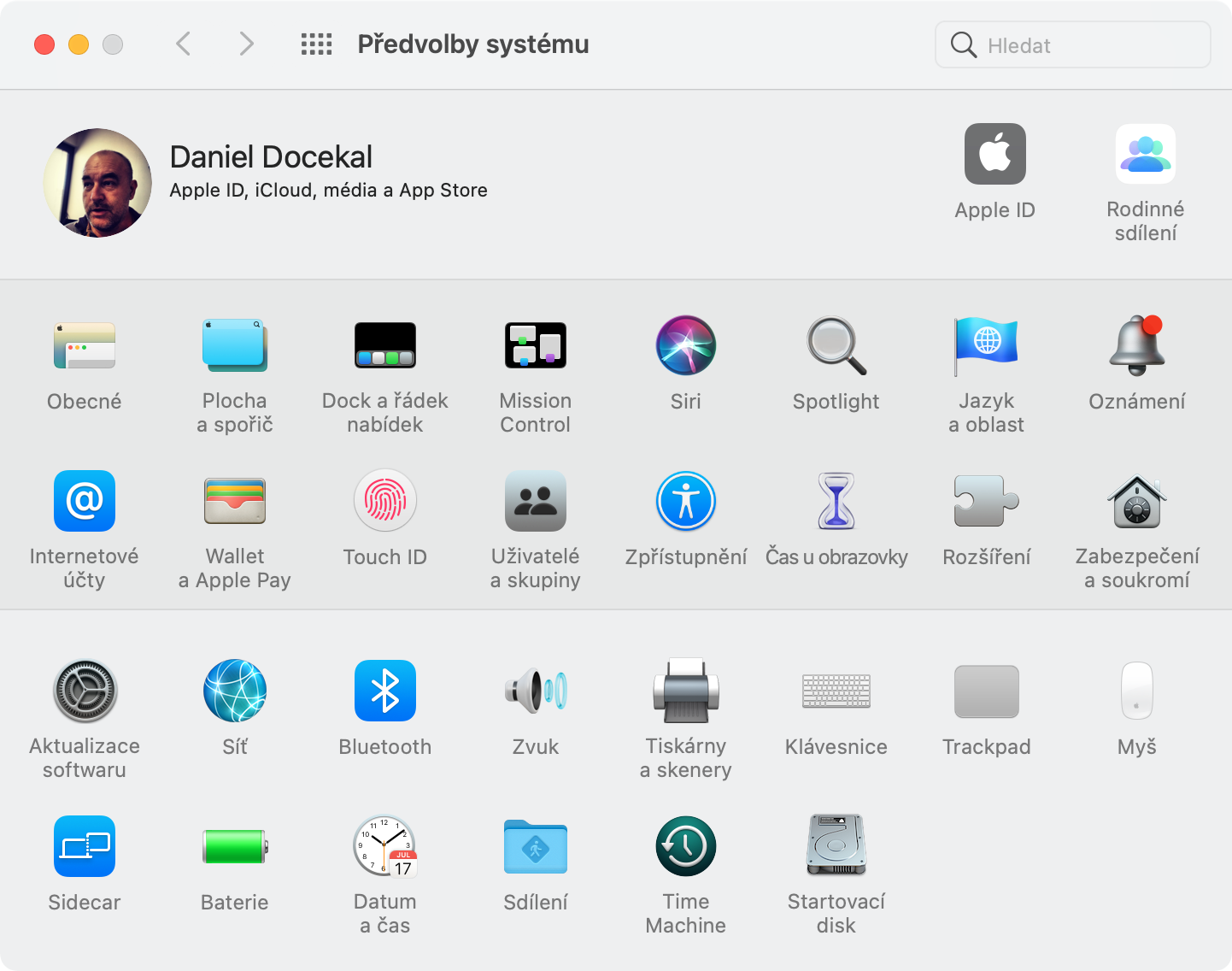
TIP#1869: Jak na Mac/MacBooku změnit profilovou fotku k Apple ID
Možná jste na to už zapomněli, ale na Macu/MacBooku v Předvolby systému/System Preferences je vlevo nahoře profilová fotka k vašemu Apple ID (opravdu k Apple ID, ne pouze pro váš Mac). Související…
-

TIP#1868: Jak na iPhone/iPadu udržet pořádek ve Fotky/Photos?
Po zhruba dvou letech se mi v Photos/Fotky usídlilo 14 tisíc fotek a videí. Většina screenshoty, věcí co přišly přes WhatsApp nebo je tam uložil Instagram při vkládání Příběhů. Původně jsem si…
-

TIP#1865: Co je to fleeceware a jak nenaletět
Fleeceware je termín pro aplikace, které nějakým trikem či vychytralostí připraví uživatele o stovky až tisíce dolarů ročně – ti si aplikaci původně instalují, protože nabízí (základní) funkčnost zdarma nebo za počáteční…
-

TIP#1864: Jak kopírovat a vkládat (copy & paste) mezi iPhone/iPadem a Mac/MacBookem
Clipboard neboli schránka je na jablečných zařízení sdílena na všechna zařízení se shodným přihlášením Apple ID. Což v praxi znamená, že to co na Mac OS vložíte do schránky budete mít k…
-

TIP#1863: Jak na Mac OS zobrazovat/nezobrazovat přípony souborů
Mac OS je na tom s příponami u souborů podobně jako Windows. Většinu z nich skrývá. Což, jak už roky víme z Windows, není vůbec dobrý nápad. Můžete to ale změnit. Související…
-

TIP#1862: Jak si přizpůsobit Předvolby systému/System Preference na Mac OS
Předvolby systému vlastně dost nenávidím. Záhadně uspořádaná kolekce ikonek, třídění není podle abecedy, neznámo proč rozdělené navíc do dvou (či více) skupin. Když mám najít určitou věc, tak projedu většinu ikonek, než…
-
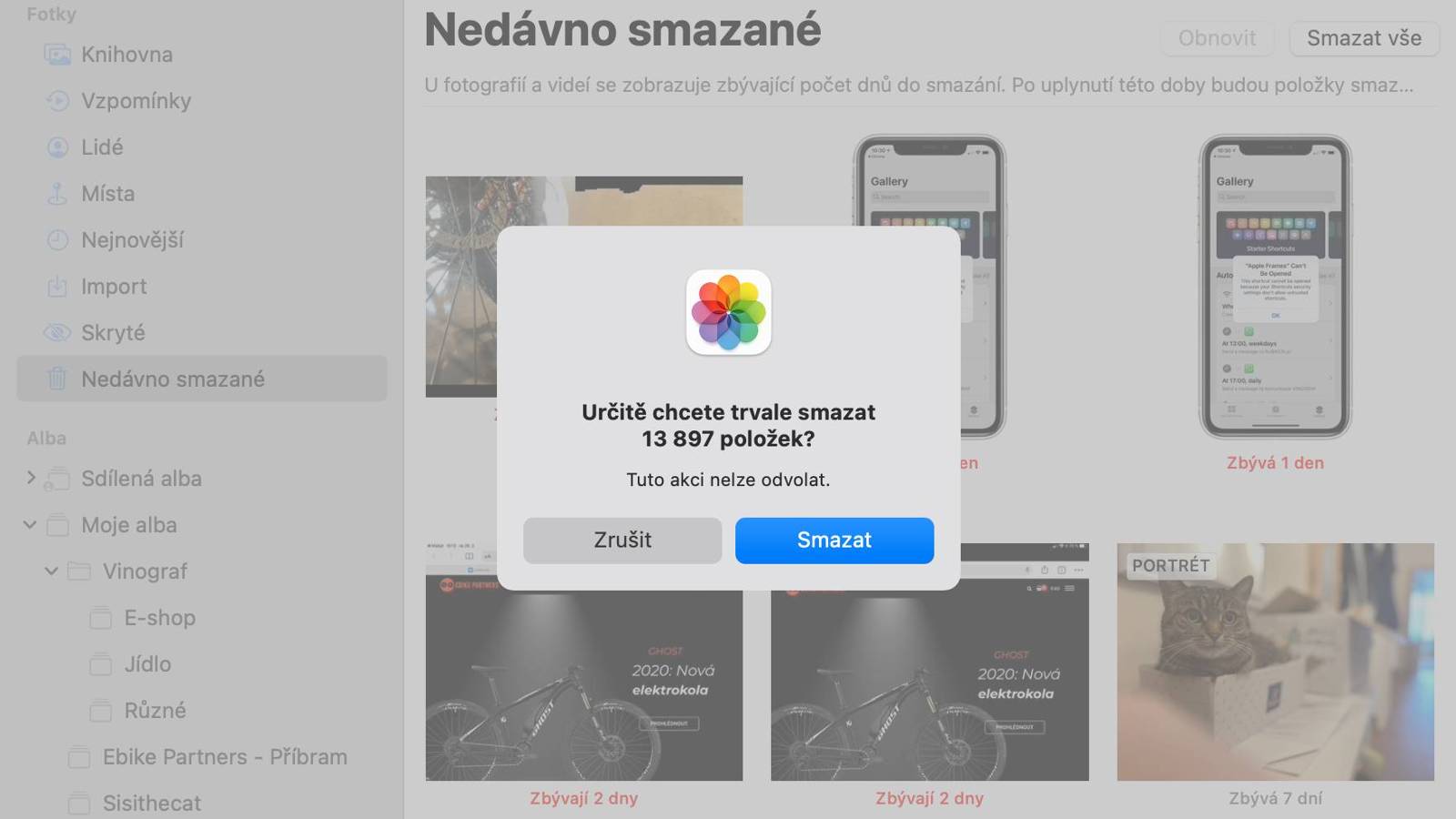
TIP#1861: Jak smazat všechny fotky a videa z Knihovny na Mac OS, iPhone či iPadu. Na jaké problémy narazíte?
V Knihovně fotek (a videí) se mi na iPhone nashromáždilo 14 000 kousků. Většina z nich je vlastně dost odpad – screenshoty, kopie z Příběhů, fotky co prošly skrz WhatsApp. Ukládá se…
-
TIP#1858: Jak se na Mac OS dostat do obsahu Knihovny fotek a jak ji přesunout jinam
Je to s těmi Fotkami/Photos od Apple potíž. Nejsou v souborovém systému, místo toho jsou uložené ve vlastní složce do které není normálně přístup (pro běžného smrtelníka). Dostat se k ním ale…