Jedna věc, kterou Mac OS neznámo proč skoro vůbec neumí. Barevná schémata, tak je to možné třeba ve Windows. Nebo alespoň nějak lépe zvýraznit okna.
Jediné co můžete, je jít cestou světlého/tmavého režimu a režimu kontrastu, který je mimochodem zcela příšerný (najdete v Accesibility/Zpřístupnění).
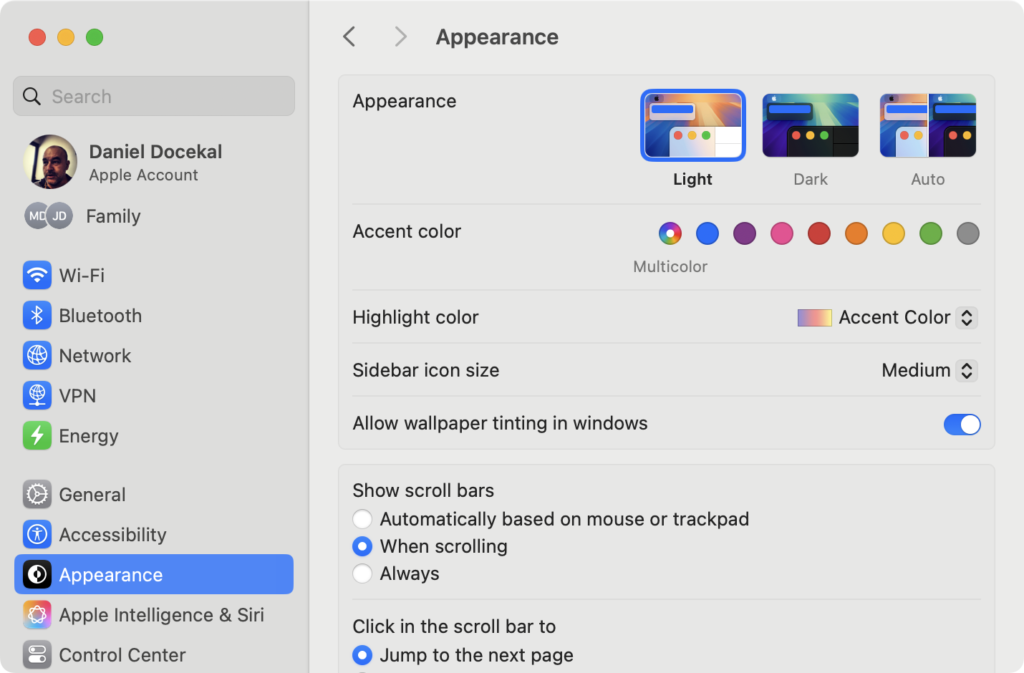
Lze změnit barevný akcent (accent color) a barvu zvýraznění ( Highlight color), což je dost k ničemu. Najdete v System Settings > Appearance. A bohužel nelze ukládat zvolené kombinace a rovnou upozorním, že když se vám to povede nastavit nevhodně, tak je dost těžké to dostat do původní podoby. Navíc to nezmění onu nevýraznost rozhraní jako takové.
- Accent color je barva, která se používá pro různé prvky uživatelského rozhraní, jako jsou tlačítka, výběrové rámečky a další interaktivní prvky. Což může dost pomoci i v tom, že budete lépe vidět aktivní prvky, které ve výchozí podobě jsou stejně nevýrazné jako většina rozhraní.
- Highlight color se používá k označení vybraného textu nebo položek. Tedy toho co “vyberete do bloku”
Zkuste si pohrát s Povolit zabarvování tapet v oknech/Allow Wallpaper Tinting in Window, uvidíte co vám bude víc vyhovovat.
Mimochodem, ty výše uvedené možnost “přizpůsobení” se objevily jako velká novinka v roce 2020. A od té doby se nic nezměnilo.
Trochu si lze pohrát s průhledností, ale to je také bída. Viz konec tohoto tipu.
Malá užitečná aplikace je HazeOver – ztmavuje neaktivní okna, což dost pomůže. Na velkém displeji velmi, stačí nastavit jen něco okolo 15 % ztmavení, nejsou nutné příliš velké hodnoty.
POZNÁMKA: Chrome umožňuje měnit barvu okna a změní tím i barvu záhlaví s taby. Dost užitečné, protože tím lze snadno vizuálně odlišit různé profily Chrome. Některé další aplikace také mohou mít vlastní barvová a vzhledová schémata.
“Semafor” (traffic lights), tedy ony tři barevné prvky pro zavírání/minimalizaci/umístění oken nejde mít jinde než vlevo nahoře. A podle všeho opravdu neexistuje cesta, jak to změnit.
Můžete měnit ikonky, ale nemůžete to udělat pro předinstalované aplikace. A občas budete narážet na to, že to prostě někde funguje a někde nefunguje.
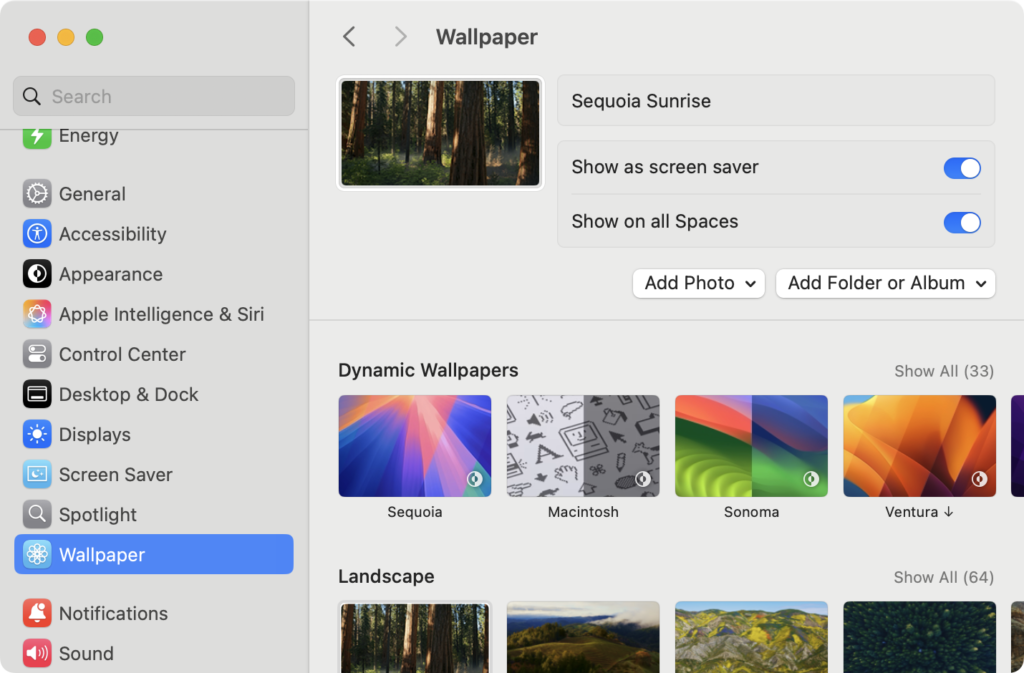
Je možné mít vlastní pozadí plochy (Wallpaper) ale také pozadí složek ve Finderu. Ale opět je to omezené, jedině pokud je v pohledu s ikonami.
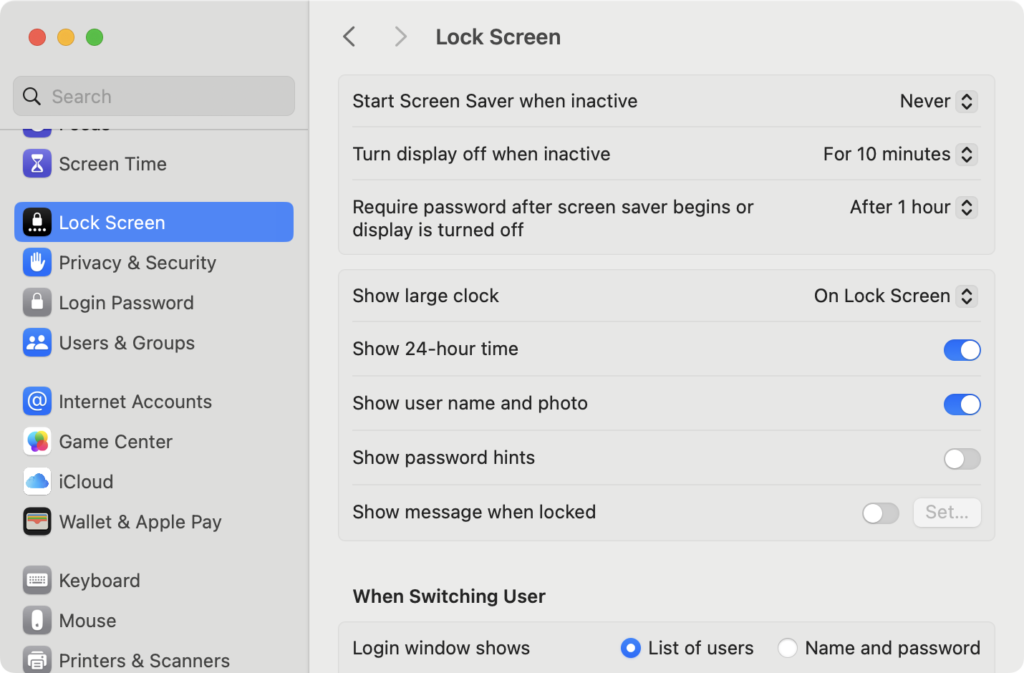
Lze přizpůsobit mírně přihlašovací/zamknutou obrazovku (login screen), ale to vám s přehledností a použitelností rozhraní nijak nepomůže.

Dock je přizpůsobitelný co se velikosti ikon týče, toho zda se zvětší při najetí kurzorem. Lze ho schovávat a umístit dolů, vlevo nebo vpravo. Nahoru ovšem ne. Pokud byste chtěli více přizpůsobitelný Dock, tak zahodit ten od Apple a pořídit si nějaký lepší. Pro přizpůsobení toho od Apple třeba viz již zmíněný DockDoor. A něco více v Přechod z Windows na Mac: Okna a Dock
Menu nahoře je rozhodně vhodné uvést do použitelnějšícho stavu. Dříve byl vhodný Bartender, aktuálně bych doporučil spíše Ice. Tady více v Přechod z Windows na Mac: Menu, řádek nabídek nahoře
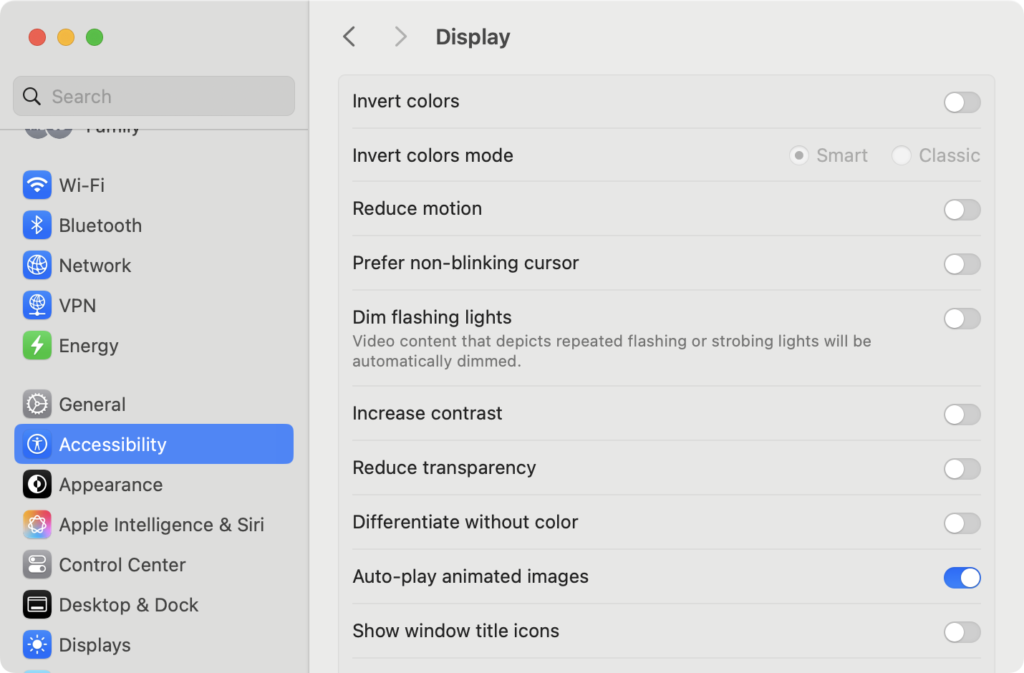
Poslední kde můžete něco zkusit něco Accesibility/Přístupnost kde v Display/Displej jsou různé možnosti přizpůsobení pro zobrazování pro uživatele se specifickými potřebami. Je zde i výše zmíněné nastavení průhlednosti.
PS: Otvírákový obrázek vytvořil Copilot. ChatGPT zrovna pár hodin nejela, takže se mi nechtělo čekat.
Další tipy týkající se Mac OS
-

TIP#1857: Jak skrýt Mac před dalšími počítači v síti? Kde se v Mac OS vypínají/zapínají síťové služby
Mohlo by se vám hodit tam, kde se připojujete do nějaké neznámé sítě. V každé takové mohou další počítače zkoušet připojení k vašemu počítači pro přístup k souborům (diskům), tisku nebo posílat…
-

TIP#1857: Nastavte si na MacOS priority připojování k Wi-Fi sítím
Užitečná věc pokud máte doma (či v práci) více Wi-Fi sítí ke kterým se připojujete. Nebo máte router s 2.4 GHz a 5 GHz sítěmi a chcete mít jistotu, že automatické připojení…
-

TIP#1856: Safari umí hlídat, jestli nedošlo ke kompromitaci hesel. Využijte to pro zlepšení bezpečnosti. Můžete i přímo v iPhone/iPadu
Safari (na Mac OS) umí hlídat zda vaše heslo nebylo kompromitováno – zapíná se v Předvolby/Preferences v Safari kde přejdete na Hesla/Passwords a tam je volba Detekovat hesla odhalená ve známých uniklých…
-

TIP#1844: Jak Safari na Mac OS nastavit, aby se otevíralo se záložkami otevřenými při zavření
Jedno z nejvíce užitečných nastavení v Chrome je dostupné i v Safari na Macu. Tedy to, že otevření Safari zajistí i otevření všech záložek, které byly otevřené okamžiku, kdy jste ho zavřeli.…
-
TIP#1842: Jak na iPhone, iPadu a Macu organizovat fotografie a videa. Knihovna, složky, alba
K jedné věci se musím přiznat. Nevyhovuje mi koncept fotografií od Apple kde je vynuceno oddělení fotografií (Photos) od souborů (Files). Je to velmi nepraktické a komplikuje to zbytečně život. A má…
-

TIP#1849: Užitečné balíčky, které si můžete na MacOS pořídit přes Homebrew
V K čemu je na Mac OS dobrý homebrew. Jak to nainstalovat, používat i aktualizovat se dozvíte vše potřebné k používání správce balíčků, jedné z nejdůležitějších věcí v Linuxu. A abyste si toho…
-

TIP#1836: Co to znamená CLI?
CLI je zkratka z Command Line Interface a používá se pro cokoliv kde je ve hře příkazová řádka (command prompt) a nikoli nějaké grafické (GUI) rozhraní. Ve Windows to tedy může být…
-

TIP#1835: K čemu je na Mac OS dobrý homebrew. Jak to nainstalovat, používat i aktualizovat
O homebrew byla řeč více než pouhou zmínkou v Zprovoznění MacBooku: Potřebné a obvyklé aplikace (3) ale je čas se k tématu vrátit v delším tipu. Homebrew je vlastně klasický package manager, tedy…
-

TIP#1831: Jak na Mac OS zjistit jaké klávesové zkratky nějaká aplikace používá?
Tohle je tak trochu komplikovaná věc, se kterou čas od času budete zápasit. Chcete zjistit jaké klávesové zkratky jsou obsazené a hlavně, jaké určitá aplikace používá. Což je složité i tím, že…
-

TIP#1830: Jak na Mac OS zvolit výchozí (aktivní) mikrofon a zvukový výstup
Když už tu nedávno byla řeč o Jak ve Windows zvolit výchozí (aktivní) mikrofon a výchozí (aktivní) zvukový výstup? tak je čas totéž popsat i pro Mac OS. Je to nakonec podobné.…
-

TIP#1822: Užitečná rozšíření pro Safari. Desktopové (mac OS) a občas i mobilní (iOS, iPadOS). Jak pořídit a používat
Rozšíření od čtrnácté verze navíc umí rozšíření z Chrome, ale protože jsme u Apple, tak je vše klasicky komplikované a omezované. Související příspěvky TIP#2078: Co je to iCloud Private Relay (Soukromý přenos)? …
-

TIP#1819: Jak na Mac OS mít/změnit vlastní rozvržení klávesnice
Mac OS umožňuje vytvářet vlastní rozvržení klávesnice pomoci .keylayout souborů (XML popisující rozložení). Poměrně složitý způsob, pokud byste to chtěli dělat sami. Jedna z možností jak si to usnadnit je Ukelele –…
-

TIP#1817: Jak na MacOS zmenšit velikost PDF souboru
Máte na Mac OS nějaké enormně velké PDF (třeba vzniklé uložením více obrázků do PDF)? Zkuste ho zmenšit pomoci nastavení jiné volby úrovně kvality. Související příspěvky TIP#1789: Jak na MacOS dostat více…
-

TIP#1814: Jak na Mac OS spustit aplikaci pomocí klávesové zkratky
Respektive spustit pokud neběží a aktivovat okno pokud už běží. Původní řešení použité v roce 2021 má ještě elegantnější a snazší podobu. Související příspěvky TIP#2590: Jak vypnout, uspat nebo restartovat Mac pomocí…
-

TIP#1813: Co dělat, když nutné potřebujete Flash?
Flash skončil k poslednímu prosinci 2020. Adobe už neposkytuje Flash ke stažení, prohlížeče co ho obsahovaly napřímo, ho už odstranily a pokud ho máte v počítači, budete vidět výzvy k odstranění. A…


