Jedna věc, kterou Mac OS neznámo proč skoro vůbec neumí. Barevná schémata, tak je to možné třeba ve Windows. Nebo alespoň nějak lépe zvýraznit okna.
Jediné co můžete, je jít cestou světlého/tmavého režimu a režimu kontrastu, který je mimochodem zcela příšerný (najdete v Accesibility/Zpřístupnění).
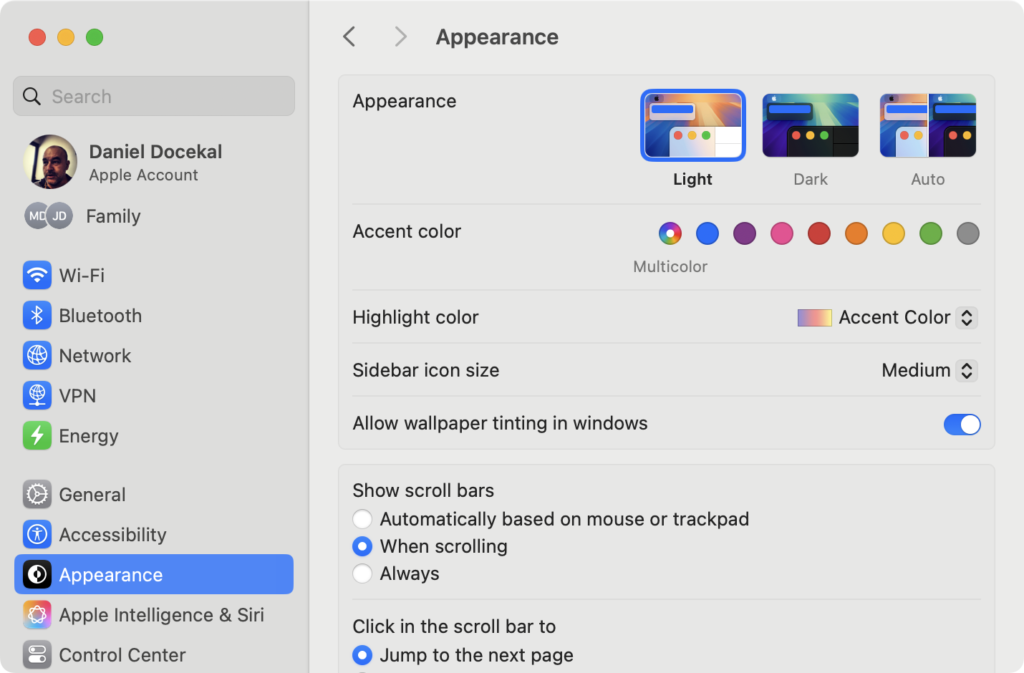
Lze změnit barevný akcent (accent color) a barvu zvýraznění ( Highlight color), což je dost k ničemu. Najdete v System Settings > Appearance. A bohužel nelze ukládat zvolené kombinace a rovnou upozorním, že když se vám to povede nastavit nevhodně, tak je dost těžké to dostat do původní podoby. Navíc to nezmění onu nevýraznost rozhraní jako takové.
- Accent color je barva, která se používá pro různé prvky uživatelského rozhraní, jako jsou tlačítka, výběrové rámečky a další interaktivní prvky. Což může dost pomoci i v tom, že budete lépe vidět aktivní prvky, které ve výchozí podobě jsou stejně nevýrazné jako většina rozhraní.
- Highlight color se používá k označení vybraného textu nebo položek. Tedy toho co “vyberete do bloku”
Zkuste si pohrát s Povolit zabarvování tapet v oknech/Allow Wallpaper Tinting in Window, uvidíte co vám bude víc vyhovovat.
Mimochodem, ty výše uvedené možnost “přizpůsobení” se objevily jako velká novinka v roce 2020. A od té doby se nic nezměnilo.
Trochu si lze pohrát s průhledností, ale to je také bída. Viz konec tohoto tipu.
Malá užitečná aplikace je HazeOver – ztmavuje neaktivní okna, což dost pomůže. Na velkém displeji velmi, stačí nastavit jen něco okolo 15 % ztmavení, nejsou nutné příliš velké hodnoty.
POZNÁMKA: Chrome umožňuje měnit barvu okna a změní tím i barvu záhlaví s taby. Dost užitečné, protože tím lze snadno vizuálně odlišit různé profily Chrome. Některé další aplikace také mohou mít vlastní barvová a vzhledová schémata.
“Semafor” (traffic lights), tedy ony tři barevné prvky pro zavírání/minimalizaci/umístění oken nejde mít jinde než vlevo nahoře. A podle všeho opravdu neexistuje cesta, jak to změnit.
Můžete měnit ikonky, ale nemůžete to udělat pro předinstalované aplikace. A občas budete narážet na to, že to prostě někde funguje a někde nefunguje.
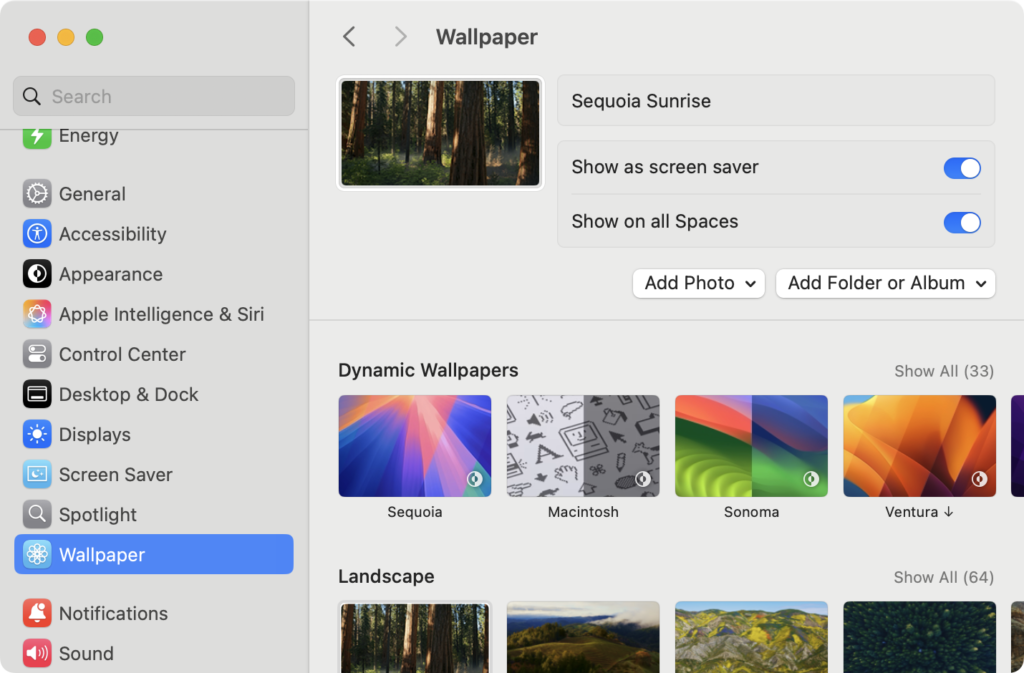
Je možné mít vlastní pozadí plochy (Wallpaper) ale také pozadí složek ve Finderu. Ale opět je to omezené, jedině pokud je v pohledu s ikonami.
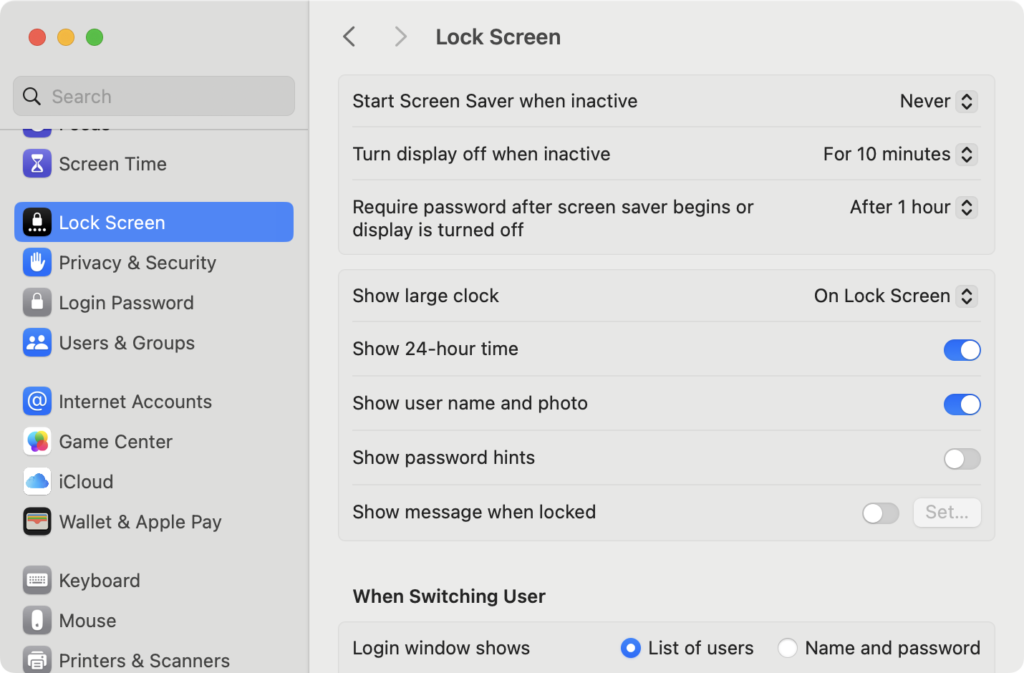
Lze přizpůsobit mírně přihlašovací/zamknutou obrazovku (login screen), ale to vám s přehledností a použitelností rozhraní nijak nepomůže.

Dock je přizpůsobitelný co se velikosti ikon týče, toho zda se zvětší při najetí kurzorem. Lze ho schovávat a umístit dolů, vlevo nebo vpravo. Nahoru ovšem ne. Pokud byste chtěli více přizpůsobitelný Dock, tak zahodit ten od Apple a pořídit si nějaký lepší. Pro přizpůsobení toho od Apple třeba viz již zmíněný DockDoor. A něco více v Přechod z Windows na Mac: Okna a Dock
Menu nahoře je rozhodně vhodné uvést do použitelnějšícho stavu. Dříve byl vhodný Bartender, aktuálně bych doporučil spíše Ice. Tady více v Přechod z Windows na Mac: Menu, řádek nabídek nahoře
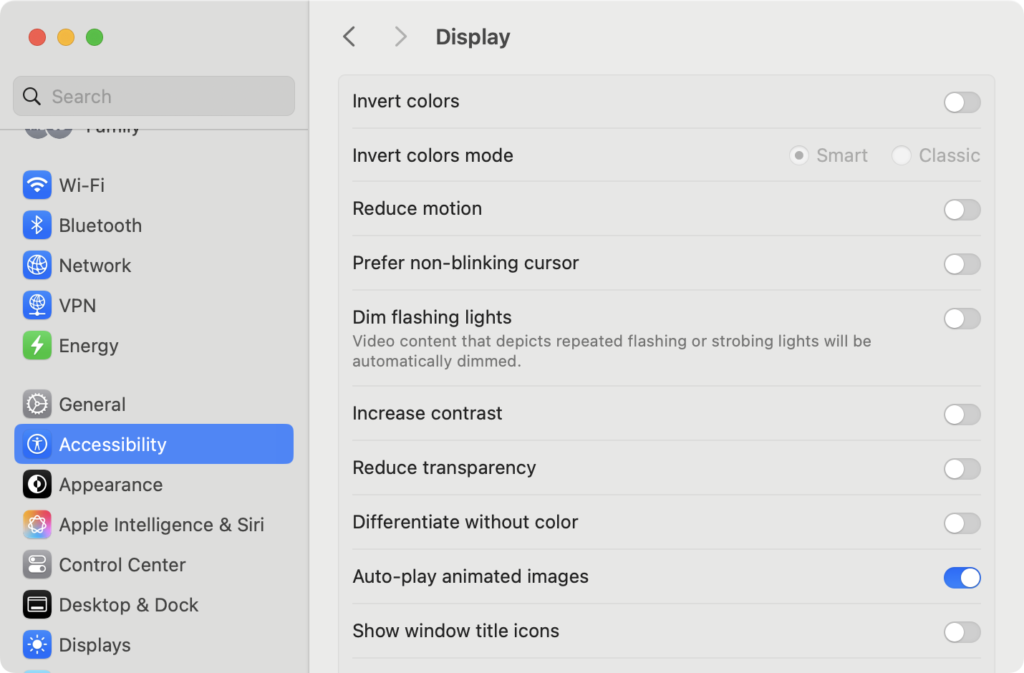
Poslední kde můžete něco zkusit něco Accesibility/Přístupnost kde v Display/Displej jsou různé možnosti přizpůsobení pro zobrazování pro uživatele se specifickými potřebami. Je zde i výše zmíněné nastavení průhlednosti.
PS: Otvírákový obrázek vytvořil Copilot. ChatGPT zrovna pár hodin nejela, takže se mi nechtělo čekat.
Další tipy týkající se Mac OS
-

Mac OS od Monterey má aktivovatelný režim nízké spotřeby (Low Power Mode)
To co známe z iPhone/iPadu, tedy režim nízké spotřeby (Low Power Mode, viz Co je to režim nízké spotřeby (Low Power Mode) u iPhone? A jak ho v iOS 11 aktivovat ručně?) je…
-

Jak na Mac OS zobrazit stav baterie v procentech v horní liště
Výchozí zobrazování stavu baterie v horní liště na Mac Booku je pouze ikonka. Ta toho moc neukazuje, takže je lepší si zapnout zobrazování stavu v procentech. Související příspěvky TIP#1904: Jak na MacBooku…
-

TIP#2022: Soustředění/Focus – jak využít novinku v MacOS, iOS a iPad OS
iOS/iPad OS 15 a Mac OS 12 Monterey přinesl rozšíření stávající Nevyrušovat/Do Not Disturb do podoby Soustředění/Focus – ta hlavní změna je, že chování “nevyrušovat” (a úroveň nevyrušování) se dá nastavovat pomocí…
-

Využijte iPhone či iPad pro „scan“ dokumentu na Mac/MacBooku
Tahle vychytávka patří mezi ty hezké věcí, které Apple umožňuje díky integraci jablečných zařízení. Pokud potřebujete na Macu/Macbooku naskenovat či vyfotit něco do nějakého dokumentu, tak k tomu můžete využít váš iPhone.…
-

Jak změnit velikost pruhu s menu (řádku nabídek) na Mac OS
Možná vámi nevyhovuje velikost (výška) pruhu s menu na Mac OS. Na strojích s velkým rozlišením je hodně úzký a odpovídá tomu i malá velikosti písma. Změnit to přímo, tedy třeba popotažením,…
-

TIP#2019: Jak na Mac OS pracovat s ikonkami v horním menu (menu bar)?
Tohle je na Mac OS tak trochu pekelná záležitosti. V horním menu jsou umisťovány ikonky spuštěných aplikaci, většinou takových těch co byste mohli rychle či často potřebovat, či vidět jejich stav. Na…
-

Po aktualizaci na Mac OS 12 Monterey na ploše nejsou žádné ikony? Zkuste toto. Naučíte se i jak skrýt/zobrazit obsah plochy.
Zlé jazyky tvrdí, že spěchat s aktualizací u čerstvě vypuštěných verzí operačních systémů může být komplikace. U Mac OS 12 to tak trochu mohu potvrdit. Po restartu a přihlášení se objevil prázdný…
-

TIP#2014: Co dělat když je Time Machine plná?
Time Machine slouží k zálohování Mac/Mac Booku. Většinou na nějaký externí disk připojený přes USB/Thunderbolt či na síťový disk. Velmi snadno se může stát, že se po určité době Time Machine ozve,…
-

TIP#2013: Jak z Mac/MacBooku přistupovat vzdáleně na Windows? Znáte Chrome Remote Desktop? Hodně se hodí
Potřebujete se z Mac OS dostat na plochu počítače s Windows? Vlastně by to nebylo až nic tako složitého, kdyby to Microsoft nekomplikovat tím, že domácí (Windows Home) počítače neumožňují vzdálený přístup…
-

TIP#2009: Co dělat, když na Mac OS dojde místo na disku. Jak vyčistit disk na Mac/MacBook-u
Nic složitého, pokud máte například MacBook a v něm nějaký ten menší (256 GB či 128 GB) disk. Místo v něčem takovém vám po pár letech dojde velmi snadno. Apple vám život…
-

TIP#2004: Jak na Mac OS konvertovat/převést více kompletních PDF na JPG
Jakkoliv pro převod jedné stránky PDF na JPG můžete snadno použít Preview a v něm dostupnou funkci Export není to ideální pokud máte nějaké několikastránkové PDF nebo snadno dokonce několik PDF. Související…
-
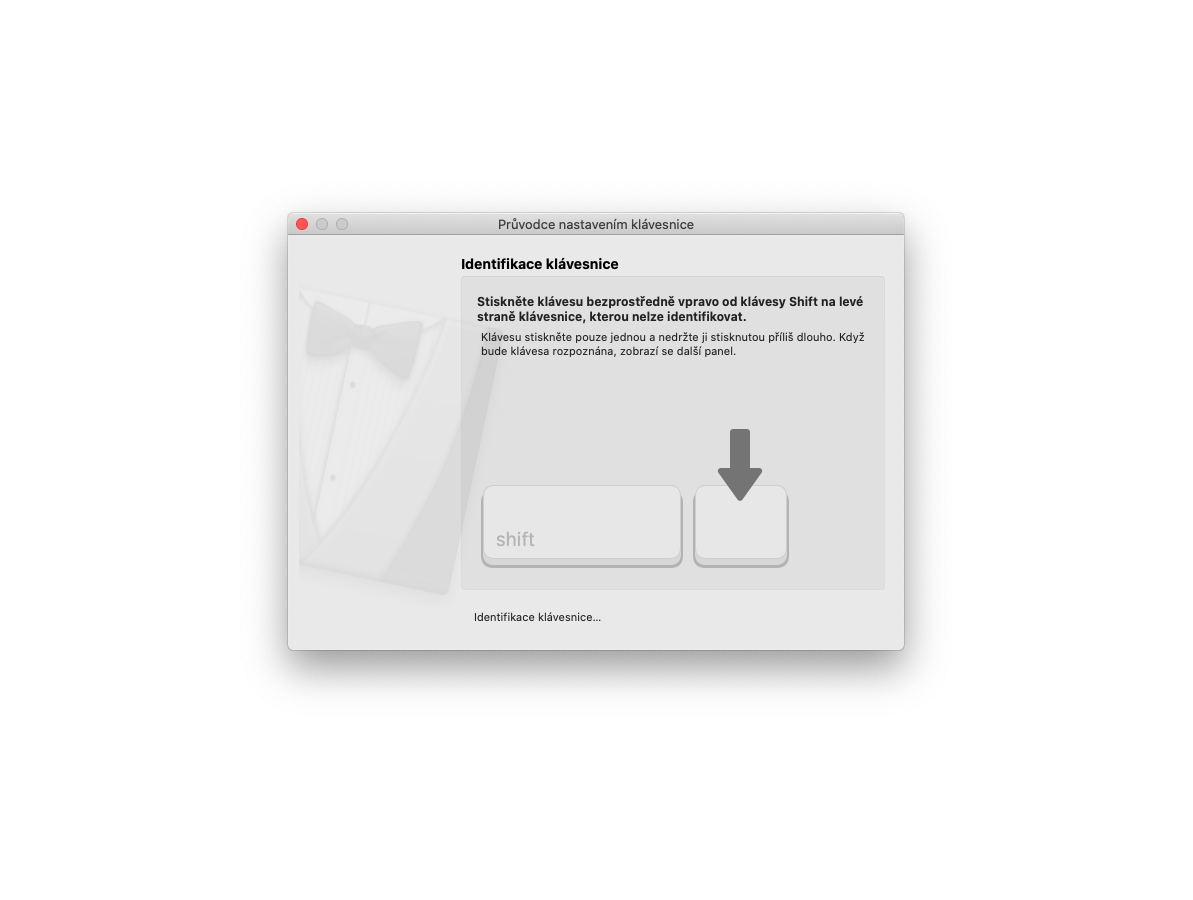
TIP#1999: Jak používat Mac OS s klasickou PC klávesnicí?
Nic nebrání připojit k Mac/MacBook počítači/notebooku klasickou klávesnici pro Windows/Linux – stačí ji připojit do USB portu a Mac OS vám zobrazí pomůcku pro identifikaci klávesnice – bude po vás chtít, abyste…
-

TIP#1998: Co je to přípona souboru (file extension) a k čemu je to dobré
Už někdy před lety se Windows pokusily zabít přípony souborů, tedy něco jako když máte dokument ve Wordu, tak tu část po názvu “.DOCX”. Nebo pokud máte obrázek, tak .JPG/.PNG/.GIF po samotném…
-

Jak na iPhone/iPadu a Mac OS zamezit přebarvování záložek a záhlaví v Safari podle barvy webu (iOS/iPad OS 15 a Safari 15)
Další z nesmyslných změn v Safari (bohužel i v Safari 15 na Mac OS) je, že se horní záložky přebarvují podle toho jako “převládající” barvu mají otevřené webové stránky. Související příspěvky TIP#3233:…
-

TIP#1995: Jak na Mac OS šetřit mobilní data
Můžete se dostat do situace, kdy Mac či Mac Book budete muset používat přes mobilní připojení, kde není k dispozici neomezený objem dat (a máte tedy nějaké to prokleté FUP). Budete tedy…


