
Další díl seriálu vznikajícího od listopadu 2024 poté, co jsem jednoho dne vypnul hlavní stroj s Windows a začal fungovat jenom na Mac Mini M4. Je i dost možné, že do jednotlivých dílů budu přidávat i pozdější postřehy. Přece jenom je toho opravdu hodně.
Okna
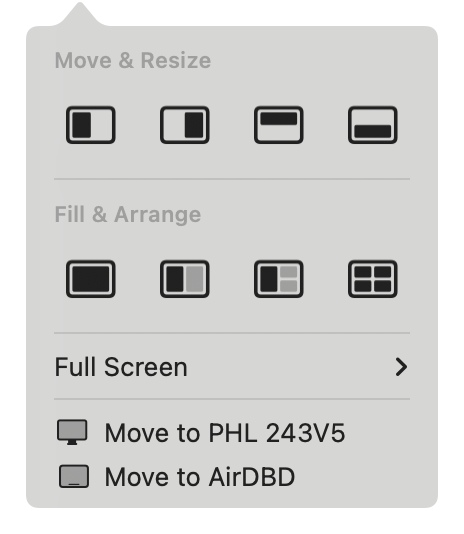
Okna na ploše jsou sice už lepší než před lety kdy jsem začal používat MacBook (pod zeleným kolečkem je pozicování), ale neznámo proč Apple vymyslelo, že dvě vedle sebe nejen že na sebe nenavazují, velká mezera je mezi nimi, ale ještě je tam obrovská mezera mezi menu a okny. Můžete jít do full-screen vedle sebe, ale to zase nebudete mít menu.
- Řešení v Settings -> Desktop & Dock -> Windows -> Tiled windows have margins. Pozor, při přepnutí se to neprojeví u všech oken.
Nefungují ani klávesové zkratky pro něco tak obyčejného jako přesuň okno na druhý displej. Ani se nedají doplnit, tohle v Nastavení není.
- Řešením je Rectangle kde je i mnohem víc cest jak pozicovat a ovládat okna.
Čtyři roky používám MacBook, ale stále si myslím, že ty barevná kolečka vlevo mají být tak jako ve Windows vpravo. Tam totiž nezabírají užitečné místo u aplikací které mají “ouška”. Mají i další nepříjemnou vlastnost, jsou aktivní jen na aktivním okně, nemůžete tedy najet na jiné okno na zelenou ikonku a vybrat umístění, musíte to okno aktivovat a teprve poté to funguje. A ne, napravo je dát nejde, ačkoliv je tam prakticky všude volné místo.
Dock
Dock je jen nezvyk, v mém případě umocněný tím, že na Windows jsem měl lištu nahoře, což tady udělat nejde, Mac tam má menu (Dock tedy jen vpravo, vlevo nebo dole). A asi chvíli zkoumejte, jestli vám víc vyhovuje Dock co se schovává nebo co tam pořád je.
- Jsem si dost jist, že se vyplatí odstranit zpoždění pro vyjetí a zajetí Docku. Není to pak tak otravné.
Problém s Dockem je i ten, že tam nejsou vidět otevřená okna, ale jenom aplikace. Ten koncept je peklo, zejména ve spojení s (třeba) Chrome, kde každý profil je okno, ale celé je to jen jedna aplikace.
- Řešení: Zapnout “defaults write com.apple.dock scroll-to-open -bool TRUE; killall Dock” a pak bude po najetí na ikonku v Dockuj fungovat rolování pro zobrazení oken. Nebo si pořídit DockDoor.
TIP: Tahle různá nastavení co jdou jen přes spuštění v Terminalu můžete řešit pomocí TinkerTools (a také například i Deeper)
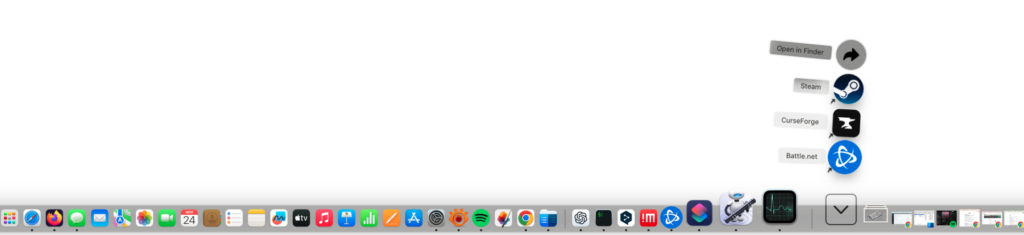
Naučte se i jak do Docku dostat složku a do ní si přidejte další aplikace (ale třeba i dokumenty a další věci). Výhodné tam je mít i složku Downloads (je tam už od počátku) a Applications (tu tam můžete přidat). Vrátí se k tomu samostatný tip a je to nutnost.
Pár starších tipů pro Dock:
Pár důležitých změn nastavení Docku je popsané v Nový nebo přeinstalovaný Mac/MacBook: Klíčová nastavení a tipy pro optimální start – skrývání, vyházení zbytečností, změna animace, zvětšování ikonek při projíždění myší.
A samozřejmě pak je tu i původní Zprovoznění MacBooku: Život s Dockem a aplikacemi kde najdete další věci k Docku – poskakuijící ikonky, z čeho se vlastně Dock skládá, atd.
TIP: DockDoor je cesta jak vylepšit stávající Dock o věcí, které měl už dávno mít. Ale už je zmíněn o kousek výše. Byť, po měsících užívání a změnách návyků nakonec DockDoor jde pryč.
Poslední vhodné připomenout je, že Dock nemusíte mít ten od Apple a můžete si pořídit jiné. Je jich dostatek a některé jsou opravdu mnohem lepší a schopnější.
- Třeba něco jako Sidebar (placený a umí to hodně věcí). Proč? Protože například pět profilů Chrome se v Docku od Apple ukazuje jenom jako jedna ikonka a přepíná je velmi nešikovné.
Další tipy týkající se Mac OS
-

TIP#1899: Jak na Mac OS otevřít aplikaci, která není podepsaná
Mac OS vyžaduje, aby tvůrci aplikaci byly schvalování Apple a následně byly aplikace podepsané – ne každému se něco takového chce podstupovat, takže můžete čas od času narazit na „nepodepsanou“ aplikaci. Ta…
-

TIP#1890: Jak na Mac OS zjistit, co mi zabírá místo na disku
Už jsme to kdysi (hodně dávno, rok 2015) řešili v Jak zjistím co mi zaplňuje disk? Pomůcky pro vyčištění disku pomohou hodně pro všechny operační systémy (Windows, Linux, Android), tedy i pro Mac…
-

TIP#1889: Jak ve Firefoxu pořídit screenshot bez nutností rozšíření či další aplikace
Byly doby, kdy tohle Firefox neuměl, ale nějaké ty měsíce to už umí – pro screenshot nepotřebujete nic víc než samotný Firefox. Stačí když na kýžené stránce vyvoláte menu schované pod „…“…
-
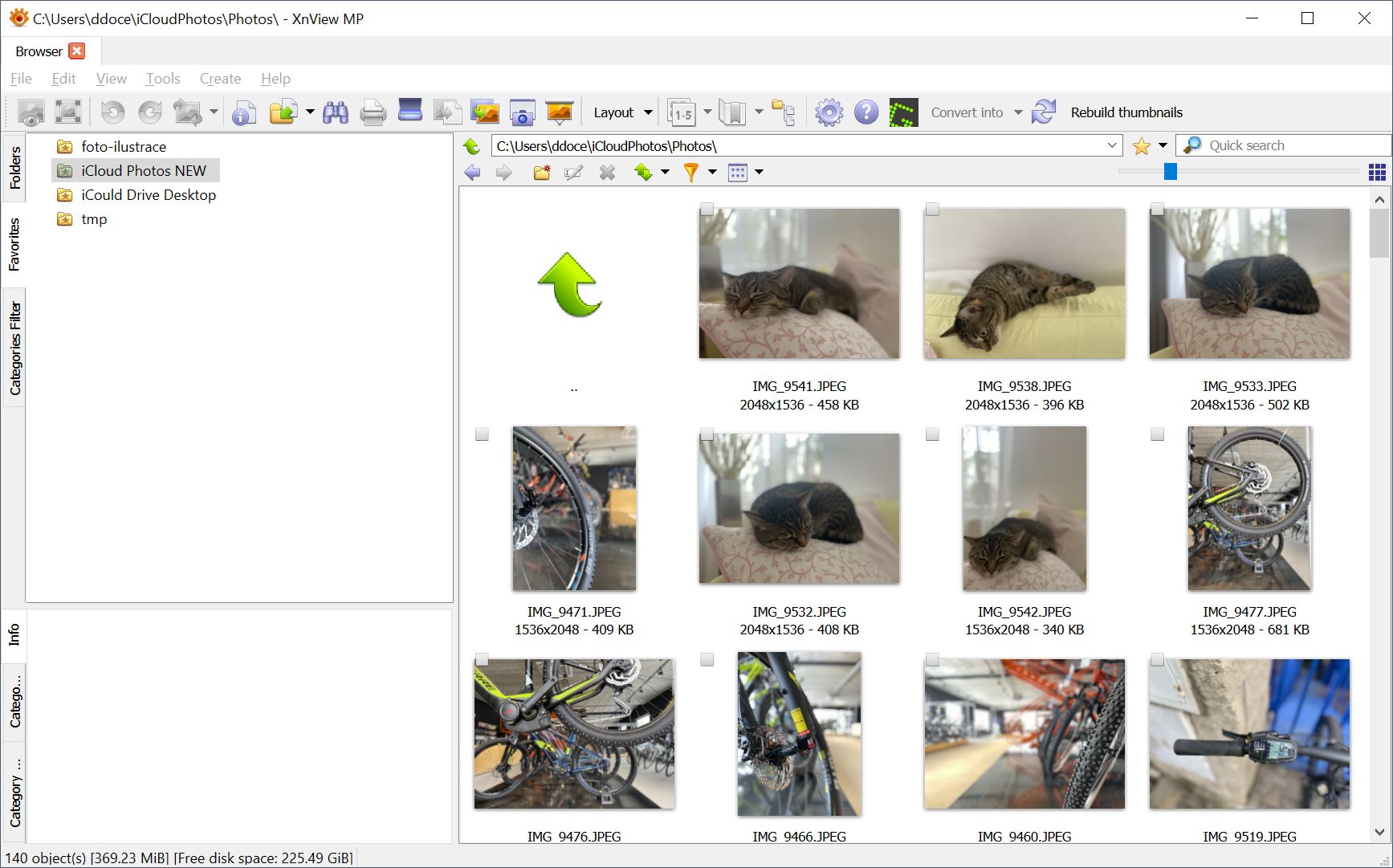
TIP#1880: Užitečné tipy a triky pro lepší používání XnView MP. Co je dobré a co nefunguje
Po doslova nějaké té více než dekádě používání ThumbsPlus jsem opakovaně hledal náhradu a nakonec opět skončil u XnView MP. Předchozí pokusy končily u toho, že to má strašně přeplácané a barevné…
-

TIP#1879: Jak na iPhone/Mac vypnout automatické přepínání (AirPods) sluchátek
Apple tuhle funkčnost (od iOS 14) předkládá jako cosi revolučního, skutečnost je ta, že budete velmi často skřípat zuby. V okamžiku kdy budete chtít na Mac používat (třeba) Zoom, tak se vám…
-

TIP#1877: Alt nebo Option? Proč se Apple nedokáže rozhodnout, jak tu jednu klávesu nazvat?
Pokud máte (například) Mac Book Air 2020 tak na klávesnici je mezi control ^ a command ⌘ klávesa s nápisem option ⌥ (a samozřejmě taky na pravé straně, vedle command – Může…
-

TIP#1875: Co na Mac OS dělat když nejde vysunout (eject) externí disk z důvodu používání
Máte k Mac/MacBooku připojená externí (USB například) disk a chcete ho vysunout(eject). Ve Finderu Control+kliknete a vyberete vysunutí, chvilku to něco dělá aby vám to řeklo „Disk „jméno disku“ nebyl vysunut, protože…
-
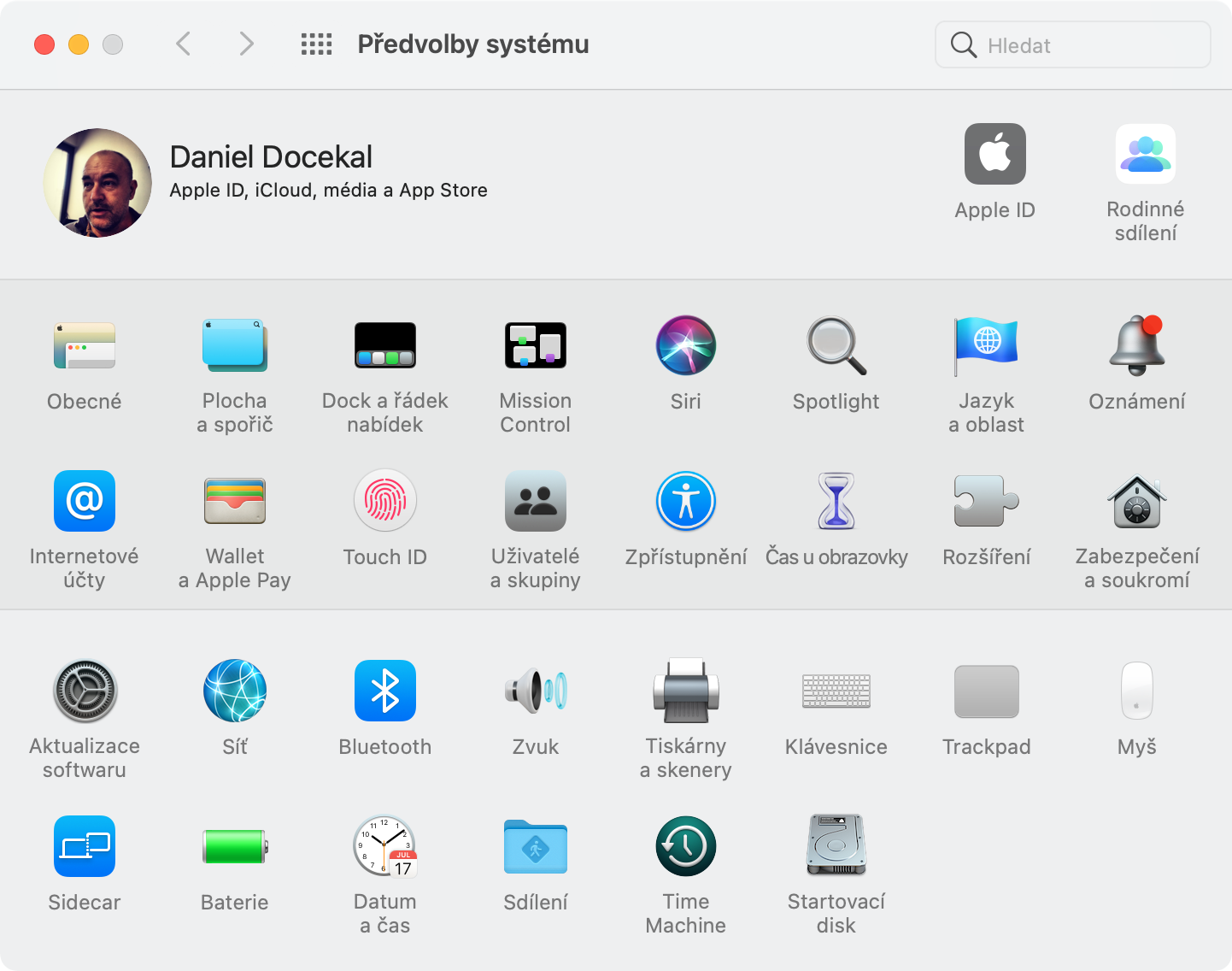
TIP#1869: Jak na Mac/MacBooku změnit profilovou fotku k Apple ID
Možná jste na to už zapomněli, ale na Macu/MacBooku v Předvolby systému/System Preferences je vlevo nahoře profilová fotka k vašemu Apple ID (opravdu k Apple ID, ne pouze pro váš Mac). Související…
-

TIP#1868: Jak na iPhone/iPadu udržet pořádek ve Fotky/Photos?
Po zhruba dvou letech se mi v Photos/Fotky usídlilo 14 tisíc fotek a videí. Většina screenshoty, věcí co přišly přes WhatsApp nebo je tam uložil Instagram při vkládání Příběhů. Původně jsem si…
-

TIP#1865: Co je to fleeceware a jak nenaletět
Fleeceware je termín pro aplikace, které nějakým trikem či vychytralostí připraví uživatele o stovky až tisíce dolarů ročně – ti si aplikaci původně instalují, protože nabízí (základní) funkčnost zdarma nebo za počáteční…
-

TIP#1864: Jak kopírovat a vkládat (copy & paste) mezi iPhone/iPadem a Mac/MacBookem
Clipboard neboli schránka je na jablečných zařízení sdílena na všechna zařízení se shodným přihlášením Apple ID. Což v praxi znamená, že to co na Mac OS vložíte do schránky budete mít k…
-

TIP#1863: Jak na Mac OS zobrazovat/nezobrazovat přípony souborů
Mac OS je na tom s příponami u souborů podobně jako Windows. Většinu z nich skrývá. Což, jak už roky víme z Windows, není vůbec dobrý nápad. Můžete to ale změnit. Související…
-

TIP#1862: Jak si přizpůsobit Předvolby systému/System Preference na Mac OS
Předvolby systému vlastně dost nenávidím. Záhadně uspořádaná kolekce ikonek, třídění není podle abecedy, neznámo proč rozdělené navíc do dvou (či více) skupin. Když mám najít určitou věc, tak projedu většinu ikonek, než…
-
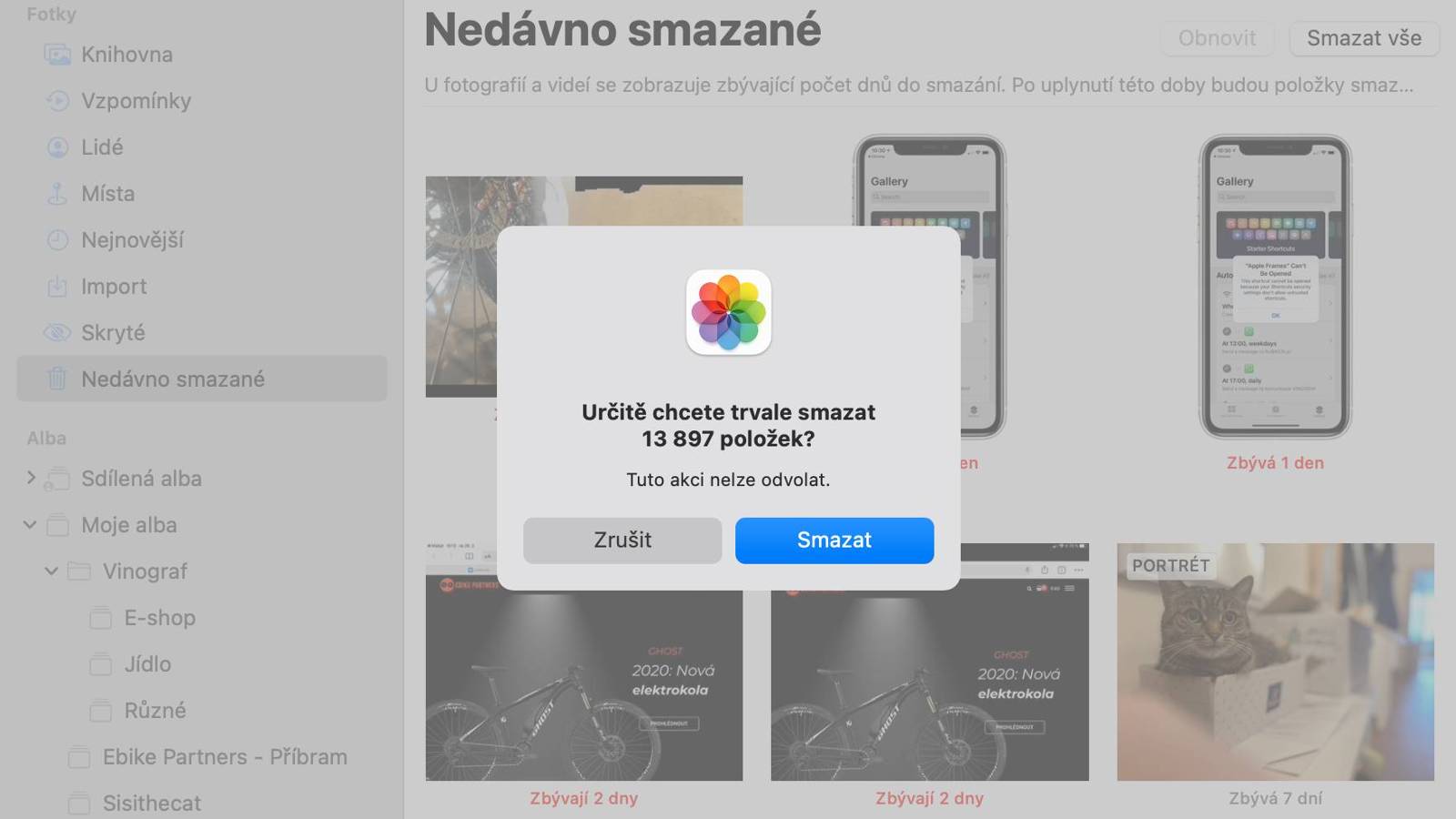
TIP#1861: Jak smazat všechny fotky a videa z Knihovny na Mac OS, iPhone či iPadu. Na jaké problémy narazíte?
V Knihovně fotek (a videí) se mi na iPhone nashromáždilo 14 000 kousků. Většina z nich je vlastně dost odpad – screenshoty, kopie z Příběhů, fotky co prošly skrz WhatsApp. Ukládá se…
-
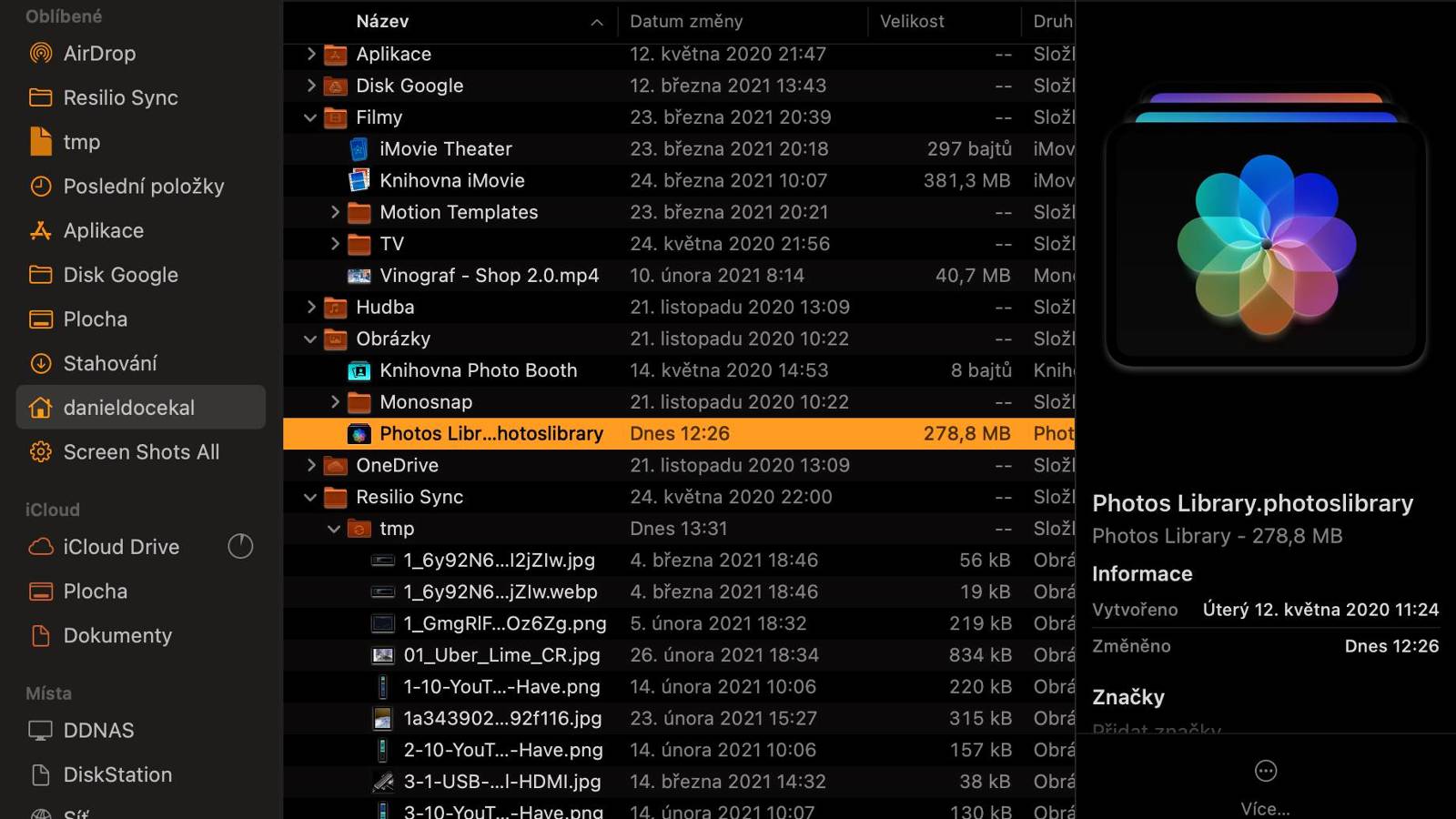
TIP#1858: Jak se na Mac OS dostat do obsahu Knihovny fotek a jak ji přesunout jinam
Je to s těmi Fotkami/Photos od Apple potíž. Nejsou v souborovém systému, místo toho jsou uložené ve vlastní složce do které není normálně přístup (pro běžného smrtelníka). Dostat se k ním ale…




