Může se stát, že budete chtít reinstalovat Mac OS, tedy operační systém, na svém Macu či MacBooku. V novějších modelech je to už poměrně snadné, stačí se dostat do Recovery. U těch starších si to případně dohledejte v návodech od Apple (Jak přeinstalovat macOS).
Dejte Restart a při spouštění držte cmd+R (případně Option+Cmd+R) pro Macy s Intel čipy (pro ty s Apple Silicon stačí držet tlačítko napájení) abyste se dostali do Recovery/Zotavení. Po přihlášení k účtu (není to vaše Apple ID, ale účet se kterým používáte Mac) si můžete vybrat obnovu zálohy z Time Machine, ale také novou instalaci poslední verze Mac OS. Heslo nejspíš tak jako tak budete ho zadávat dvakrát, znovu pro “odemčení disku”.
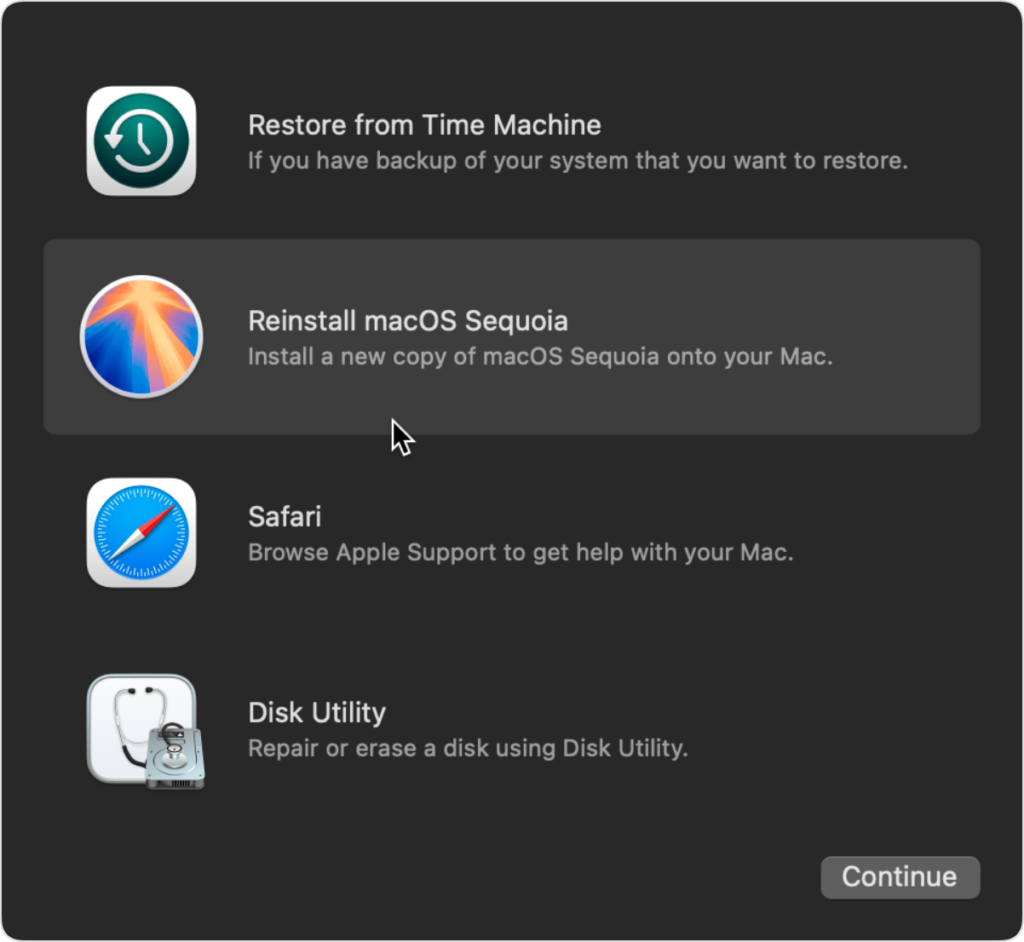
Nová instalace Mac OS (v mém případě Sequoia) znamená ale že v Mac/MacBooku zůstanou instalované aplikace i data, nastavení, uživatelé, prostě vše. Ale tak jako tak je vhodné si ještě předtím pořídit aktuální zálohu.
Recovery/Zotavení instaluje Mac OS stažením z Internetu. Takže nejen že musíte být připojení, ale také počítajte s tím, že to může trvat poměrně dlouho
Jak to probíhalo
“Zbývá přibližně 2 hod a 42 min” je mimochodem dost děsivá předpověď (v 11:50) při zahájení procesu. Je to dáno i tím, že stahuje kompletní systém – automaticky se připojí na WiFi nebo využije Ethernet jste-li připojení. Ten odhad se v průběhu bude dokonce zvětšovat, po čtvrt hodině například na 2 hod a 42 min), takže zcela určitě počítejte s tím, že tohle opravdu bude trvat dlouho.
V 12:35 “zbývá přibližně 14 min”. Každopádně v 12:42, tedy po necelé hodině došlo k restartu a objeví se přihlašovací obrazovka (a pozor, klávesnice je anglická, ač v předchozím kroku byla česká) a dostanete se k dalšímu čekání (zbývá přibližně 28 min a neberte to vážně jen se případně modlete, ať se MacBook neuvaří, protože větrák pojede na plný koule). 12:56 druhý restart, krátce poté další a další. Až v 13:02, po hodině a čtvrt dorazí běžná přihlašovací obrazovka (a pozor, teď je klávesnice opět česká).
Proč reinstalovat macOS?
MacBook Air (klasický Intel procesor) jsem používal přes čtyři roky a po mnoha různých instalací, odinstalacích aplikací, odstranění Google Drive a dalších věci toho už na disku zůstalo tolik, že přestala fungovat Time Machine a v systému samotném byly i záplavy zbytků systémových ovladačů, které prakticky nebylo možné odstranit.
Samotný MacOS navíc při odinstalaci aplikací neumí uklízet a běžně tam zůstávají věci, které by tam být neměly.
V takovém případě je dost praktické to prostě zkusit vyřešit novou instalaci operačního systému – což Mac OS umí, včetně zachování dat a aplikací v počítači, jak už bylo řečeno. Pokročilejší varianta by byla kompletní výmaz a čistý systém, ale to až pokud tato méně drastická cesta nepřinese výsledky.
Po zprovoznění jsem to zkusil právě na Time Machine, tam fungovalo zálohování jen na připojený externí disk, ale ne na síťový disk v Synology (MacBook má na 500 GB disku obsazeno jenom 125GB). Pomalé je to pořád stejně (bohužel vlastnost Time Machine, která těch 125 GB bude zálohovat déle než dvě hodiny), ale podstatné bude, jestli to zálohu dokončí – protože to už nebylo předtím možné.
Nakonec se ukázalo, že tudy cesta nevede prostě proto, že na disku zůstaly ty záplavy věcí, které tam už nejsou třeba a Time Machine se s tím stále nedokázala vypořádat a ani po šesti hodinách “zálohování” nebylo vidět světlo na konci tunelu. Nutno dodat, že Time Machine má už roky problémy se zálohováním na síťové disky, prostě je extrémně pomalá v porovnán íse zálohováním na externí disk.
Nakonec jsem se rozhodl ke kompletnímu výmazu a nové instalaci, ale k tomu se vrátí samostatný tip (a jeden dřívější už to popisuje v Jak vymazat obsah a nastavení počítače/notebooku s Mac OS? Tovární nastavení pro Mac)
Reinstalace MacOS by vám každopádně mohla pomoci k
- vyčištění systému, ale víme že už jen částečně
- zrychlit systém a zlepšit stabilitu
- pořídit nejnovější verzi Mac OS
Nepomůže-li to? Jděte do kompletního výmazu a nové instalace.
Další tipy týkající se Mac OS
-

TIP#1703: Jak mezi iPhone, iPadem, Mac počítačem a Windows či Androidem přenést webovou adresu (URL)
Máte na Mac Booku či Windows otevřenou nějakou webovou stránku a chcete si ji otevřít i na iPhone či Androidu? Hodně častá situace, jedno ve kterém směru. Může to být článek, odkaz…
-

TIP#1701: Jak restartovat Mac/MacBook do Safe Mode (Bezpečného režimu) pro řešení problémů?
Mac OS má (podobně jako Windows) bezpečný režim (Safe Mode, Nouzový režim) pro spuštění systému, který se dostal do nějakých problémů. Počítač/notebook se v tomto režimu spustí pouze s nejnutnějšími ovladači či…
-

TIP#1698: Co udělat s Mac počítačem či MacBookem co nereaguje
Co je to zamrzlý počítač snad víte. Prostě taková ta situace kdy přestane na cokoli reagovat, na displeji se nic nemění, možná je na něm nějaký zmatek. může tam být jen točící…
-

TIP#1695: Jak nainstalovat Fortnite?
Ptáte se proč vydávat tip o něčem tak triviálním jako je instalace hry jménem Fortnite? Důvodem je to, že se Epic Games rozhodli žalovat Apple poté, co je Apple (i Google) vykopli…
-

TIP#1693: Jak na Mac OS změnit jazyk?
Chcete MacBook či Mac používat v jiném jazyce? Žádný problém, stejně jako ostatní operační systémy je možné jazyk systému změnit. Související příspěvky TIP#3141: Postřehy k zprovoznění nového MacBook Air M4 TIP#3118: Jaký…
-

TIP#1688: Jak na Mac OS zjistím klávesové zkratky?
Mac OS (Mac Book či Mac) má záplavu klávesových zkratek. Některé jsou na úrovní celého systému, ale řada dalších se týká konkrétních aplikací. Je to stejné jako ve Windows, jen je tady…
-

TIP#1684: Jak na Mac/MacBooku spustit Linux z USB klíčenky
Mac či MacBook můžete opatřit i Windows, Apple na to má přímo i mechanismus v podobě Bootcampu. Stačí na pevném disku vytvořit oblast (partition) a do té nainstalovat Windows a můžete použít…
-

TIP#1683: Jak využít iPhone/iPad jako kameru pro Mac Book/Mac a Windows
Možná si říkáte proč něco takového dělat. Mac Book má přece vlastní kameru, k Mac počítači si můžete pořídit USB kameru a používat tu. iPhone ale nejspíš máte kdykoliv po ruce a…
-

TIP#1682: Jak na MacBooku či Macu monitorovat teplotu procesoru, grafiky, disků a jak ovládat ventilátory.
Pro Mac je k dispozici slušný výběr aplikací pro monitorování teploty a systémových údajů. Můžete začít třeba u Macs Fan Control. Slouží i k ovládání rychlosti ventilátorů (což umí i některé z…
-

TIP#1679: Jak na Mac OS spouštět věci z Windows/Linuxu? Virtualizace pro Mac OS nebo Boot Camp
Mac či MacBook samozřejmě neumí spouštět programy pro Windows. Stejně jako to neumí jiné operační systémy. Takže pokud potřebujete spouštět něco takového, tak musíte zvolit jednu ze tří možných cest. U dvou…
-

TIP#1673: Mac OS a antivirus? Potřebujete ho? Jaké antiviry pro Mac jsou dostupné?
Ochrana proti virům a malware je extrémně důležitá ve Windows. To už snad za ty roky víme a nakonec to velmi dobře ví i Microsoft, takže součástí Windows je už chvíli Microsoft/Windows…
-

TIP#1670: Nákupní rádce: Thunderbolt 3 (USB-C) v notebooku. Jaké periferie pořídit? A jak je to u MacBook Pro/Air
Apple MacBook Air 2020 má dvojici Thunderbolt 3 portů. Což může znít trochu nezvykle, pokud jste zvyklí na svět s USB porty. Obávat se ale není potřeba, jak už bylo napsáno v…
-

TIP#1669: Jak dlouho vydrží MacBook v uspaném stavu bez napájení? Jak řešit rychlé vybíjení?
Jedna z těch věcí, na které je těžké odpovědět. Uspaný (nevypnutý) MacBook totiž bude stále spotřebovávat energii. V optimálním případě jen na udržení obsahu paměti, ale v řadě případů se bude i…
-

TIP#1667: Jak na Mac OS udělat screenshot, když nejde použít klávesová zkratka
Udělat Screenshot na Mac OS je poměrně snadné, stačí vědět jaké klávesové zkratky pro snímky obrazovky můžete použít. Zádrhel nastane, když potřebujete vyfotit něco co narušuje klávesovou zkratku – třeba něco kde…
-

TIP#1665: Jaké aplikace si na Mac OS pořídit pro snímání obrazovky (screenshoty)?
Pokud chcete v Mac OS dělat snímky obrazovky (screenshoty) tak v základní podobě nic nepotřebujete. Stačí znát klávesové zkratky pro snímky obrazovky můžete použít a můžete snímat celou obrazovku, okna, části obrazovky.…