TIP#1619: Jak na Mac OS ovlivnit aplikace co se automaticky spouštějí (autostart) při spuštění počítače
Tohle je staré známé Peklo z Windows, které se přemístilo i do Mac OS. Kdykoliv restartují Mac, tak se po spuštění začne otevírat záplava věcí. Chápu otevření toho „co bylo otevřeno“, ale s přístupem Mac OS k „oknům“ vs. „aplikacím“ z toho vzniká opravdu peklo. Navíc i na Mac si řada věcí prostě myslí, že je za každou cenu potřebujete po spuštění. Čím více toho při startu spouštíte, tím déle to navíc trvá (mimochodem, Windows 10 startují podstatně rychleji, jen to probouzení jim trvá podstatně déle).
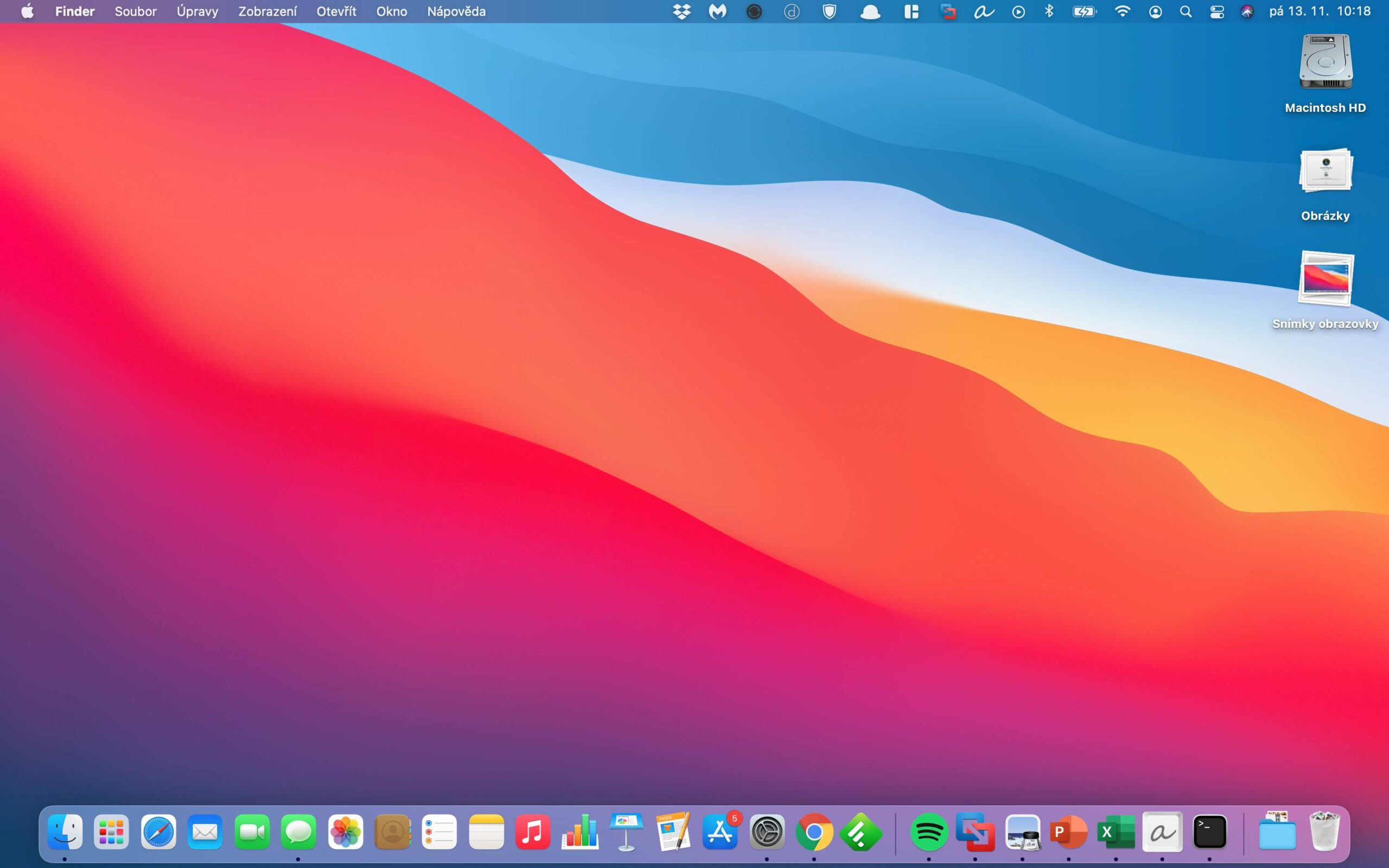
Jděte do Jablíčko -> Předvolby systému -> Uživatelé a skupiny (tam to určitě nečekáte, že?). Vyberte záložku Přihlášení/Login Items (ano, tady je špatně nejen překlad do češtiny). Najdete tam vše co se po spuštění spouští. Abyste to mohli měnit, klikněte vlevo dole na zámeček.
V novějších Mac OS to vypadá skoro stejně. A jde to snadno najít přes hledání „start“ čo „login“
Mimochodem, Apple tomu opravdu říká login items místo klasického a zažitého startup items. Těch míst kde si Apple vymýšlí vlastní terminologie nakonec v Mac OS najdete víc.
Každý uživatel má vlastní startup items. Ale abyste je mohli měnit, musíte se na uživatele přihlásit. Další z nedotažených věcí.
Položku můžete odstranit výběrem a kliknutím na „-“ pod přehledem (jasně, tohle taky nemá moc logiku, ale hlavně že to funguje). Pokud u některých položek vidíte žlutý vykřičník v trojúhelníku, tak to znamená, že daná věc už neexistuje (nebo se změnily práva a není k ní přístup). Podívat se na konkrétní údaje o dané položce není možné. Vlastně totéž jako ve Windows.
TIP: Držte při startu systému Shift. Položky v „startup“ výběru se neuplatní.
Přidání je pomocí „+“ pod seznamem a otevře vám Finder. Takže pokud například chcete přidat Terminal, tak ho prostě buď najděte v Aplikace (kde je schován ve složce Utility) nebo pomocí hledání.
Druhá možnost přidání je v Docku kde v menu (Pravé kliknutí na ikonce) můžete v Options/Volby zvolit Open at Login/Otevřít při přihlášení.
V souborovém systému tohle najdete v /Libary/StartUpItems a navíc ještě v /Library/LaunchDaemons a /LibraryLaunchAgents (démony a agenti, oproti běžným aplikacím). Více systémové věci najdate v /System/ a složkách stejných jako v /Library/
Tohle je jedna z věcí co je na Mac OS problém. A problémem to zůstane. Výchozí nastavení screenshotování je ukládání v PNG a se stínem. Vypadá to sice fantasticky (okna se stínem…
Složka Library je jedna z těch co před vámi Mac OS schovává a má k tomu důvod v tom, že do téhle složky míří nastavení pro všechny aplikace a případné zásahy tak…
Jakkoliv je Mac OS založený na BSD, tak to na něm není s *nixovými věcmi až tak jednoduché – pokud jde o sledování toho co se děje na síťových rozhraních je to…
Mac OS přímo obsahuje nástroj pro zálohovaní jménem Time Machine a na rozdíl od Windows je to nástroj co funguje – zálohuje a umožňuje obnovení. Najdete ho v Předvolby Systému/System Preferences ->…
Nový Mac OS se vám podařilo stáhnout i nainstalovat a MacBook či Mac se vám spustil v nové podobě barevných omalovánek. Jsou tam porůznu nezvyklé ikonky (budete se prostě muset naučit nové)…
Máte staženo a nainstalováno? Můžete tedy začít zkoumat co je vlastně nového v nejnovější verzi Mac OS uvolněné 12. listopadu 2020. Nutno dodat, že nového je toho hodně, ne všechny novinky ale…
12. listopadu 2020 je den na které Apple oznámilo uvolnění nové verze Mac OS s označením Big Sur. Jak pro klasické Mac/MacBooky založené na Intel procesorech, tak pro nové s ARM M1.…
Když jsem si kdysi pořídil iPad (byl to úplně první model iPadu) tak mi nebylo moc jasné co chce Apple říci tím, že má fotky v iCloudu a zároveň ještě nějaký Fotostream…
Pro Mac OS si můžete pořídit jiný Dock než ten od Apple a ten systémový víceméně schovat (nejde totiž vypnout ani odstranit). Budete to chtít udělat proto, že systémový Dock od Apple…
DNS Cache je paměť operačního systému ve které si schovává výsledky dotazů na DNS – tedy převodů z jména na IP adresu. Čas od času se může stát, že v DNS Cache…
Když jsem na jaře pořídil první Mac v životě a začal ho poznávat tak vznikla řada tipů pro ty, co jsou v podobné situaci a zejména pro ty, co přecházejí z Windows.…
Obdobnou věc po Google Dokumenty tu už řeší Jak z dokumentu v Google Docs stáhnout (získat) vložený obrázek? To proto, že nejenom Microsoft Office se staví poněkud odmítavě k situaci, kdy z něj…
Mít k dispozici seznam všech naintalovaných aplikací může být docela užitečné pokud chcete váš Mac přeinstalovat nebo si budete kupovat Mac nový a chcete na něm mít to samé co na původním.…
Možná jednoho dne budete chtít stáhnout fotky co máte uložené v Apple iCloud úložišti. Ať už pro účely zálohování, promazání, oprav či konverzí. Cest je několik. Související příspěvky TIP#1752: Jak fungují iCloud…
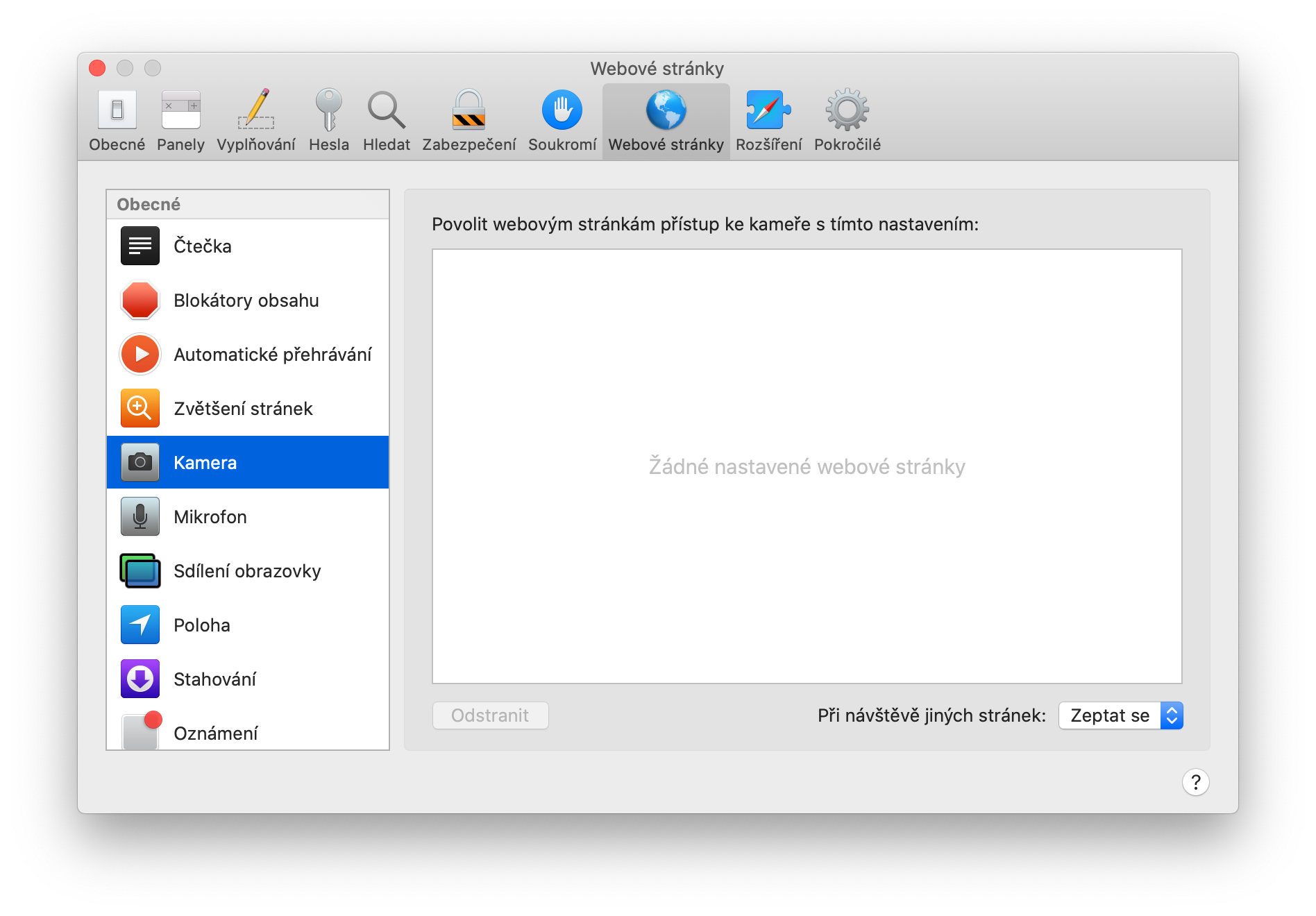
Zákaz webové kamery je jedno ze základních bezpečnostních opatření. Chrání proti šmírování přes kameru i její mikrofon. Vedle možnosti zakázat kameru v operačním systému je zde ale ještě vždy ona užitečná volba…