Jedno z poučení po přechodu z Androidu na iPhone? Má podstatně výraznější spotřebu mobilní dat, takže pokud máte nízký FUP, tak vám na měsíc bude občas stačit jenom s obtížemi (nízký můžete chápat jako 5 GB na měsíc). Pokud máte neomezený Internet, tak jste v pohodě. Pokud máte alespoň 30 GB, tak by to taky mělo být bez větších problémů. Jak ale na iPhone (a na iPadu) šetřit mobilní data?
Především, něco jako Datally nebo jinou „proxy“ šetřící data potlačováním aplikací co nemají co komunikovat mít nemůžete, to je možné pouze na Androidu. Budete se tedy muset v různých místech nastavení vydat občas něco změnit.
První možnost samozřejmě je ta, že budete vypínat data, pokud je zrovna nepotřebujete. Krajně nepraktické řešení, ale pro úplnost je vhodné ho zmínit.
Co určitě pomůže je maximálně využívat Wi-Fi. Většinou to bude obnášet domácí a pracovní Wi-Fi, ale samozřejmě to mohou být Wi-Fi i někde jinde – v restauraci, autobuse, vlaku. Tam ale vždy zvažujte míru rizika vs. potřeby ušetřit mobilní data (Je bezpečné používat neznámé WiFI?).
TIP: Pro Mac či MacBook je vše detailně popsáno v Jak na Mac OS šetřit mobilní data
Režim malého objemu dat

Extra volba na úsporu mobilních data je od iOS 13 skrytá v Settings -> Mobile data -> Mobile Data Options. Najdete tam Low Data Mode a zapnutím by se mělo začít poněkud více šetřit. Především ale iPhone nebude na pozadí dělat některé věci. Mezi ně patří například synchronizace s iCloudem, automatické aktualizace, přehrávání videí v App Store. Sníží i kvalitu přehrávané hudby a videa a zakáže aplikací na pozadí používat data.
Low Data Mode jde zapínat i pro WiFi sítě – pro konkrétní síť to můžete povolit po připojení k ní. Hodí se to pokud Wi-Fi je ve skutečnosti sdílené mobilní připojení (mobilní hotspot). Viz ostatně Co je to režim malého objemu dat?
Jde o nejrychlejší způsob jak aktivovat šetření dat. Osobně bych spíše doporučil pokračovat dál ve čtení a naučit se šetřit data cíleně.
TIP: Nemáte-li iPhone, tak viz Jak ušetřit na Androidu FUP? A vlastně jak ušetřit datové přenosy na mobilu vůbec
 Kdo spotřebovává mobilní data
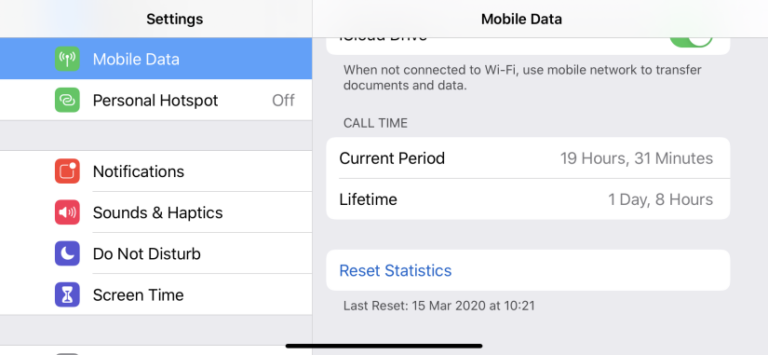
Vedle několik základních nastavení (viz dále) je dobré si zjistit, co vám spotřebovává mobilní data. Chce to alespoň dva týdny používat mobil a pak se podívat v Nastavení/Settings -> Mobilní data/Mobile Data. Když trochu posunete displej, tak narazíte na přehled všech aplikací, které využívají mobilní data – bude tam vidět kolik dat každá využívá a bude to za období od posledního „resetu“ – ten se dělá ručně, takže pokud to chcete sledovat měsíc po měsíci, tak si to na tom samém místě (úplně dole jako Resetovat statistiky/Reset statistics) můžete (třeba) jednou měsíčně resetnout. Řeč o tom už byla v tipu Jak zjistím kolik mobilních dat spotřebovávají aplikace na iPhone či iPadu? a pozor, je to možné až od iOS 12.
Přehled vám umožní udělat první část nastavení – znemožnit vybraným aplikacím používat mobilní data. Přepnete přepínátko vedle aplikací, které vám nejvíce spotřebovávají mobilní data. Důvodem je většinou to, že tyhle aplikace to třeba dělají na pozadí, nebo stahují nějaké větší množství dat (například RSS čtečka). Vypnete jim mobilní data, budou to moci dělat jenom když je mobil na Wi-Fi, problém vyřešen.
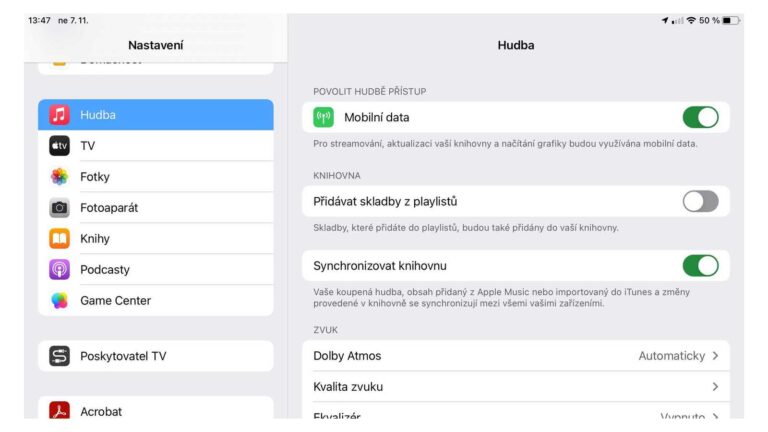
K znemožnění viz Jak zamezit Apple Music (a dalším aplikacím) využívat mobilní datové připojení
TIP: Některé aplikace umožňují samostatně zvolit, jestli smí využívat mobilní data – děje se to pak v Nastavení konkrétních aplikací a můžete to zkusit i touto cestou. Tu „natvrdo“ ve výše uvedeném Nastavení si můžete nechat pokud to aplikace nebude dodržovat. Ale k tomuto se ještě vrátíme.
Další dílčí nastavení

V tom samé místě v Nastavení můžete ještě vypnout/zapnout zahraniční datový roaming, vůbec vypnout/zapnout mobilní data a hlavně, je tam pár dalších nastavení, které se také týkají požírání dat
Wi-Fi Calling si vypněte, byť to stejně asi váš operátor nebude umět.
W-Fi Assist (najdete také skoro až dole) si vypněte zejména pokud se tam objevuje příliš velký objem dat. Tohle totiž funguje tak, že když jste na špatné Wi-Fi, tak si mobil pomáhá využitím mobilních dat. Detaily v Co je to na iPhone/iPadu Wi-Fi Assist (Asistent Wi-Fi). A proč to případně vypnout
iCloud Drive je takové dost záludně schované nastaveneí z iCloudu – je ve výchozí podobě zapnuté a znamená to, že věci odesílané a stahované z iCould budou využívat mobilní data. Vypnutím si zajistíte, že se to bude dít jen přes Wi-Fi. Pokud tedy nijak aktivně iCloud nevyužíváte, můžete vypnout.
TIP: Hodit se může i Co dělat, když (zejména) dítěti nestačí mobilní data (FUP) na měsíc?
Spotřeba dat při běhu na pozadí
Z dalších nastavení může mít na spotřebu mobilních dat vliv i Nastavení/Settings -> Obecné/General -> Background App Refresh. Tady můžete zabránit aplikacím co spotřebovávají data na pozadí to dělat. Prostě jim ten běh na pozadí zakažte.
Automatické stahování a aktualizace

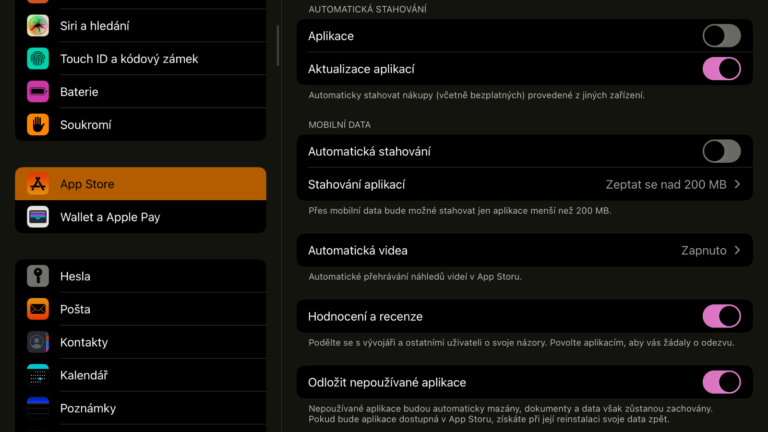
Hodně podstatné nastavení je v Nastavení/Settings -> iTunes & App Store. Jednak je tam automatické stahování hudby, aplikací, knih/audioknih a nových aplikací (co jste si přidali na jiném zařízení) a s tím souvisí pod tím uvedená část Mobile Data kterou určitě chcete vypnout – jinak se vám to všechno bude stahovat přes mobilní data. Ona volba týkající se aplikací větších než 200 MV je použitelná jenom pokud povolíte stahování přes mobilní data, takže tu moc řešit nemusíte.
Nutno dodat, že ručního stažení se toto netýká – pokud jste někde na mobilní data a v Apple Music si přidáte album a kliknete na stáhnout, ta se vám samozřejmě stáhne.
Nastavení v aplikacích samotných
Co ještě zbývá už bylo nastaveno výše – různorodé aplikace mají k dispozici vlastní nastavení zda smějí využívat mobilní data nebo Wi-Fi. Vždy musíte jít do konkrétní aplikace a tam najít odpovídající nastavení. Týká se to zejména
- Mail/Pošta od Apple
- Hlasové poznámky/Voice Memos
- Mapy/Maps od Apple
- Stocks/Akcie od Apple
- Hudby/Music od Apple lze vypnout/zapnout mobilní data, streamovat přes mobilní data, klasickou/vysokou kvalitu a stahování hudby
- Fotografie/Photos od Apple lze vypnout/zapnout mobilní data a zvlášť možnost využívat neomezeně pro aktualizace
- Books/Knihy od Apple
- Podcasty/Podcasts od Apple
Nezapomeňte, že mobilní data pochopitelně požírá FaceTime (video telefonování) stejně tak jako Messages/Zprávy pokud to nejsou SMS (poznáte při odesílání i přijímání a logicky pokaždé když je tam fotky, video nebo něco víc než jen prostý text jakov SMS). Stejně tak budou data potřebovat aplikace využívající iCloud, což typicky může znamenat vysokou spotřebu u fotografií a videí – ty se totiž budou odesílat do iCloudu.
Vlastní nastavení mohou pak mít i některé aplikace, které nepocházejí od Apple, ale rozhodně nečekejte, že to budou umět všechny. Stejně jako nečekejte, že to budou umět hry – ty to spíše neumí, byť vekmi často stahují samostatně enormní množství dat s aktualizacemi.
TIP: Jak na iPhone/iPadu nastavit zúčtovací období pro mobilní data a jak hlídat čerpání (FUP)
Důležité je aby toto nastavení měly cloudové služby. U těchto služeb (Google Drive, Google Photos, Dropbox, One Drive, atd) občas bývá možné vypnout/zapnout mobil vs. Wi-Fi přímo v aplikaci. Na ty hlavně nezapomínejte, synchronizace zejména pořízených fotografií a videa může znamenat zásadní spotřebu mobilních dat.
V některých případech je zapnutí/vypnutí mobilních dat (vynucení Wi-Fi) jenom přímo v aplikaci – příkladem může být Newsify kde je možnost Wifi Only v nastavení synchronizace). U některých to ale nejde ani v aplikaci, ani v Nastavení aplikace (třeba Vimeno, Tinder a řada dalších) – tam pak musíte ve výše uvedené části nastavení mobilních dat jako takových.
Občas budete uvnitř aplikace muset hledat něco co se bude týkat využívání menšího množství dat- Instagram to takto například má, YouTube má v nastavení HD pouze přes Wi-Fi a navíc i automaticky přehrávat další video.
TIP: Potlačovat nějakým aplikacím možnost používat mobilní data má smysl okamžiku kdy víte, že spotřebovávají mobilní data. K tomu slouží výše popsaný přehled. Pokud něco spotřebovává za měsíc pár megabajtů, tak to určitě nevadí.
Největší žrouti mobilních dat?
Sociální sítě, zejména vlivem automaticky přehrávaných videí. To se čas od času dá v některých z nich vypnout, ale postupně to přestává být možné.
Cloudové služby (samotný iCloud, Dropbox, Google Disk, One Drive) používané pro synchronizaci fotografií. Google Fotky používané pro synchronizaci fotek.
Filmy, hudba, podcasty a RSS čtečky a poněkud méně e-knihy.
Chatovací aplikace pokud budete posílat fotky a videa, živé vysílání a telefonování přes Internet. Tady viz Kolik dat spotřebovává volání přes Internet pomoci WhatsApp a dalších aplikací?
E-mail ve kterém si budete posílat fotky, videa a velké přílohy. Stejně tak jakékoliv fotky/videa a soubory ve věcech jako Slack, Basecamp, Trello atd.
Youtube/Vimeo a vůbec koukání na videa kdekoliv jinde (i v prohlížeči).
Hry bývají poměrně velké už při stažení či aktualizaci z App Store, ale některé z nich stahují herní data o poměrně zásadní velikosti.
App Store a pořízení nové aplikace může znamenat stahování stovek megabajtů až gigabajtů. Na což je potřeba si dávat pozor.
TIP: Další tipy a triky pro jablíčkáře hledejte v 📱 Tipy a triky pro Apple iOS.