Část odpovědi na otázky v titulku najdete v Co je to WiFi/Packet Sniffer a kde si ho můžu opatřit a co bych o tom měl vědět? – musíte si opatřit nějaké programy, které umí mapovat WiFi sítě okolo vašeho počítače. Zdůrazním slovo počítače, protože jak už je v předchozím tipu napsané, Android a iOS bez rootu/jailbreaku některé věci neumožňuje. S výjimkou toho, že Android vám na zmapování okolních sítí bude stačit.
Aplikace na zmapování dostupných WiFi sítí se hodí v tom, že vám ukáže, které kanály jsou příliš obsazeném všemi těmi WiFi, které okolo vás mohou být. Při pohledu na graf pak snadno zjistíte, kde se nachází nějaké relativně volné místo.
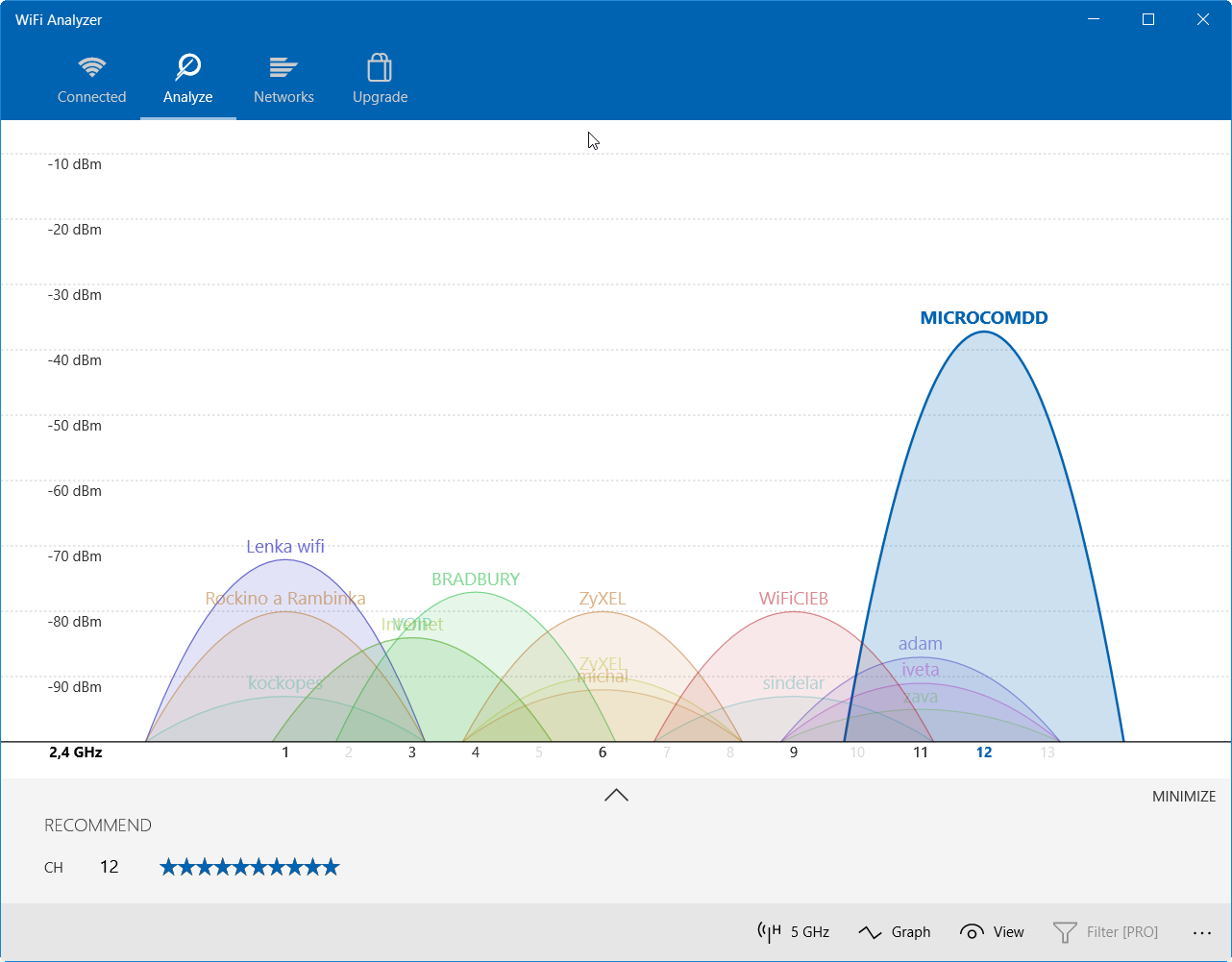
Správně by WiFi router měl tohle umět poznat a automaticky se usadit tam, kde je nejmenší rušení od jiných sítí – ne vždy se tak ale stává, takže tam pomůže zjistit volné (volnější) místo a ručně v routeru kanál nastavit. Zcela ideální by samozřejmě bylo, najít takový kanál, který se vůbec nepřekrývá s dalšími kanály (každý kanál totiž obsazuje i několik okolních).
TIP: Jak daleko dosáhne signál WiFi? Bude se hodit, až se budete divit, proč nemůžete tu vaši wifinu chytit

Zmapování okolních sítí může být dobré i pro zjištění síly signálu a dalších parametrů – zejména co se zabezpečení a dalších věcí týče. Některé z programů budou umět i další věci, tedy například pamatovat si kde jste co našli, včetně geolokace, vytvářet mapy či sledovat jak se mění síla signálu.
Sledování síly signálu se může hodit i k tomu, že si můžete projít váš byt či kanceláře a podívat se, kdy už je signál problematický. Pomůže vám to zjistit kam byste případně měli dát WiFi opakovač, nebo další routery.
TIP: Co je to WiFi? A co znamenají všechna ta 802.něco? vám vysvětlí všechny ty zkratky a pár dalších věcí okolo Wi-Fi a ještě jeden,tip, Měl bych používat 2.4 nebo 5 GHz Wi-Fi? Mám vypnout 2.4 GHz úplně? je hodně dobré prostudovat.

Pro Windows 8/10 si můžete pořídit například WiFi Analyzer (z toho jsou obrázky), na základní věci vám bude stačit a ty nabízí zdarma. Jinak prostě hledejte „WiFi Analyzer“ ve Store, protože podobných aplikací je tam více. Stejným způsobem snadno najdete podobné aplikace i pro další operační systémy. Nezapomeňte, že WiFi analyzázor bude fungovat jenom tam, kde máte na počítači WiFi.
Z dalších aplikací pro Windows se vám může hodit NirSoft WifiInfoView (dostupný zdarma a poměrně hodně doporučovaný, navíc tam najdete i software pro OS X a Android), placený inSSIDer, hodně pokročilý Xirrus Wi-Fi Inspector
Nový v roce 2019 je WinFi Lite (Microsoft Store). Můžete ho mít i jako klasickou desktopovou aplikaci (v ještě více beta podobě).
Pro Linux máte z příkazové řádky přímo dostupný příkaz iwlist (v Ubuntu zkuste třeba jako „sudo iwlist wlan0 scan | grep \(Channel„
Mac OS X má vlastní bezdrátovou diagnostiku, stačí když si kliknete na WiFi ikonku se zmáčknutým Option a vyberete Open Wireless Diagnostic.
Podrobněji je téma výběru kanálů popsáno v Jak vybrat kanál pro WiFi? Hodit se určitě bude ještě Jak ve Windows 10 zjistit sílu Wi-Fi signálu
TIP: Jak zabezpečit domácí Wi-Fi proti nezvaným hostům si pečlivě prostudujte, pokud si pořizujete Wi-Fi router. Zde zmíněné pomůcky vám mohou pomoci zmapovat SSID sítí okolo vás.
Máte doma starší router a už na něj nejsou aktualizace nebo snad i zlobí? Je dost možné, že vám pomůže tento tip: Co je to OpenWrt a jak to může oživit váš starý router?. A pro kupu menších tipů můžete zamířit do Praktické tipy týkající se WiFi routerů. Množství užitečných tipů